查询组件概览
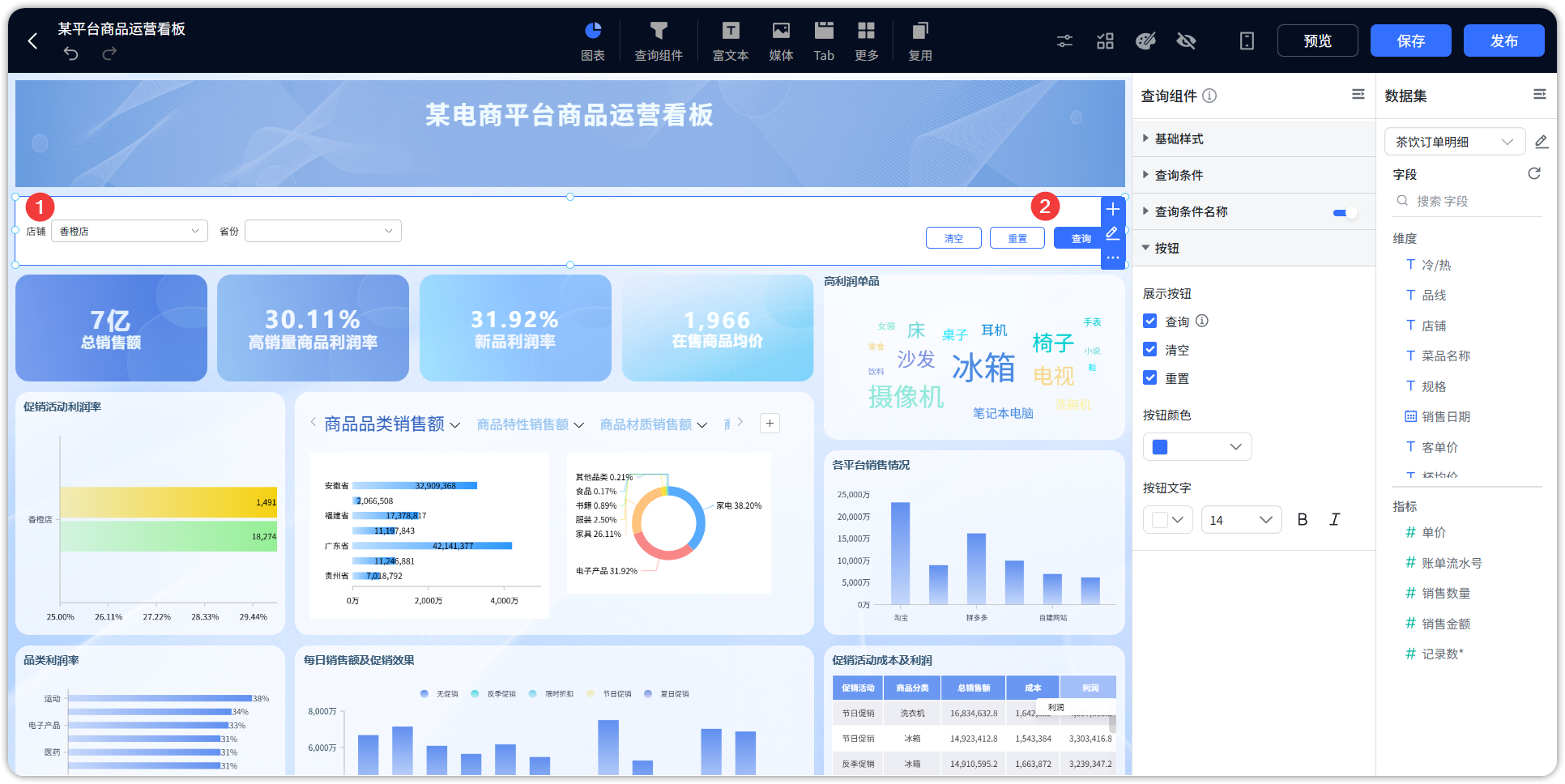
1 添加查询组件
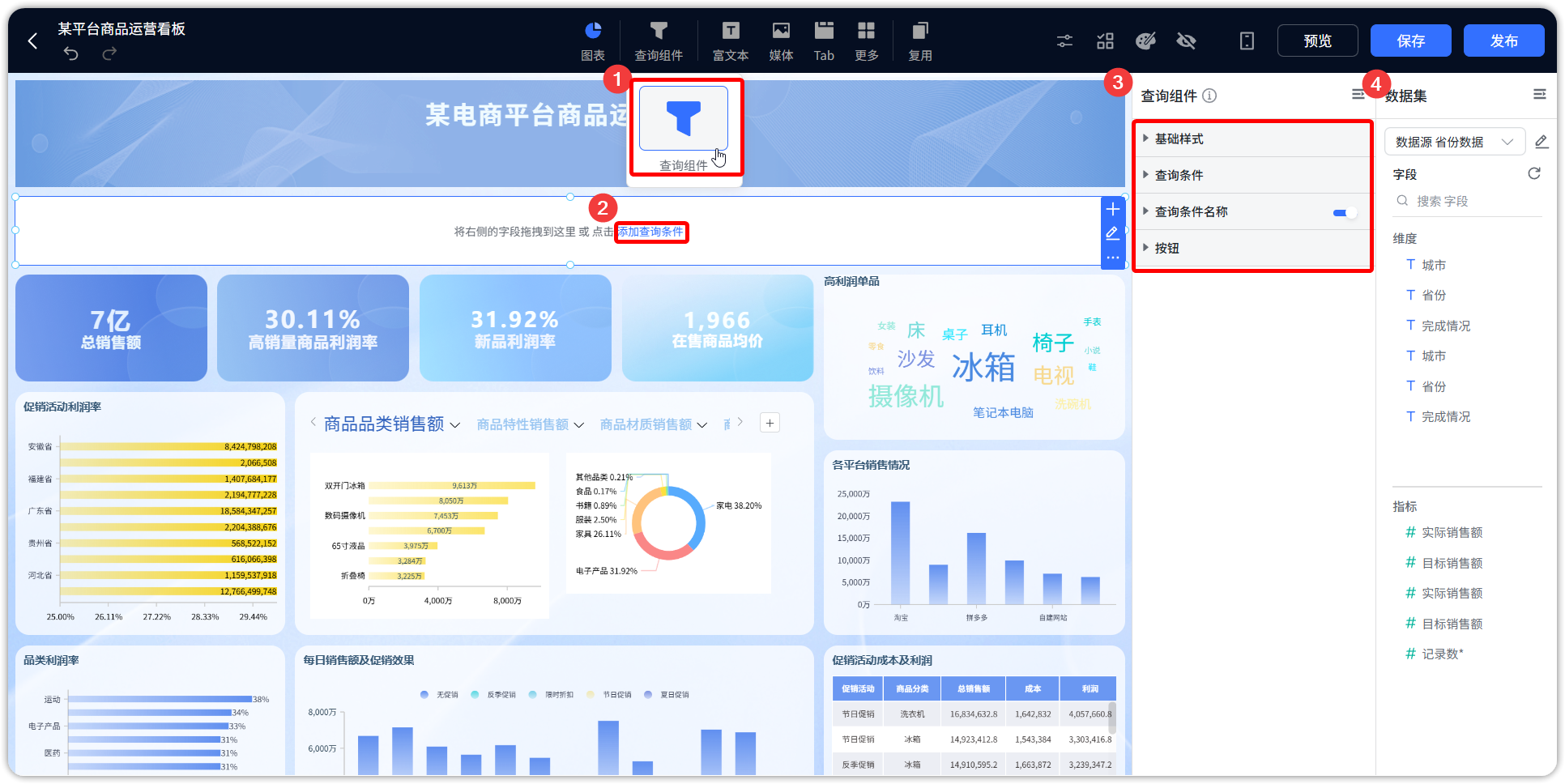
添加查询组件至仪表板:
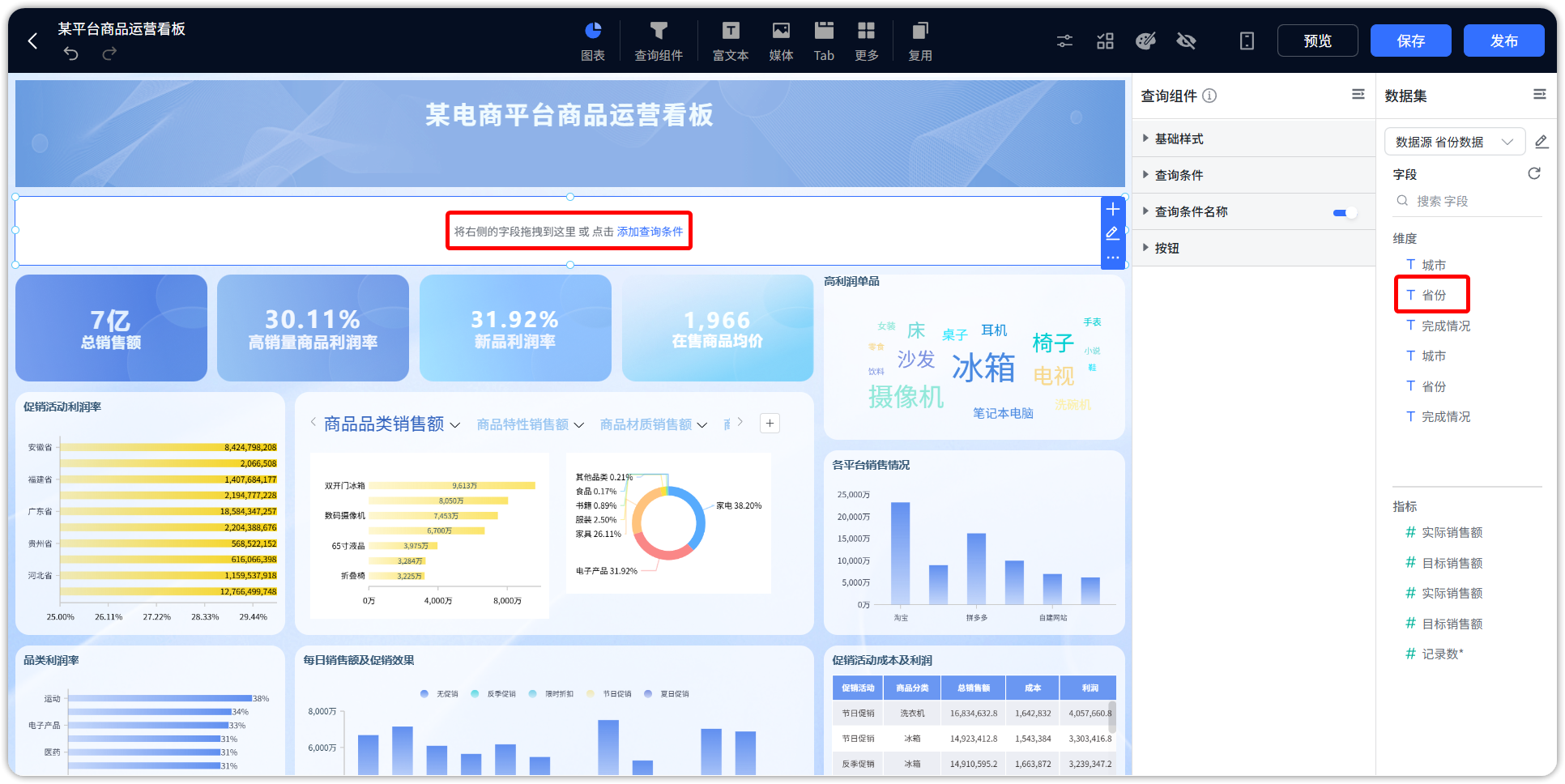
- 【序号 1】:点击添加查询组件至仪表板;
- 【序号 2】:添加查询组件查询条件;
- 【序号 3】:设置查询组件的样式,包括标题、边框、展示按钮、标签位置等;
- 【序号 4】:选择数据集,并将数据集的字段拖拽至查询组件中。
如下图所示,选择数据集,并将数据集中的区域字段拖拽至查询组件中。
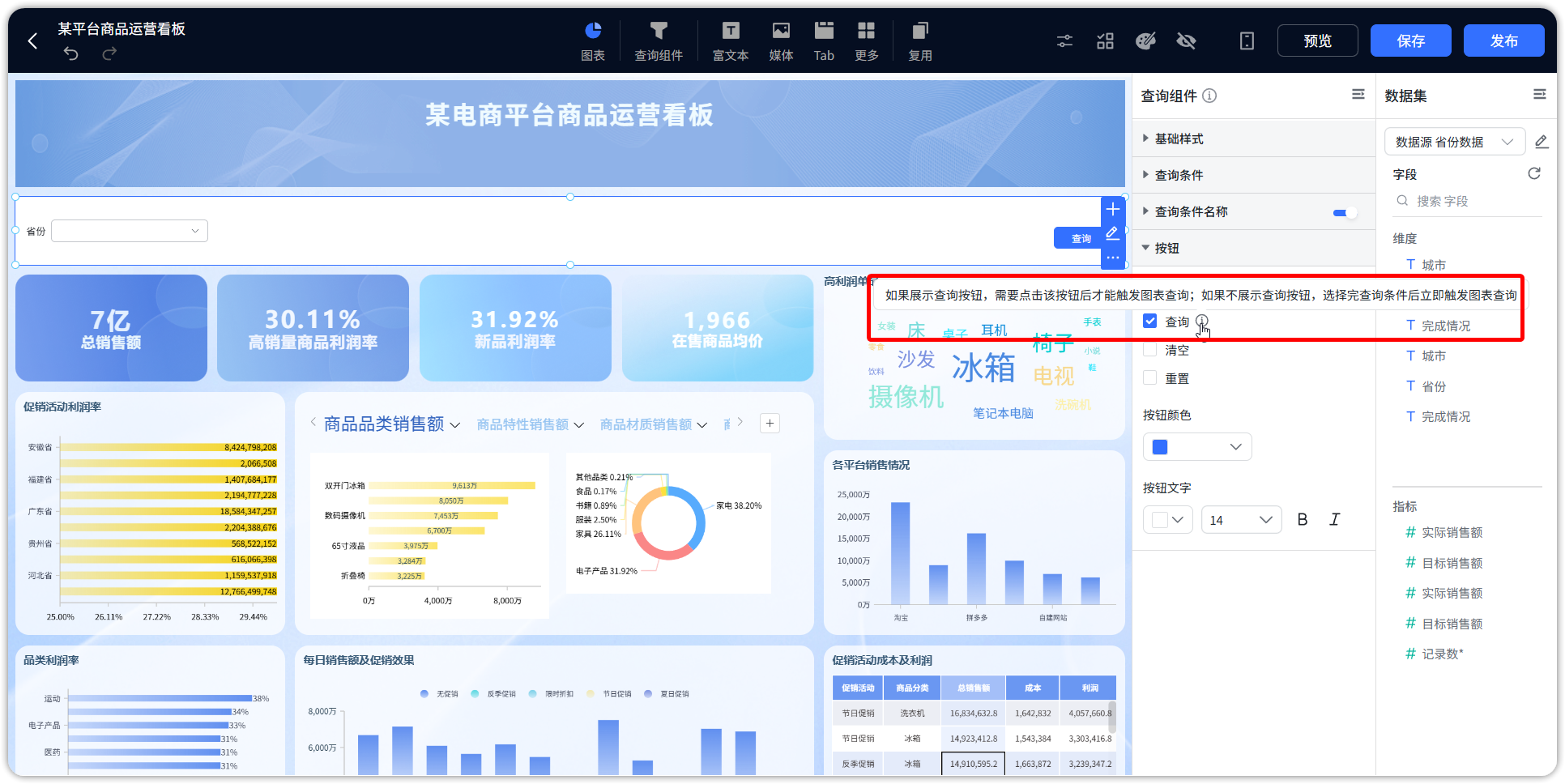
支持在【展示按钮】处去掉【查询】的勾选,在不展示【查询】按钮的情况下,选择完下拉选项后会立即触发数据查询。
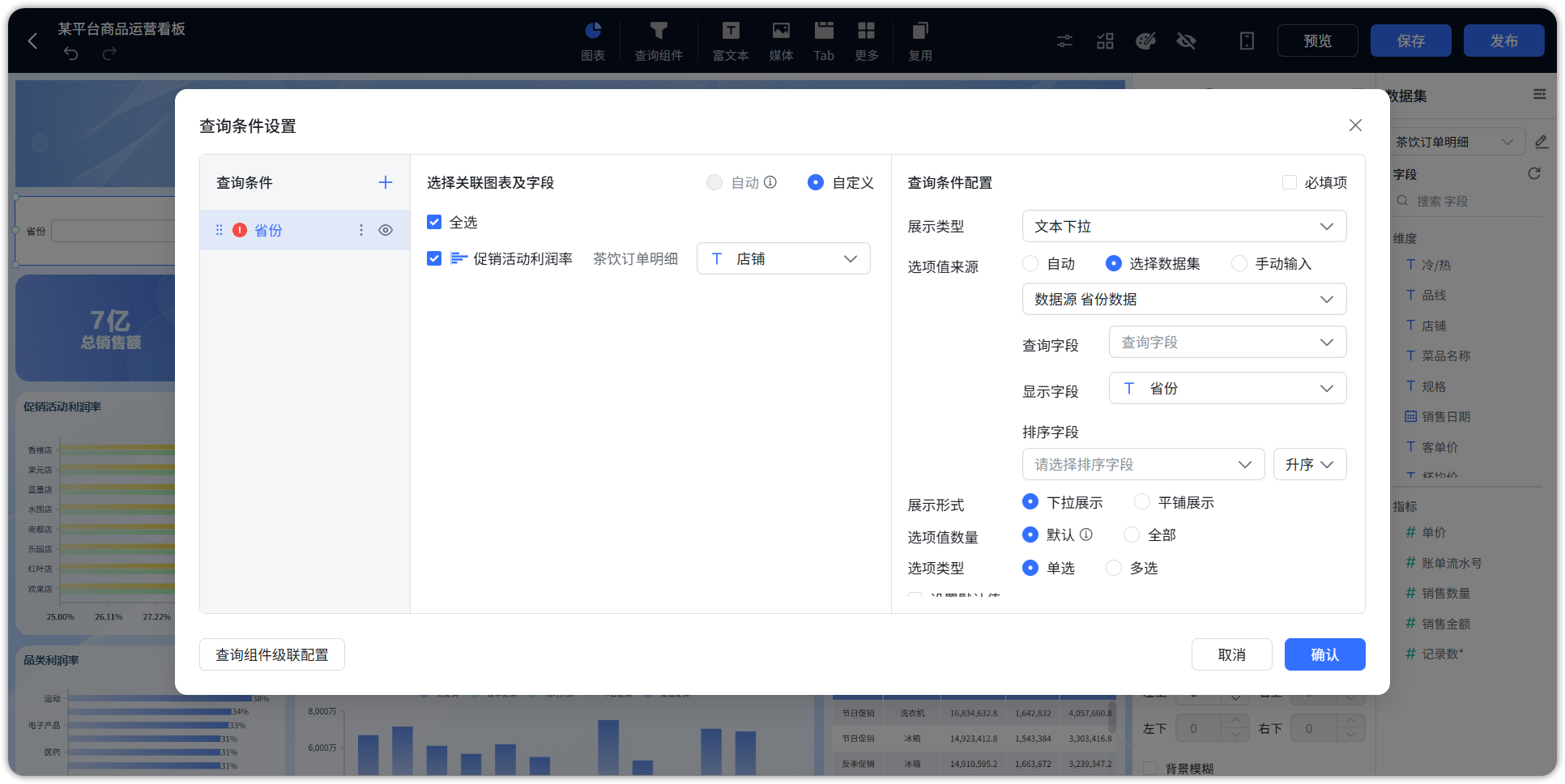
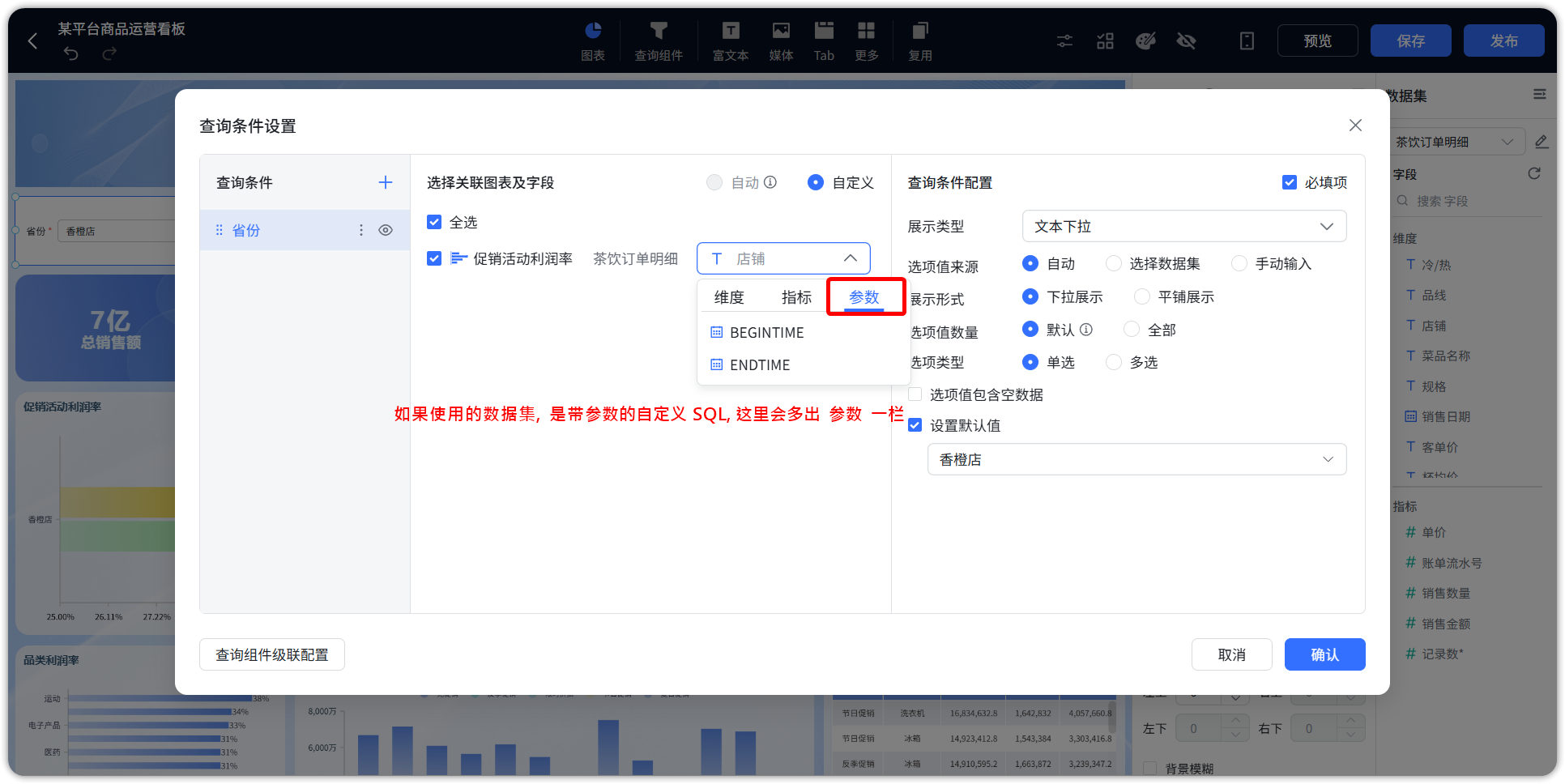
如下图所示,点击查询组件的编辑按钮,设置查询条件。
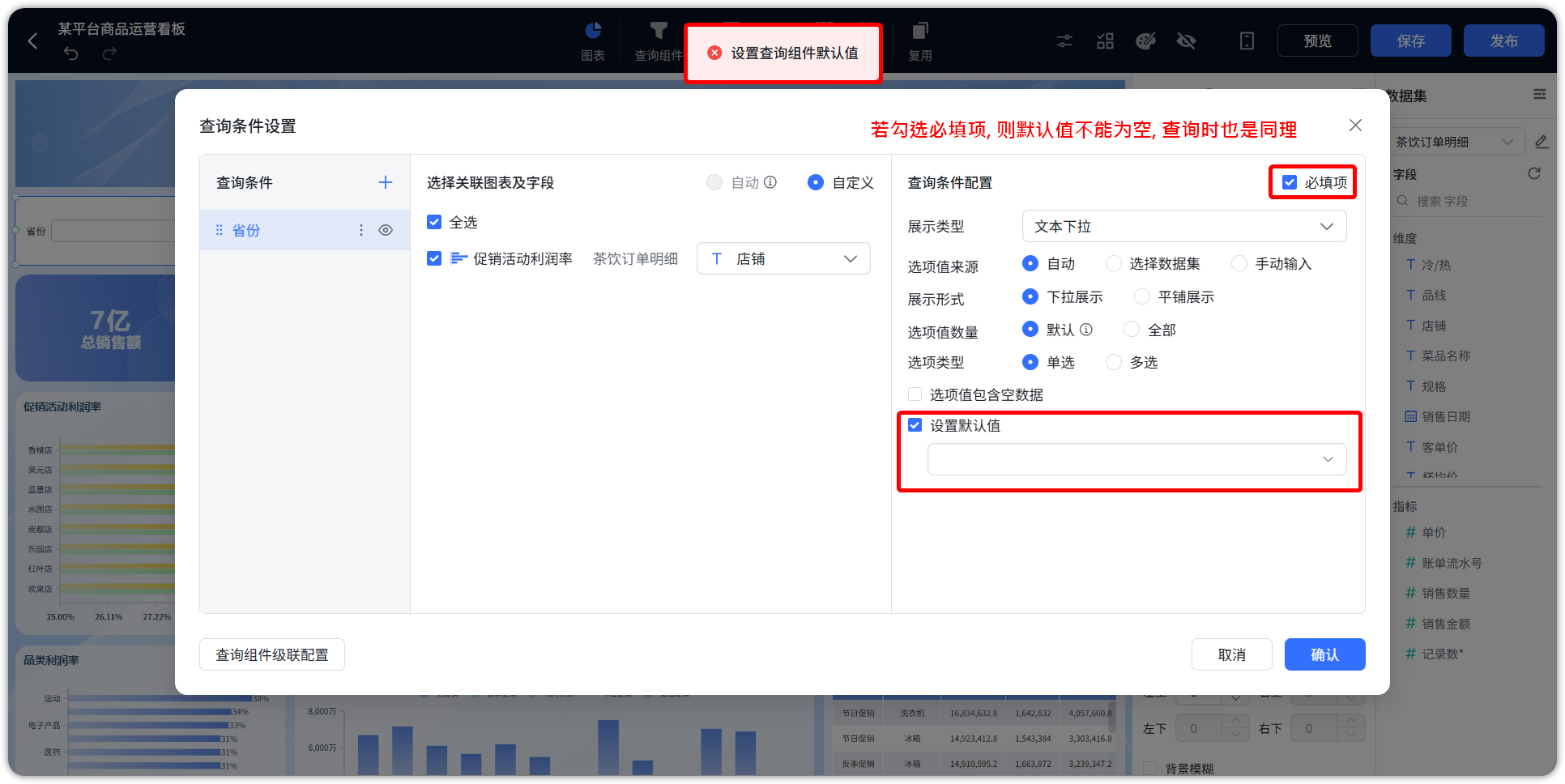
查询组件支持下拉选项设置为必填。
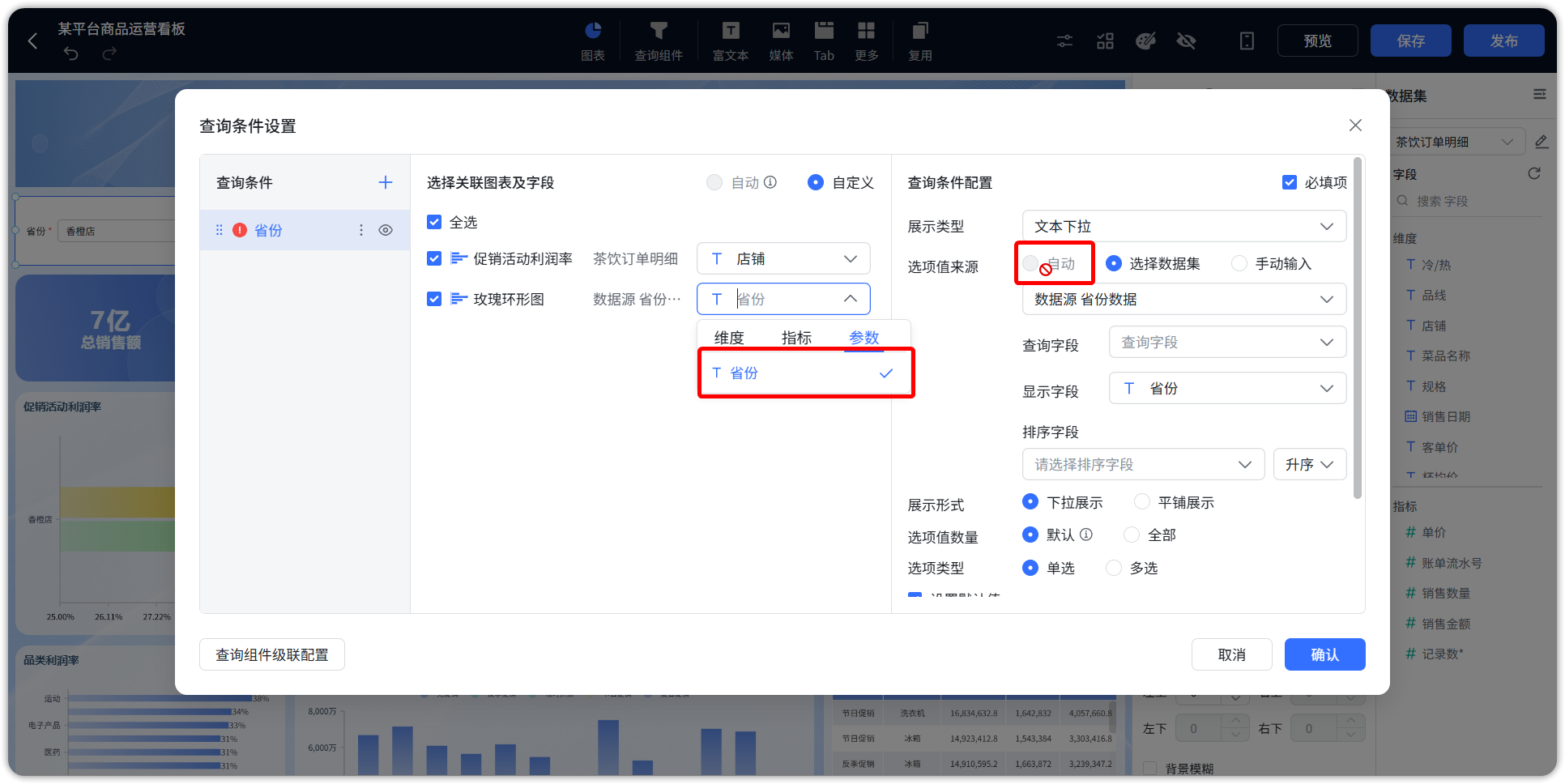
查询条件设置,会自动关联同数据集的图表。如果【自动】模式不能满足需求,可以切换至【自定义】模式,自定义所需要关联的图表及字段,修改选项值来源、选项类型、绑定参数、设置默认值等。【自动】模式可切换至【自定义】模式后,但是【自定义】模式不可切换为【自动】模式。
提示: 如果所选字段类型不一致,将无法进行查询配置。
- 查询组件的类型,可以进行【文本下拉】、【数字下拉】、【时间】、【时间范围】切换。
- 选项值来源可以选择【自动】,或者【选择数据集】,也可以支持通过【手动输入】设置选项。
- 选项类型支持【单选】和【多选】。
- 可以为过滤条件设置默认值。
当绑定参数时,选项值来源不能为自动,否则选项值为空。因此当绑定了图表的参数时,将选项值来源的「自动」选项置灰,为不可用状态。
2 使用查询组件
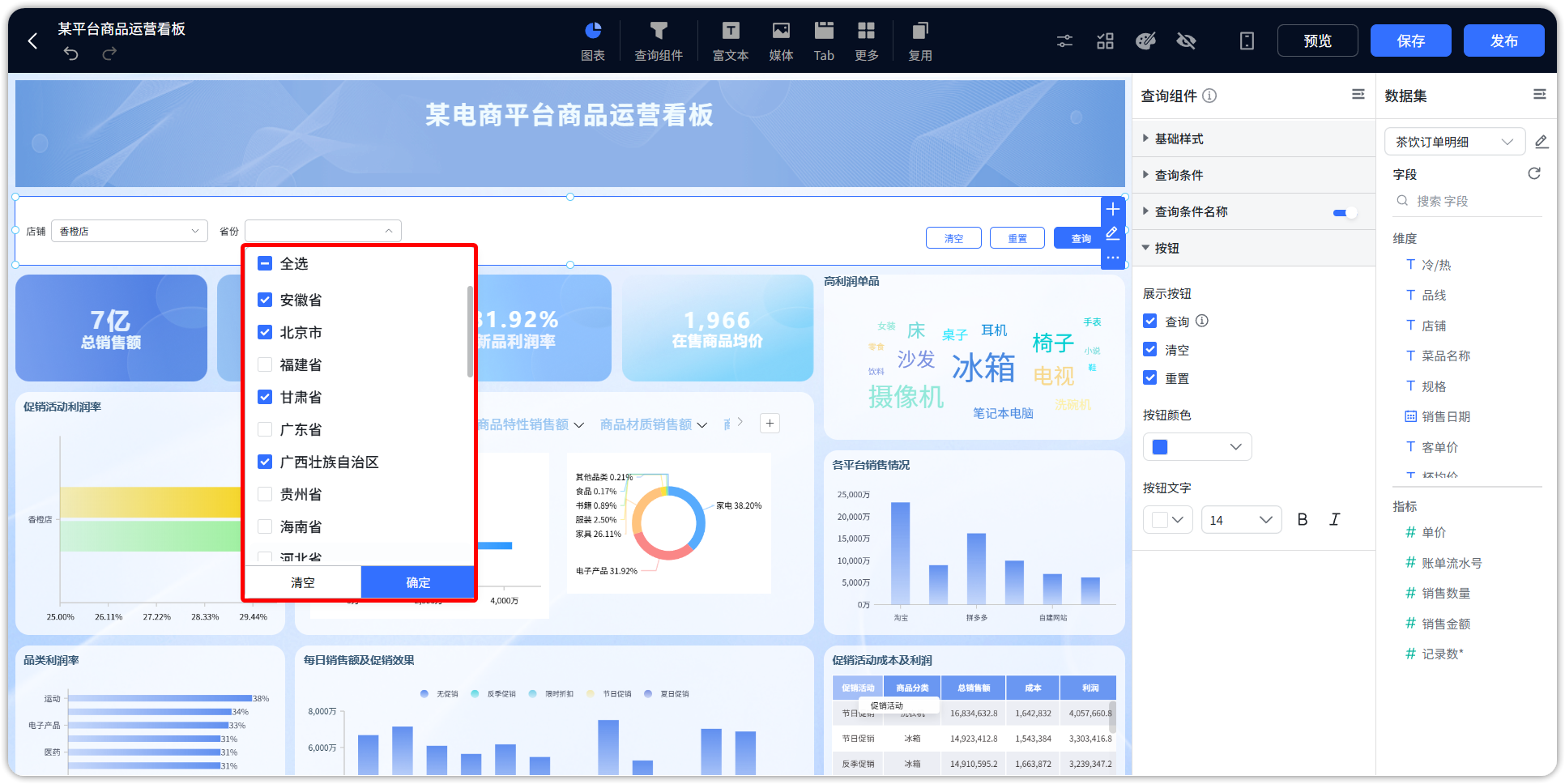
进行选项选择,并点击【查询】后,被关联的图表中只显示选中的区域的数据。如果是多选,在勾选完点击【确认】后,再点击【查询】。
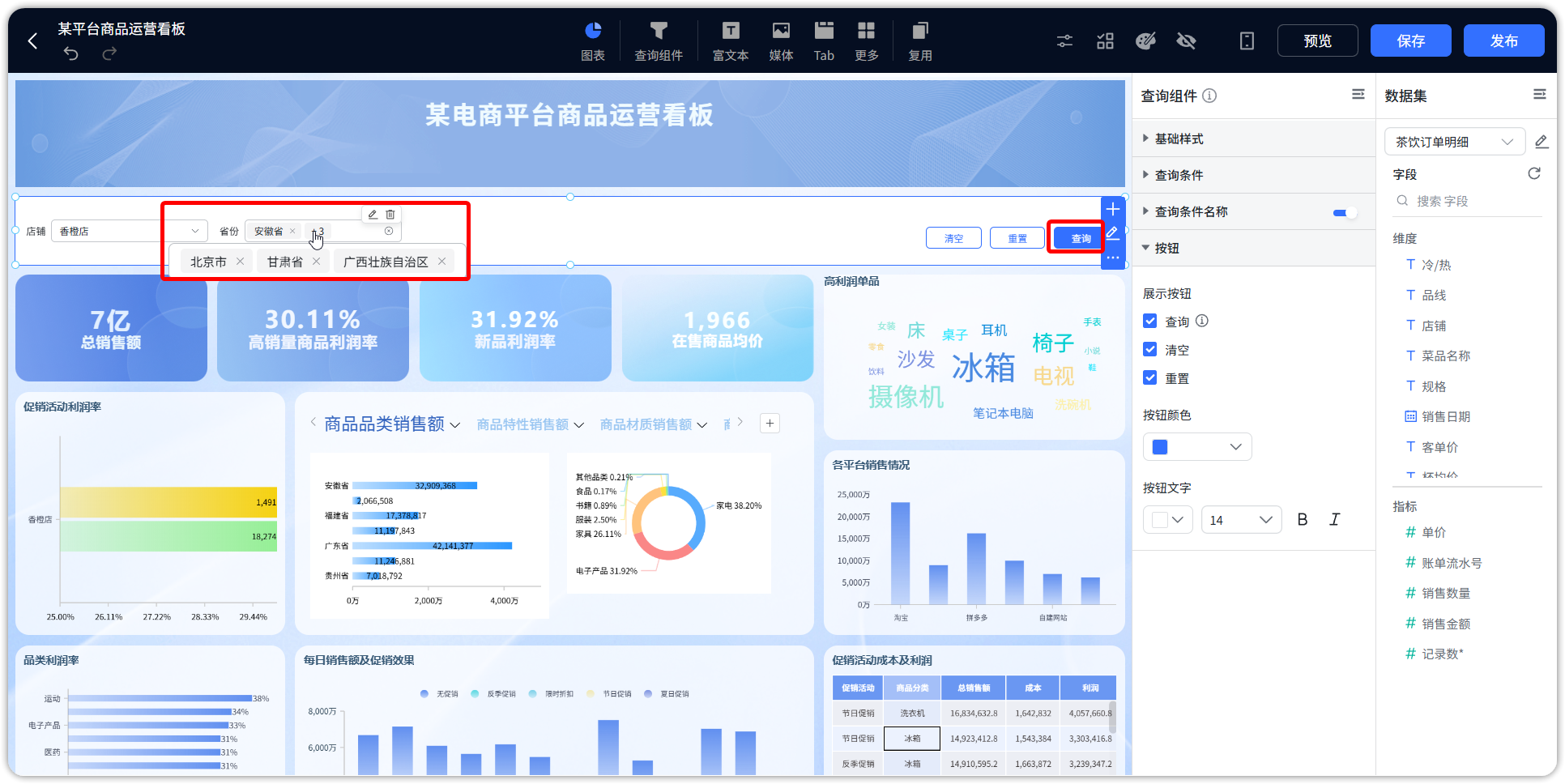
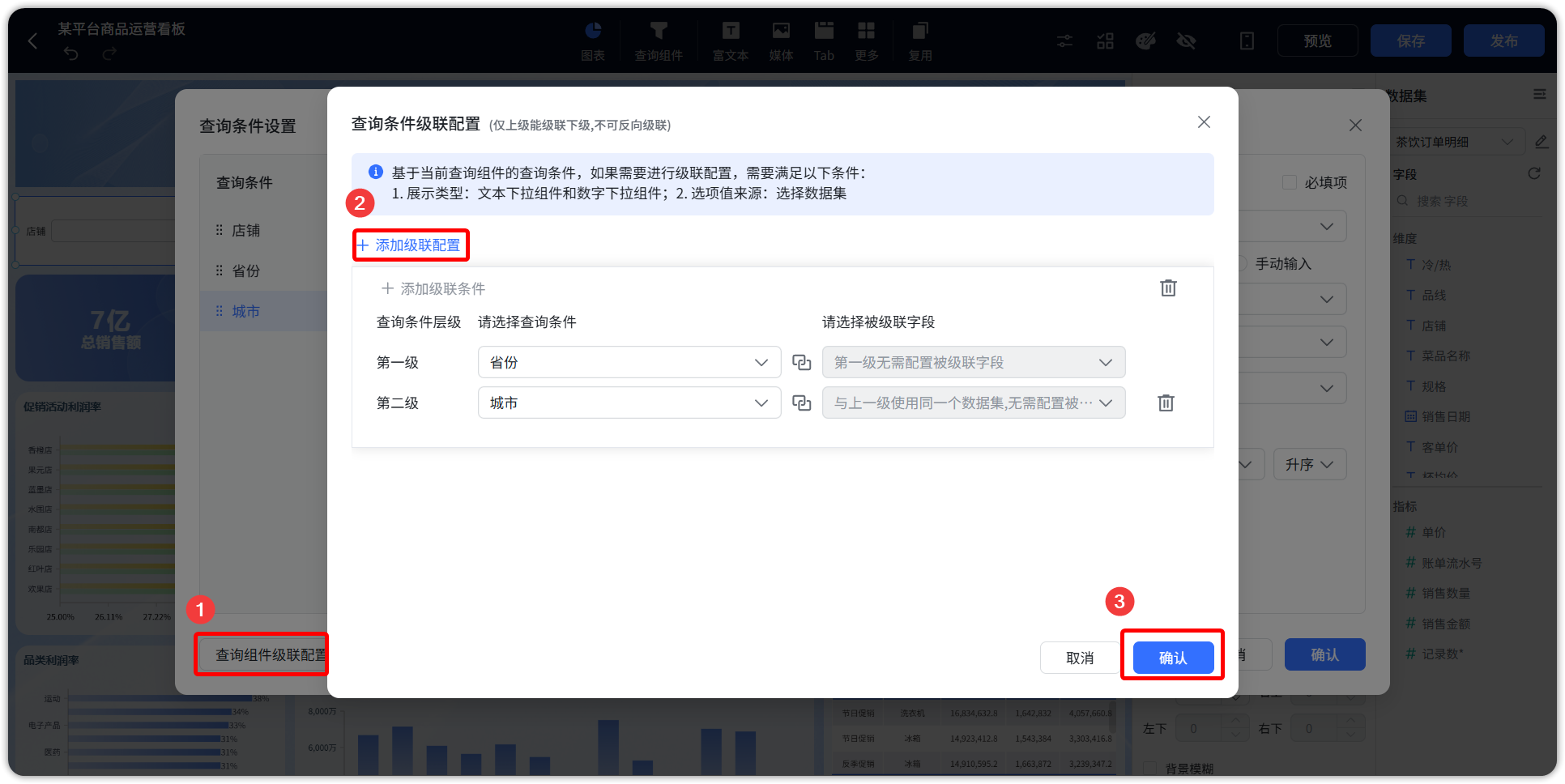
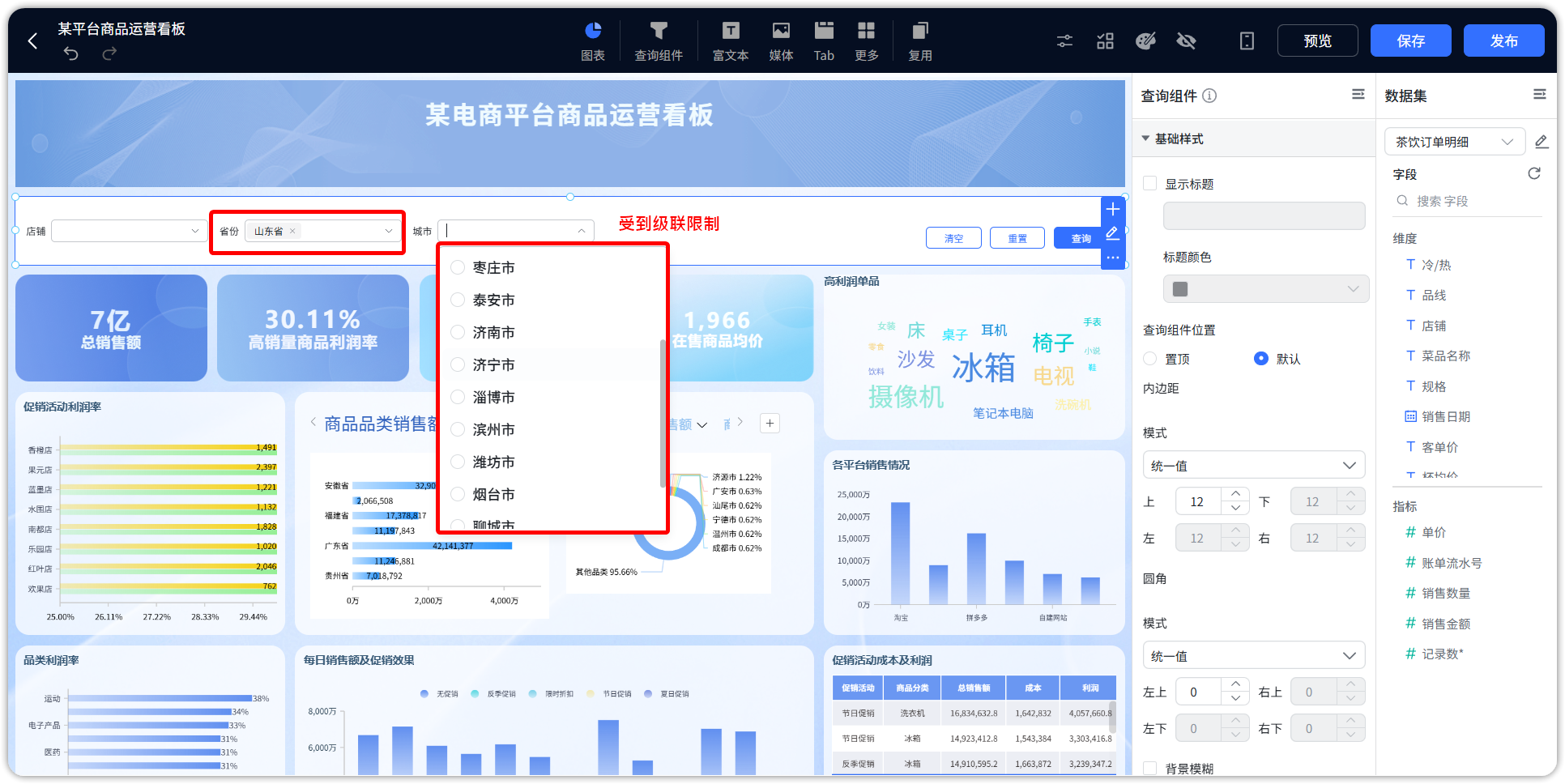
查询组件支持级联设置:
- 展示类型为文本下拉组件和数字下拉组件;
- 选项值来源为数据集;
- 支持跨源级联,目前初版仅支持 2 级级联。
3 组件样式设置
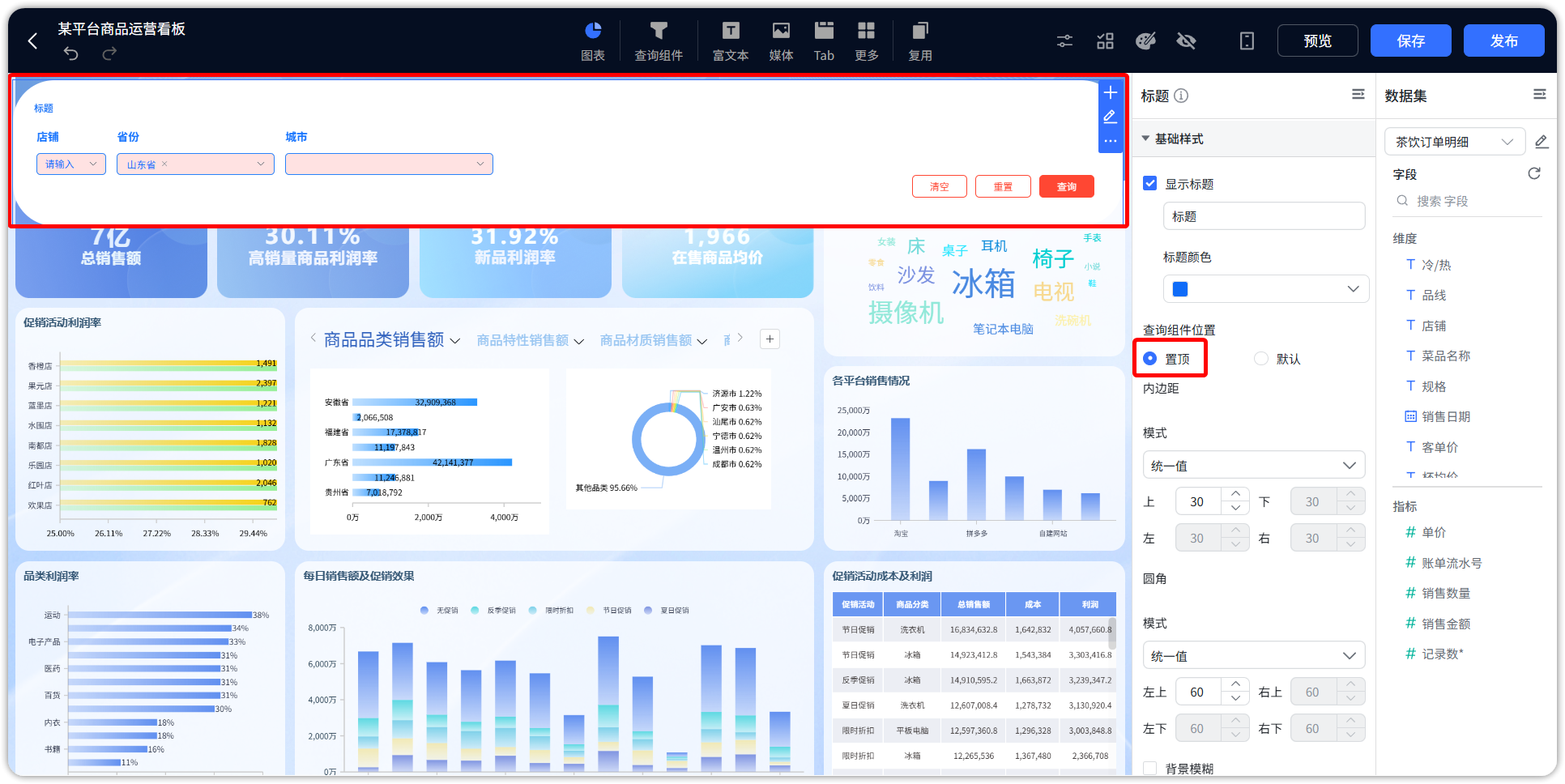
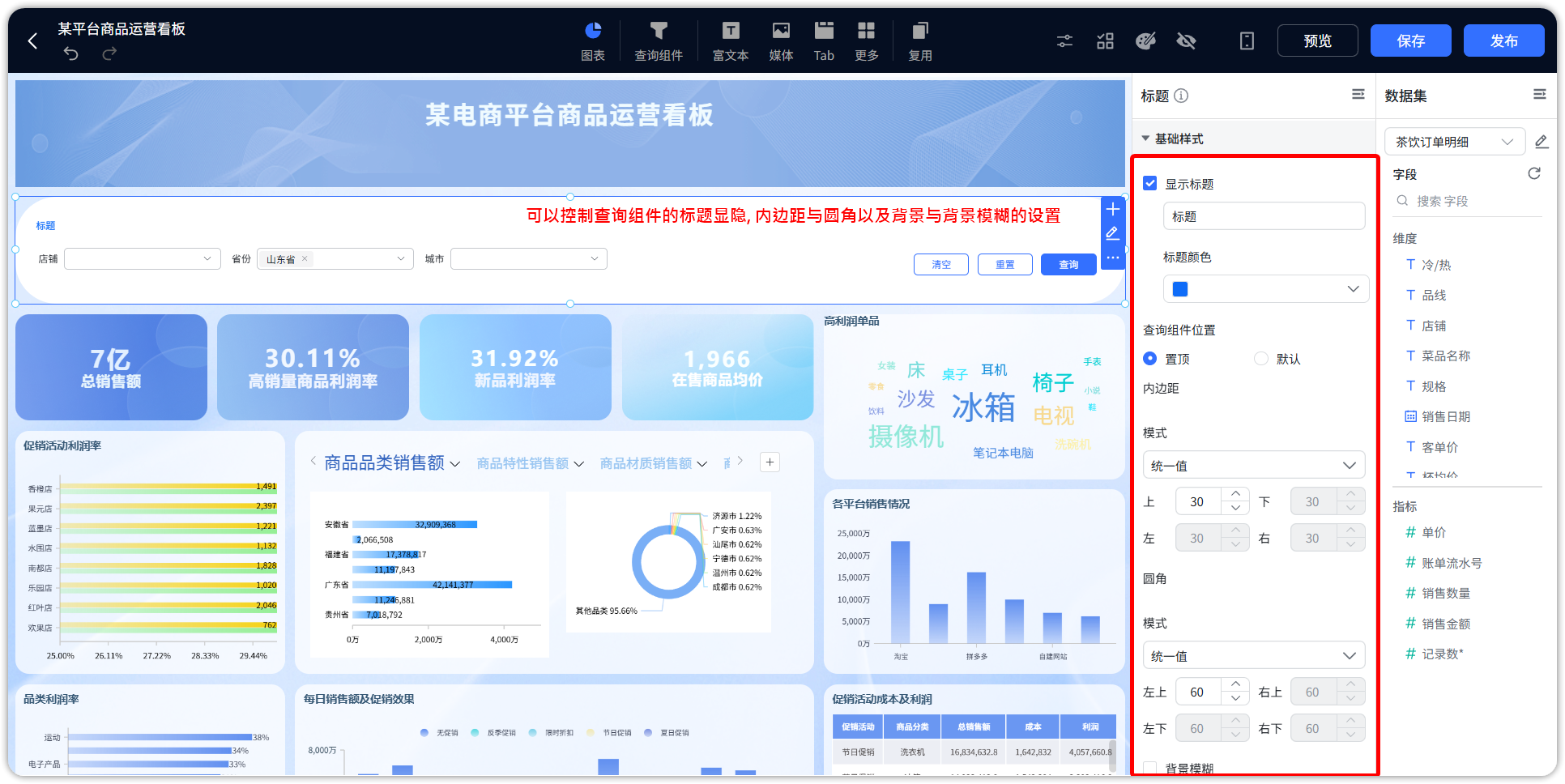
基本样式 - 支持显示/隐藏组件标题,并可设置标题文案、标题颜色。 - 仪表板主画布中,可设置查询组件位置为【置顶】或【默认】;同一仪表板仅允许一个置顶查询组件。 - 支持组件背景设置,包括内边距、圆角、背景颜色、背景图片等。
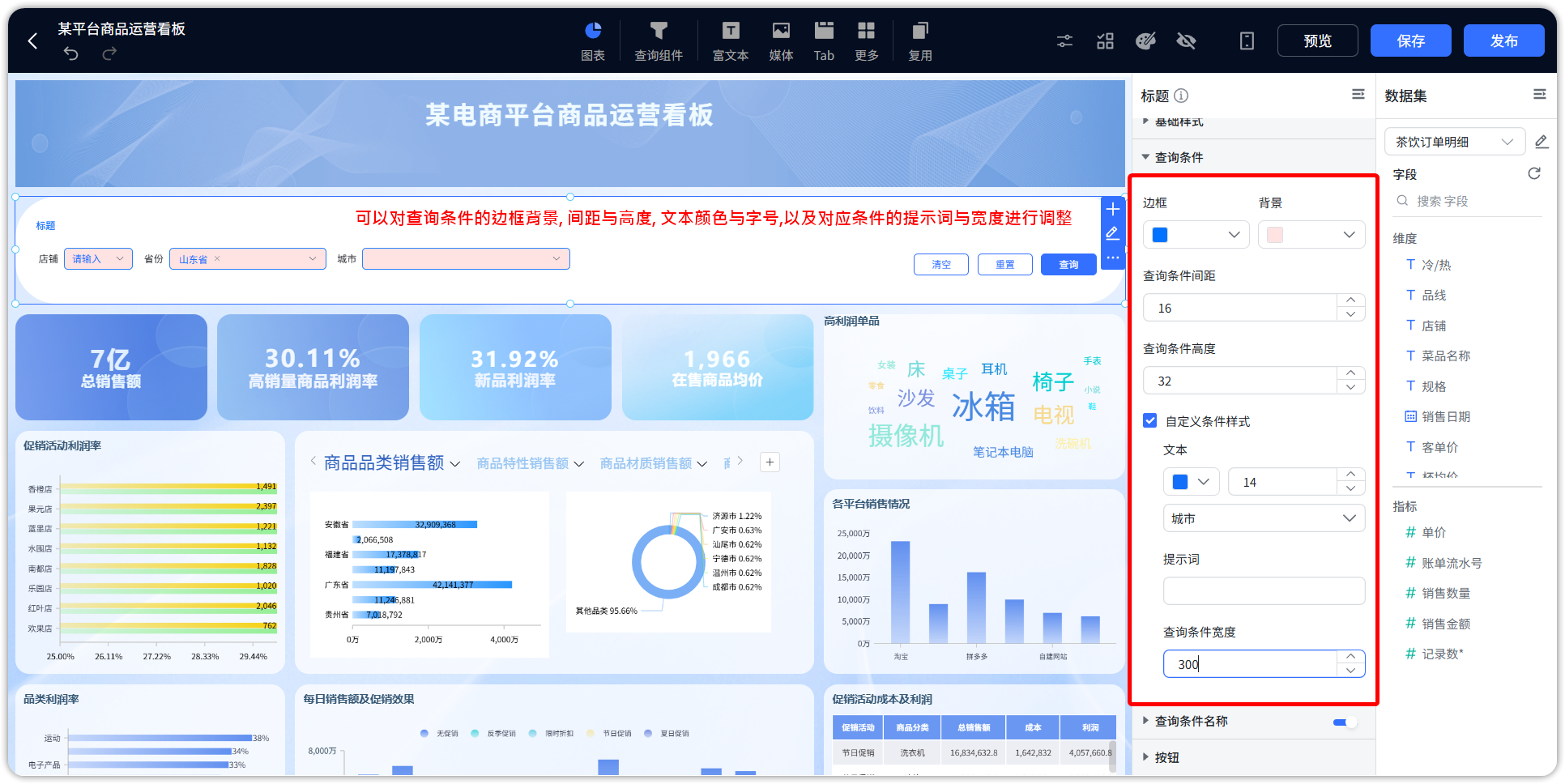
查询条件 - 所有查询条件输入框均支持边框颜色、背景色设置。 - 支持统一设置查询条件间距、查询条件高度(高度最小 32)。 - 开启【自定义条件样式】后,可设置输入文字颜色与字号;并可按单个查询条件分别设置提示词、查询条件宽度(宽度最小 100)。
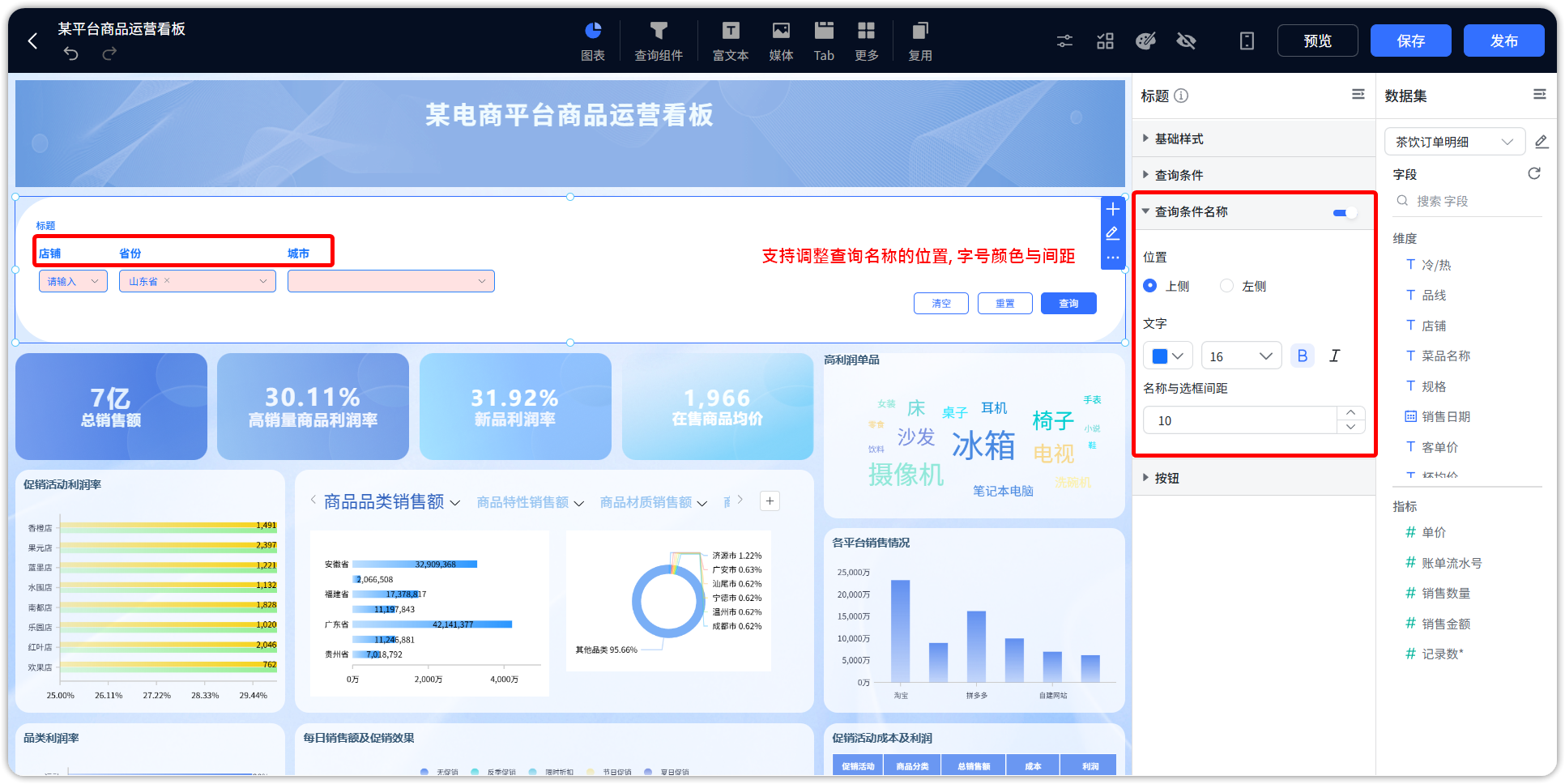
查询条件名称 - 支持显示/隐藏查询条件名称(标签)。 - 支持调整标签位置:【上侧】或【左侧】。 - 支持设置标签文字颜色、字号、加粗、斜体,以及名称与选框间距。
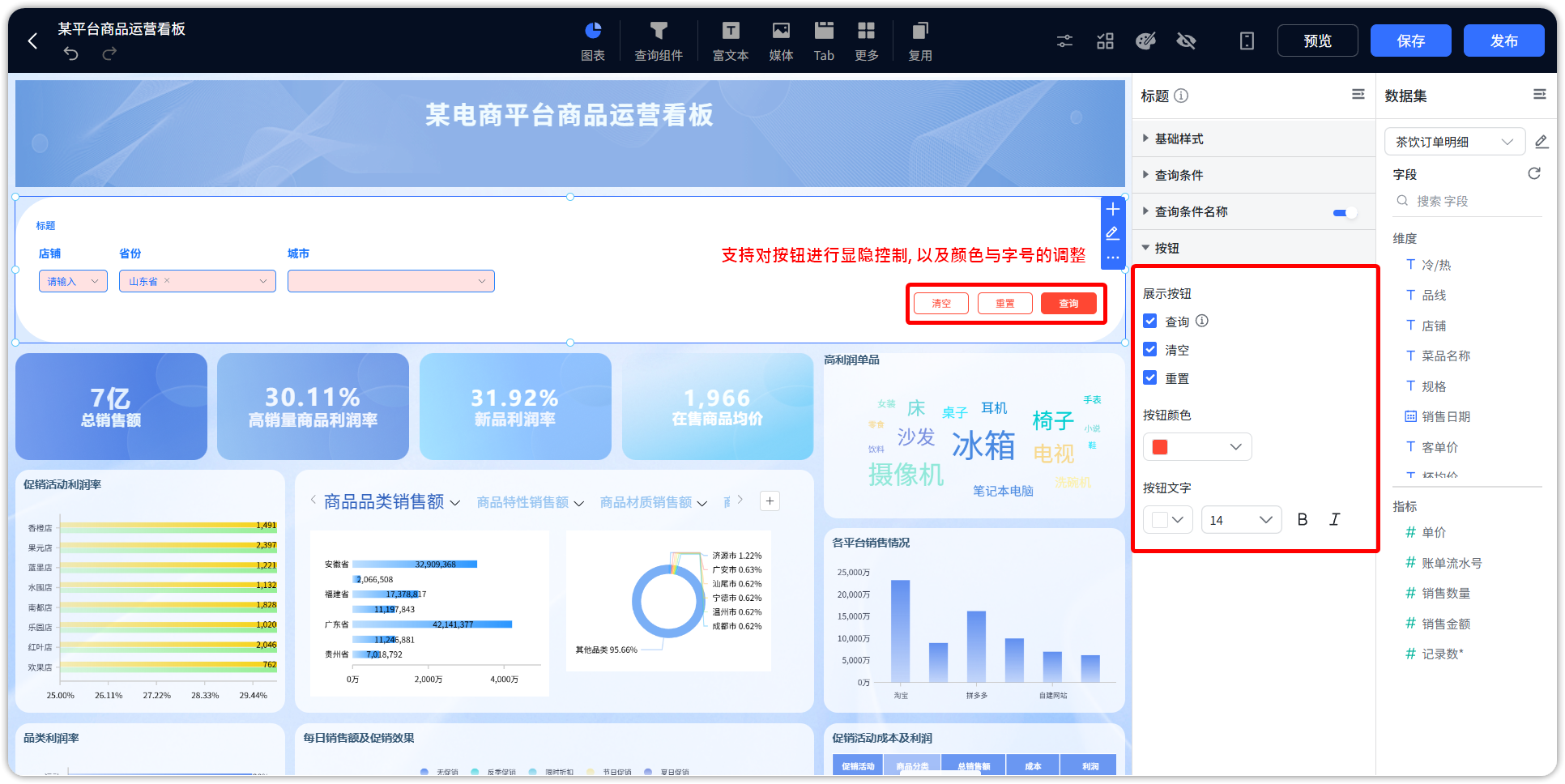
按钮 - 可设置【查询】、【清空】、【重置】的展示。 - 展示【查询】时,需点击后才触发图表查询;不展示时,选择完查询条件后立即触发查询。 - 支持设置按钮颜色,以及按钮文字颜色、字号、加粗、斜体。
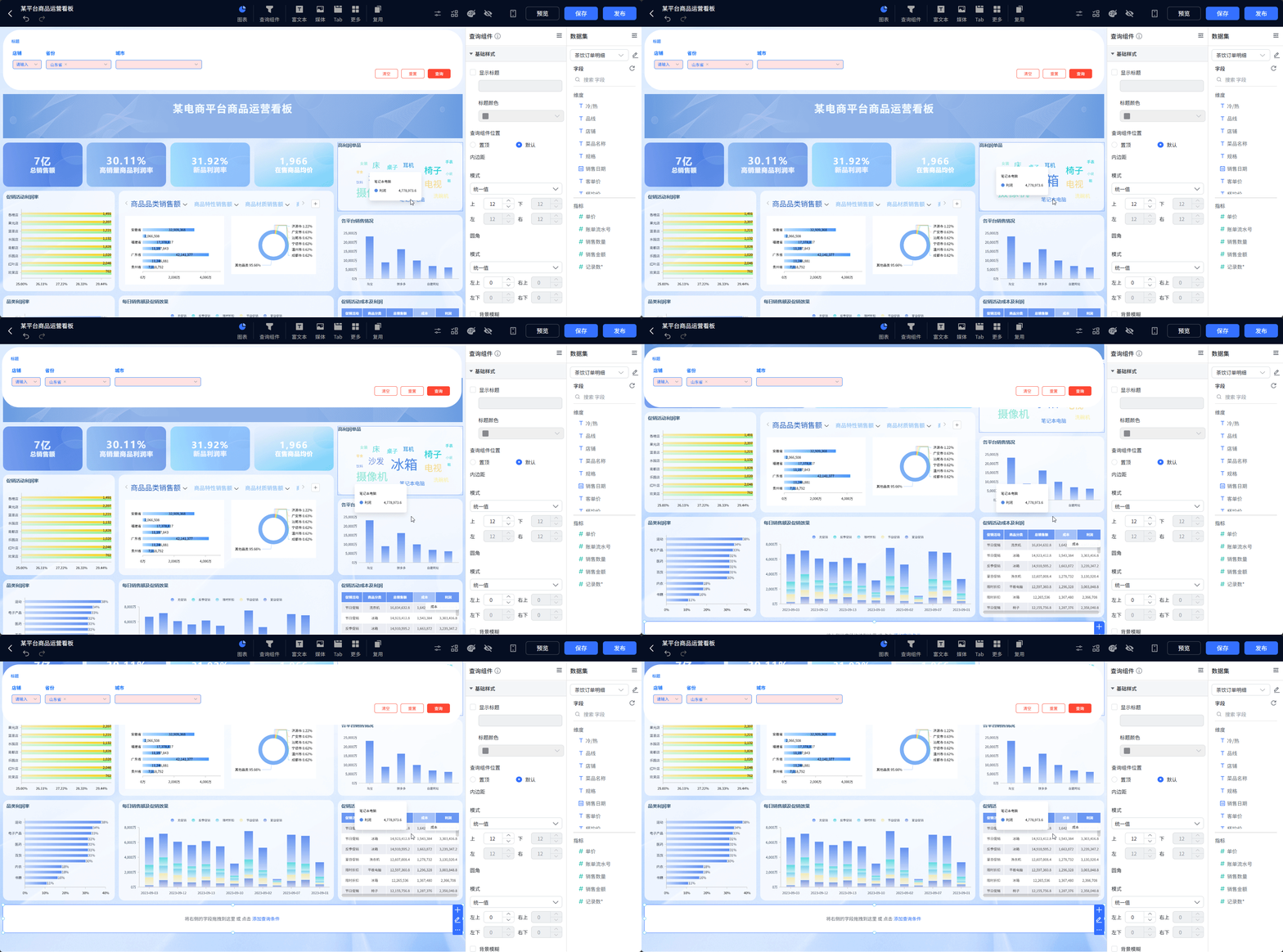
仪表板查询组件支持顶部冻结,当选择【置顶】时,查询组件在仪表板滚动至其触及画布上边界时会自动固定在顶部。
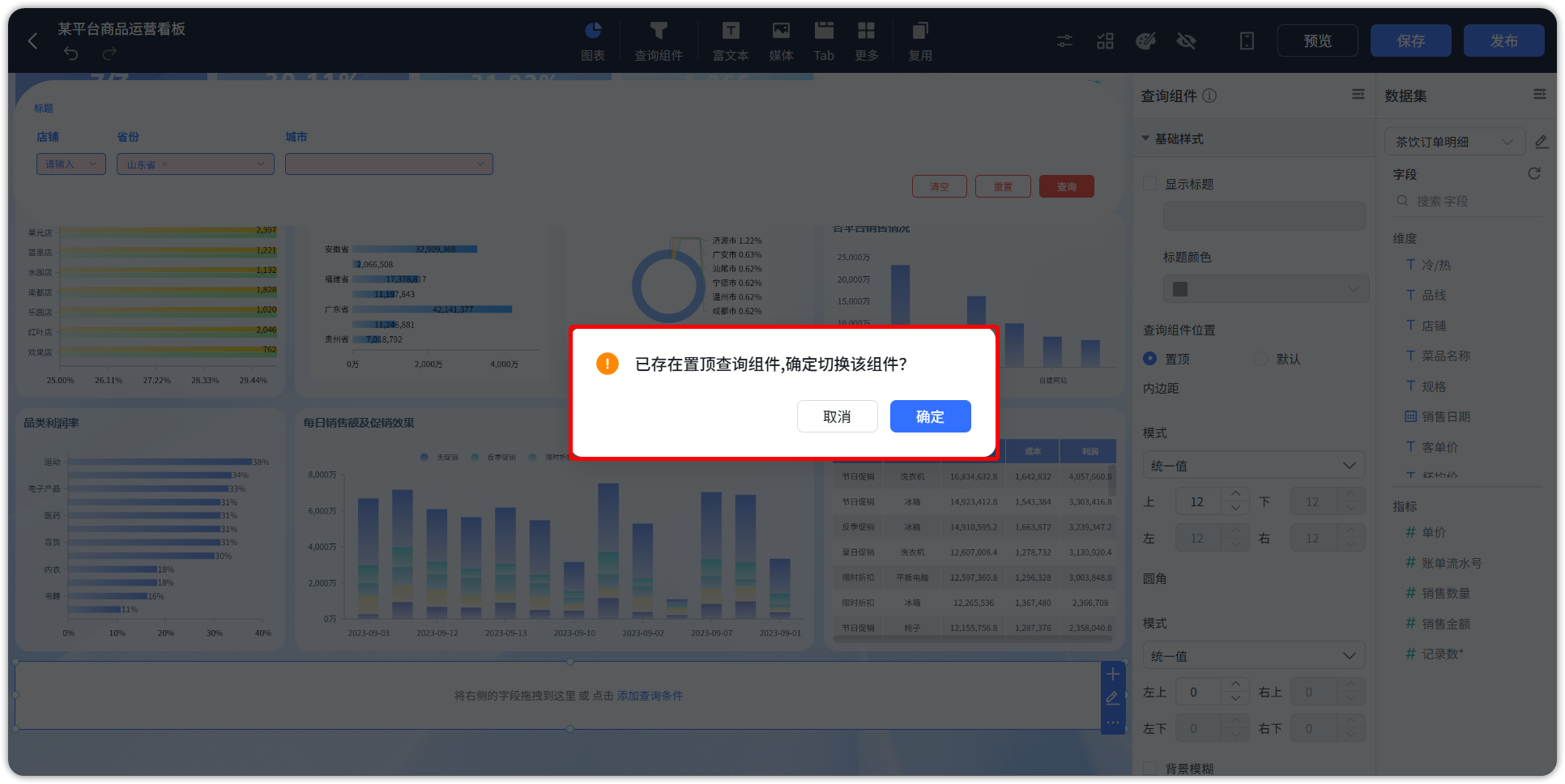
注意:每个仪表板仅支持一个查询组件置顶,若已有置顶查询组件,再次置顶其他查询组件时,原有组件将自动取消置顶。