
发布运维
1 数据集替换
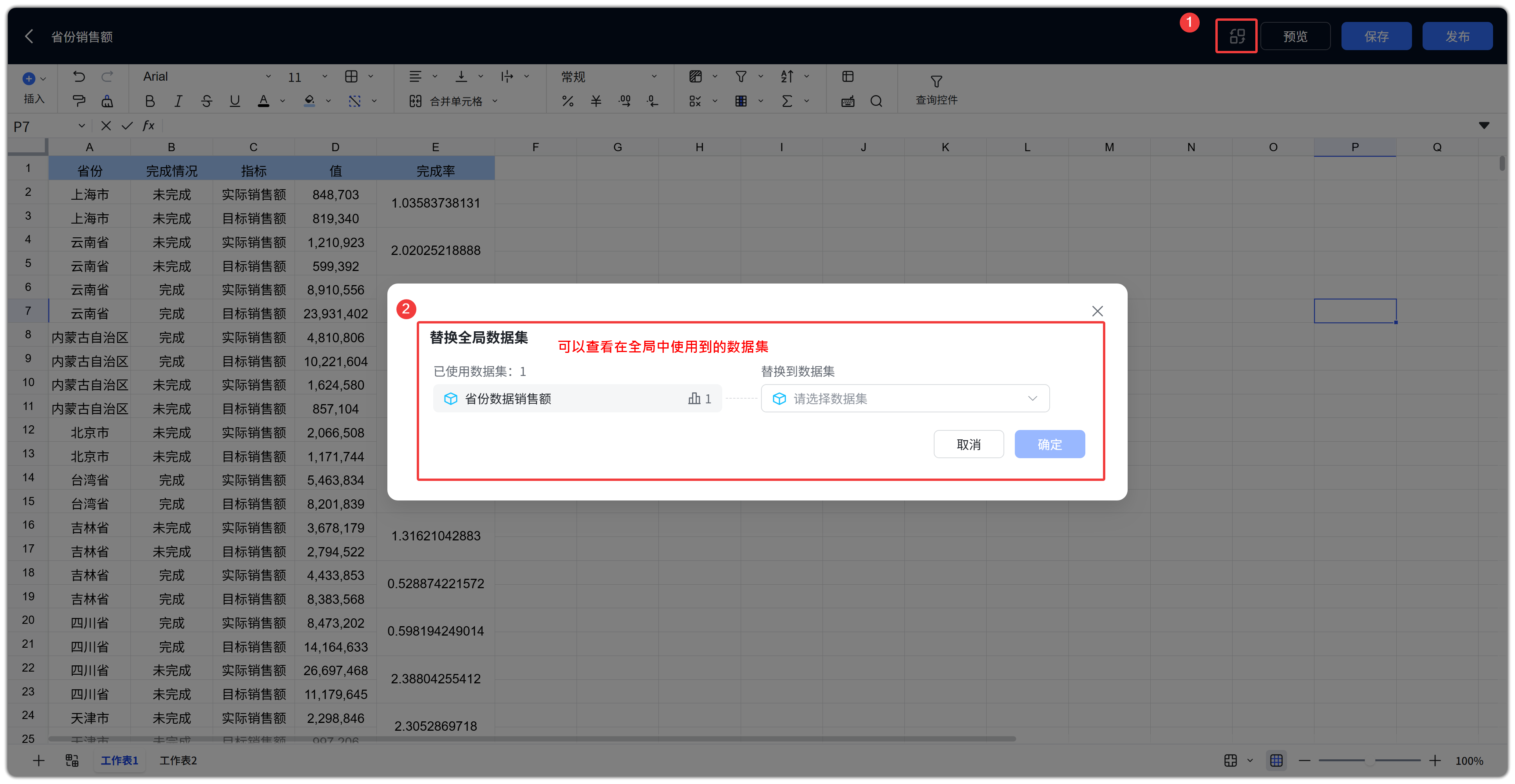
当数据源或数据集发生变更,可使用【替换数据集】批量切换表格内使用的数据集,并映射字段。替换后,使用旧数据集的明细表 / 透视表及查询控件字段会同步更新。
1.1 打开替换
在编辑器右上角点击【替换数据集】图标(循环箭头),弹出【替换全局数据集】对话框。
左侧展示当前表格已使用的数据集及引用次数;右侧为【替换为新数据集】,用于选择目标数据集。
1.2 选择目标数据集
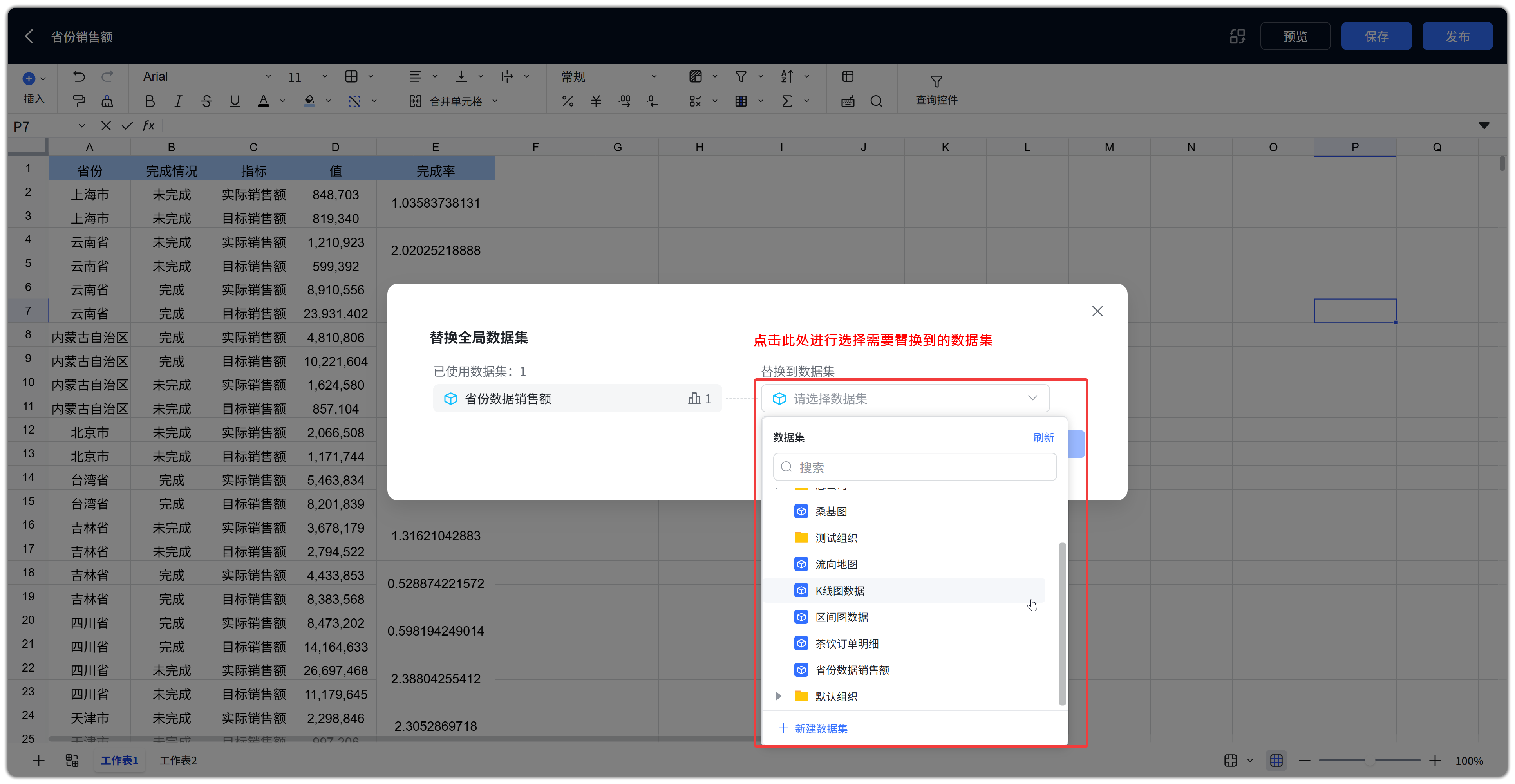
点击右侧下拉框,搜索或选择要替换到的数据集。列表底部支持【+ 新建数据集】。
1.3 字段映射
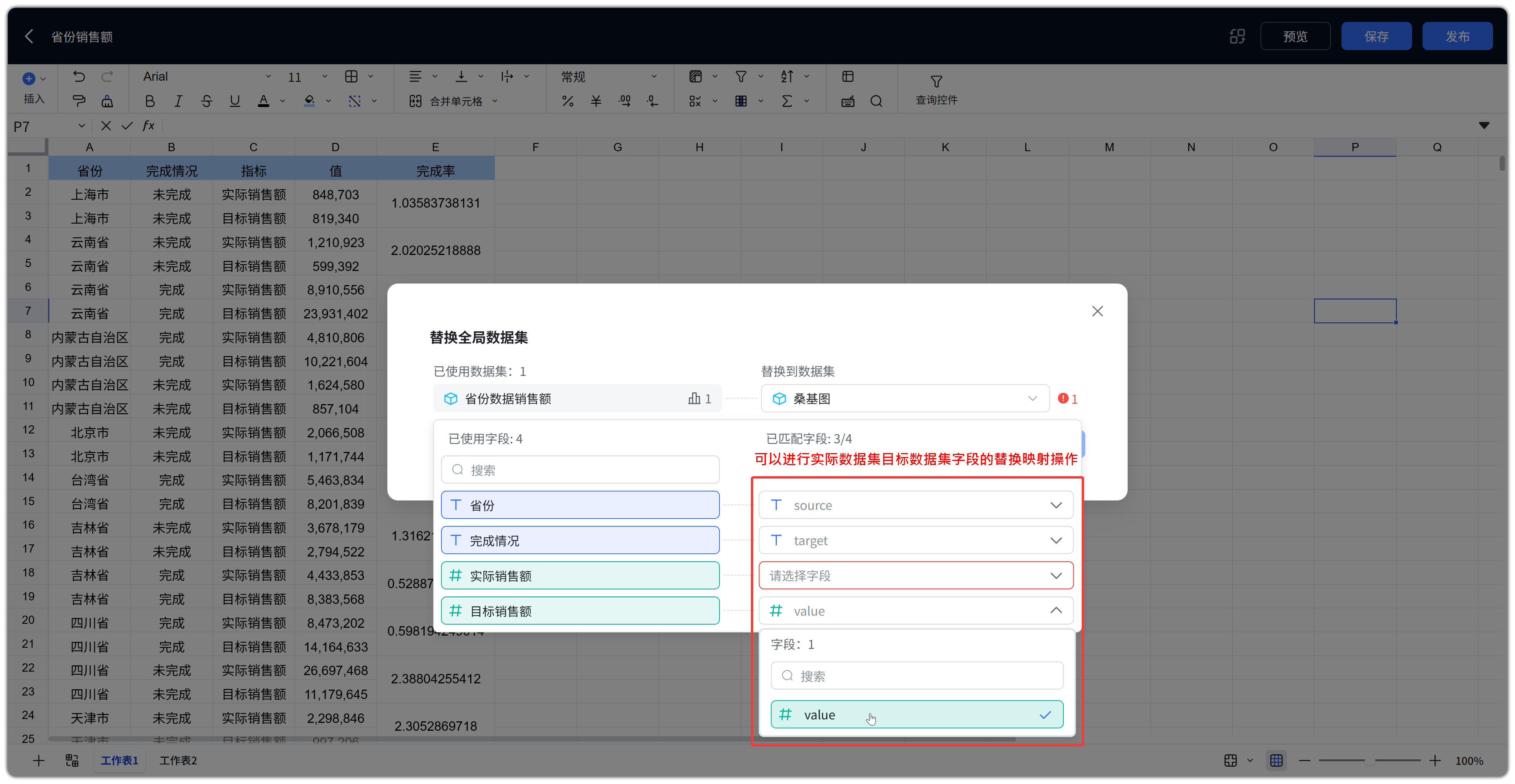
选中目标数据集后,左侧列出原数据集已使用的字段,右侧为每个字段选择新数据集中的对应字段。
界面会显示已匹配字段数量(如「已匹配字段: ¾」)。名称或类型不一致的字段需手动选择;未完成映射时,下拉框会标红,确定按钮不可用。
1.4 确认替换
配置完成后点击【确定】,完成数据集替换。
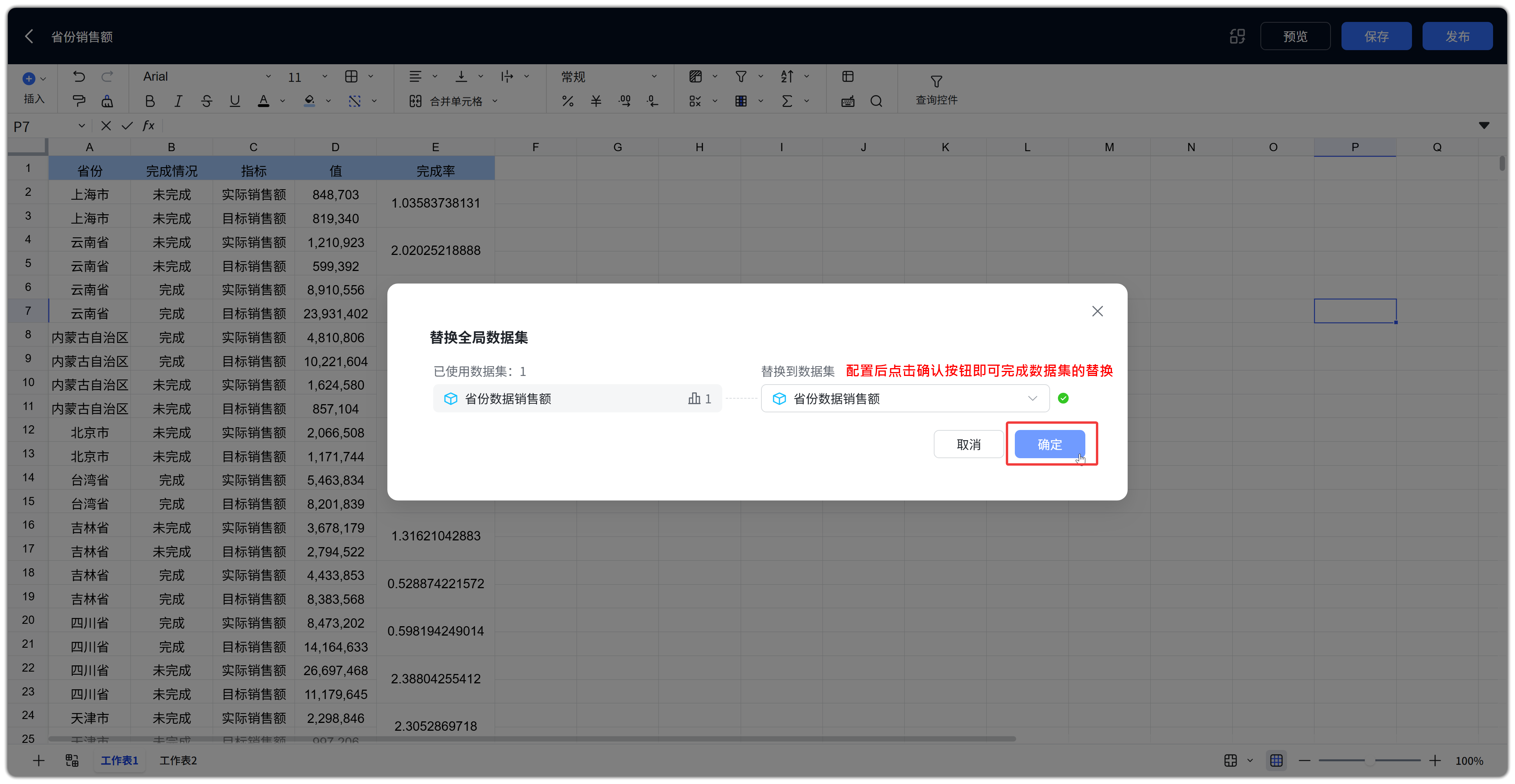
若部分组件刷新失败,系统会提示失败数量,可稍后手动刷新数据。
2 预览
| 入口 | 说明 |
|---|---|
| 目录区【预览】 | 在列表页只读预览 |
| 目录区【全屏预览】 | 浏览器全屏预览 |
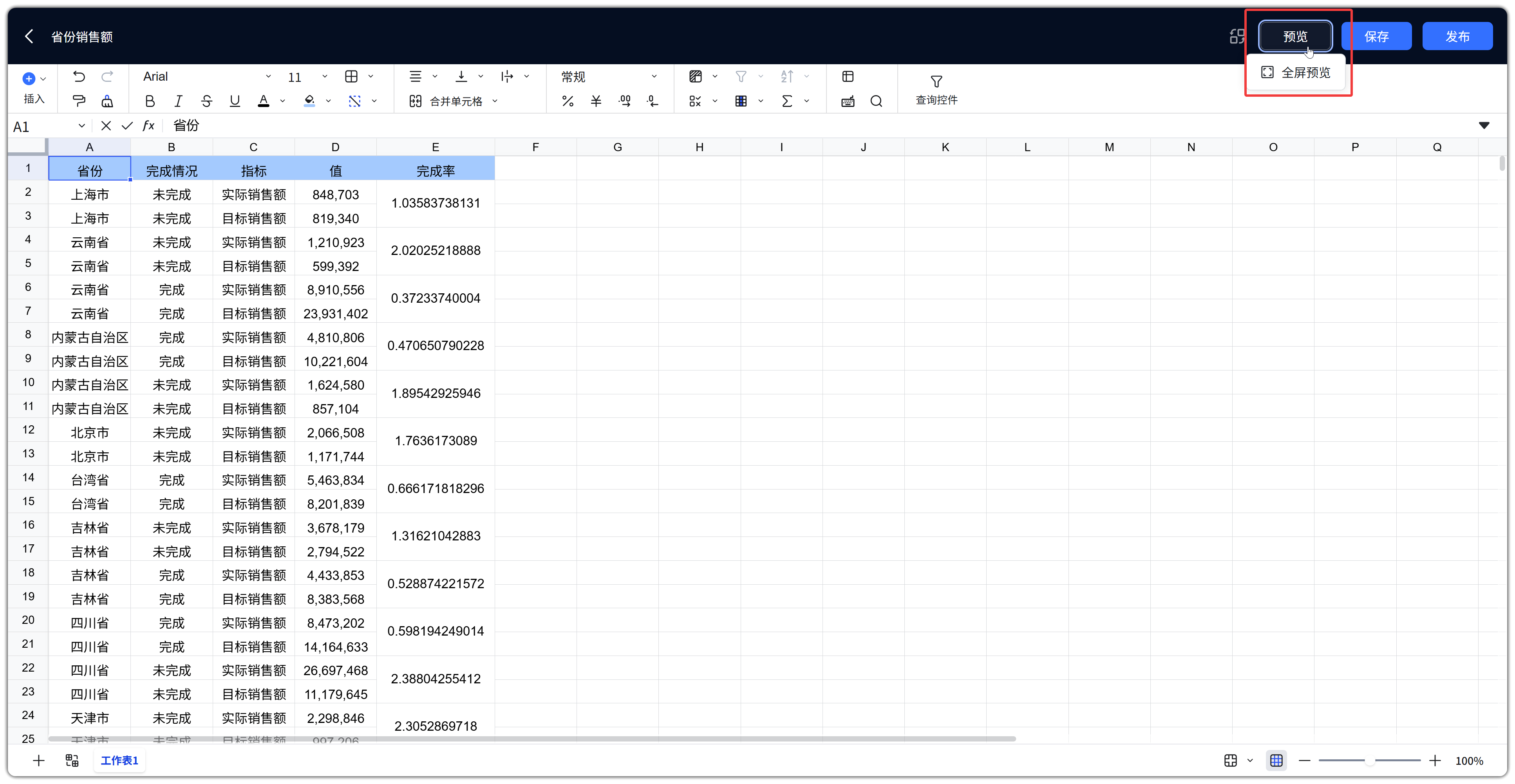
| 编辑器【预览】 | 编辑态预览;可下拉全屏预览 |
3 发布流程
- 编辑完成并【保存】;
- 点击【发布】上线;
- 需要下线时,在编辑器或目录菜单选择【取消发布】;
- 若发布后又有修改但未再次发布,可通过【恢复到发布版本】回退到上次发布内容。