
数据大屏基础功能
1 编辑数据大屏
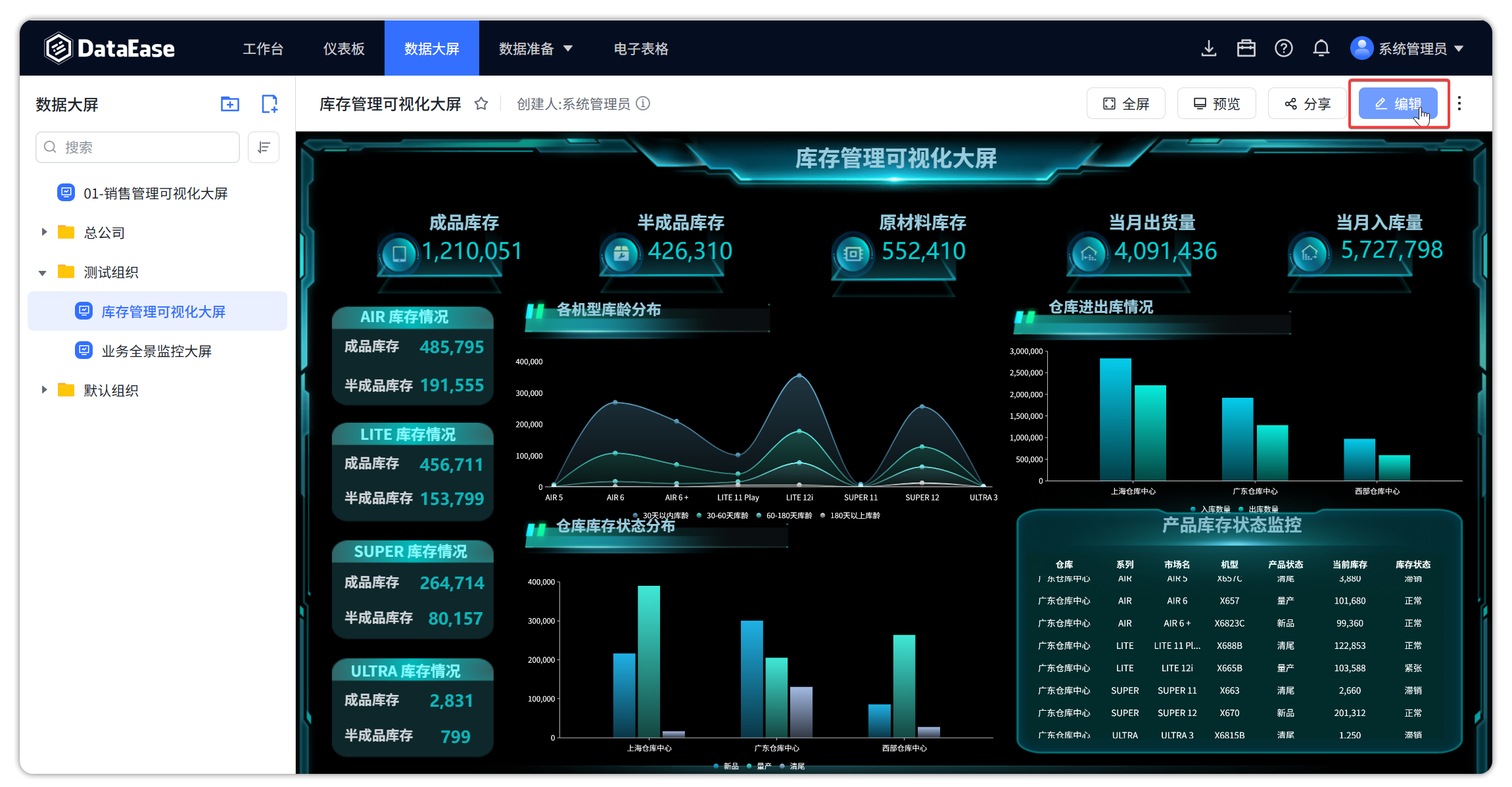
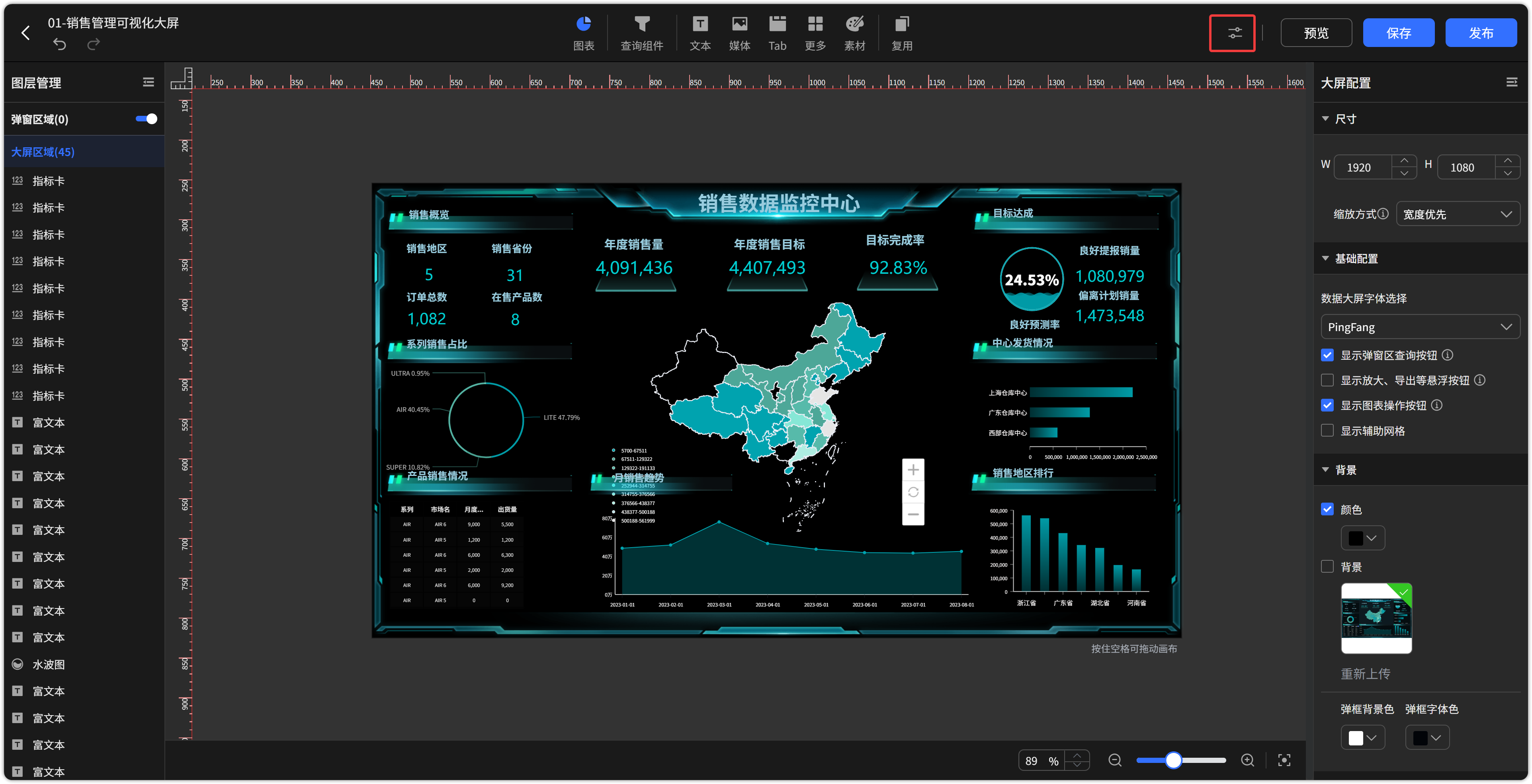
点击下图所示的位置或者新建数据大屏,进入数据大屏编辑界面。
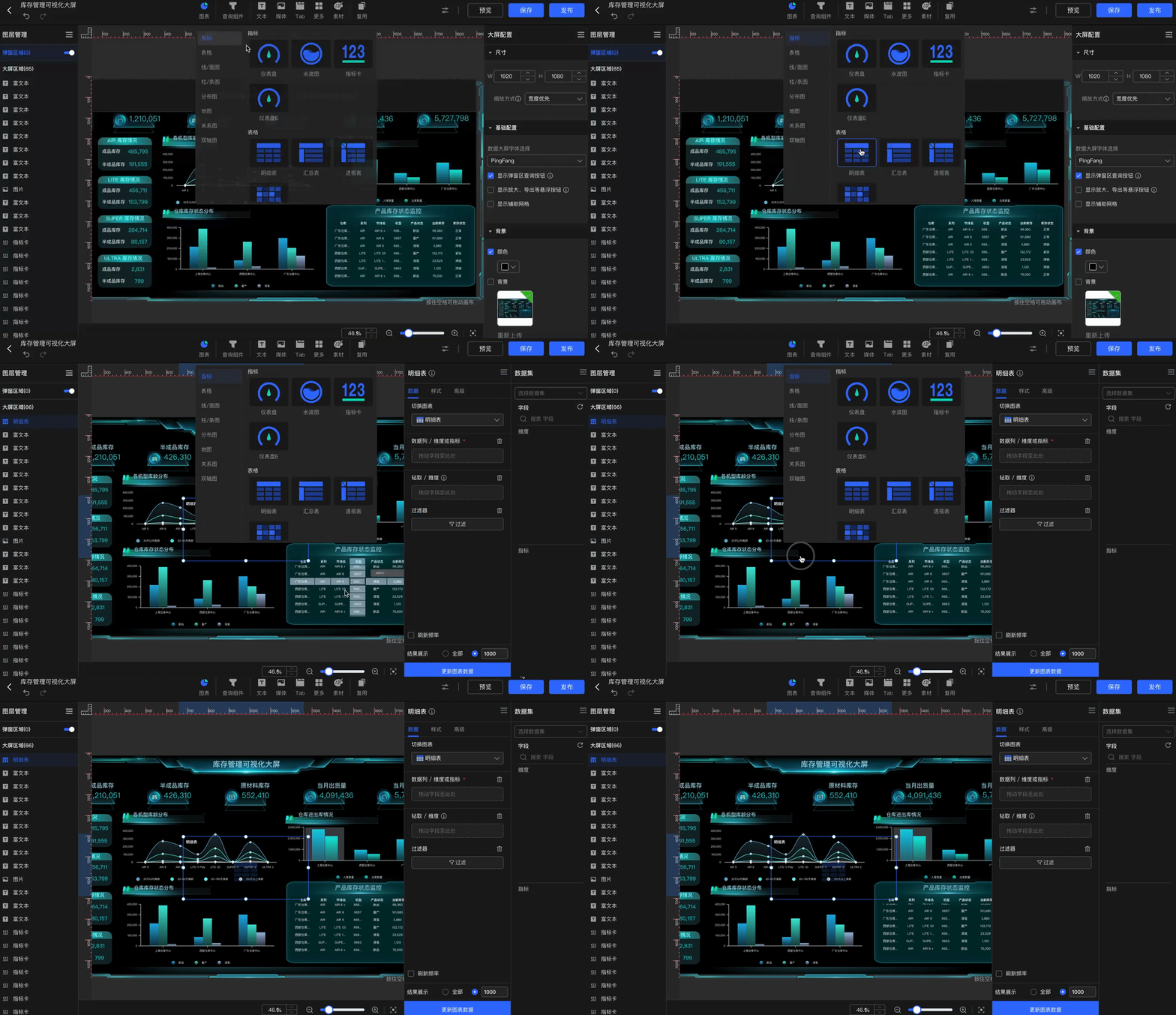
在数据大屏中新建组件时,新组件将自动显示在屏幕中心位置,同时画布区域也会同步定位到屏幕中心。
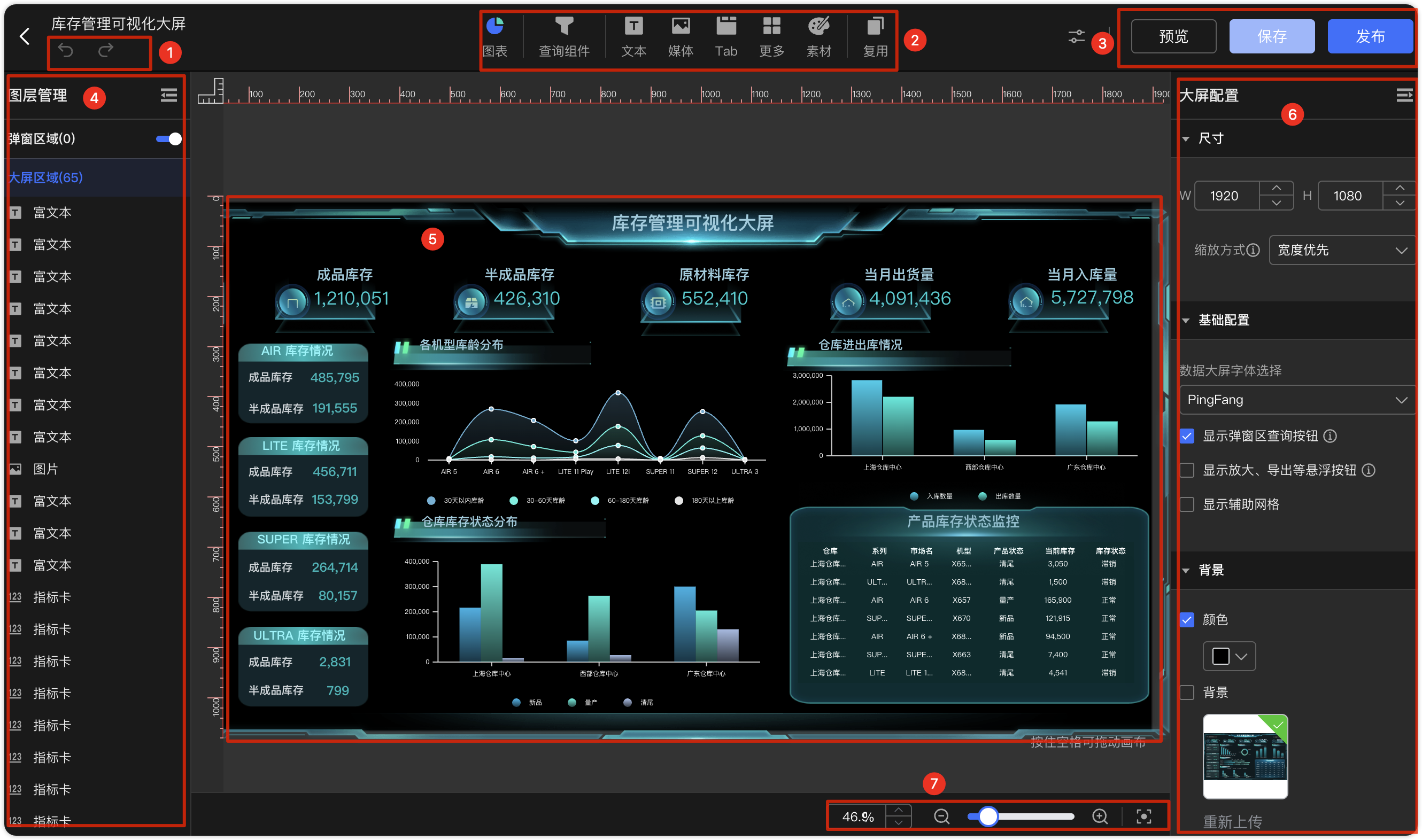
功能区划分如下:
- 【序号 1】撤销、恢复操作;
- 【序号 2】组件区,包括图表、文本、媒体、素材等;;
- 【序号 3】外部传参设置、预览、保存;
- 【序号 4】图层管理,查看画布中的所有组件,并进行图层的管理;
- 【序号 5】画布区域,可将组件添加至该区域、并调整组件的位置;
- 【序号 6】属性配置,调整尺寸、背景等配置;
- 【序号 7】比例的调整,来控制和调整画布的缩放比例;
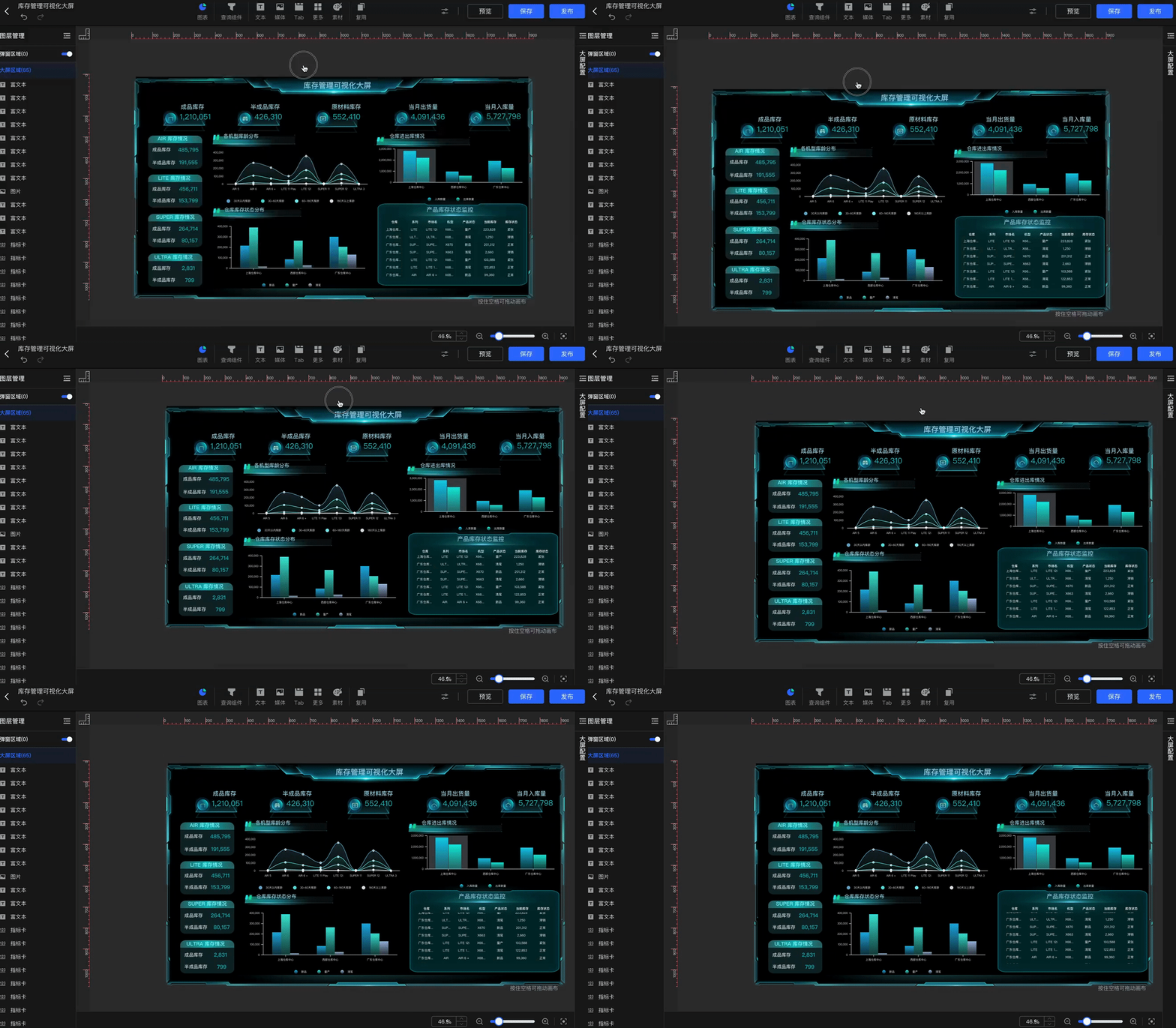
按住空格键并同时使用鼠标或者触摸板,可自由移动数据大屏的画布位置。
2 保存与发布
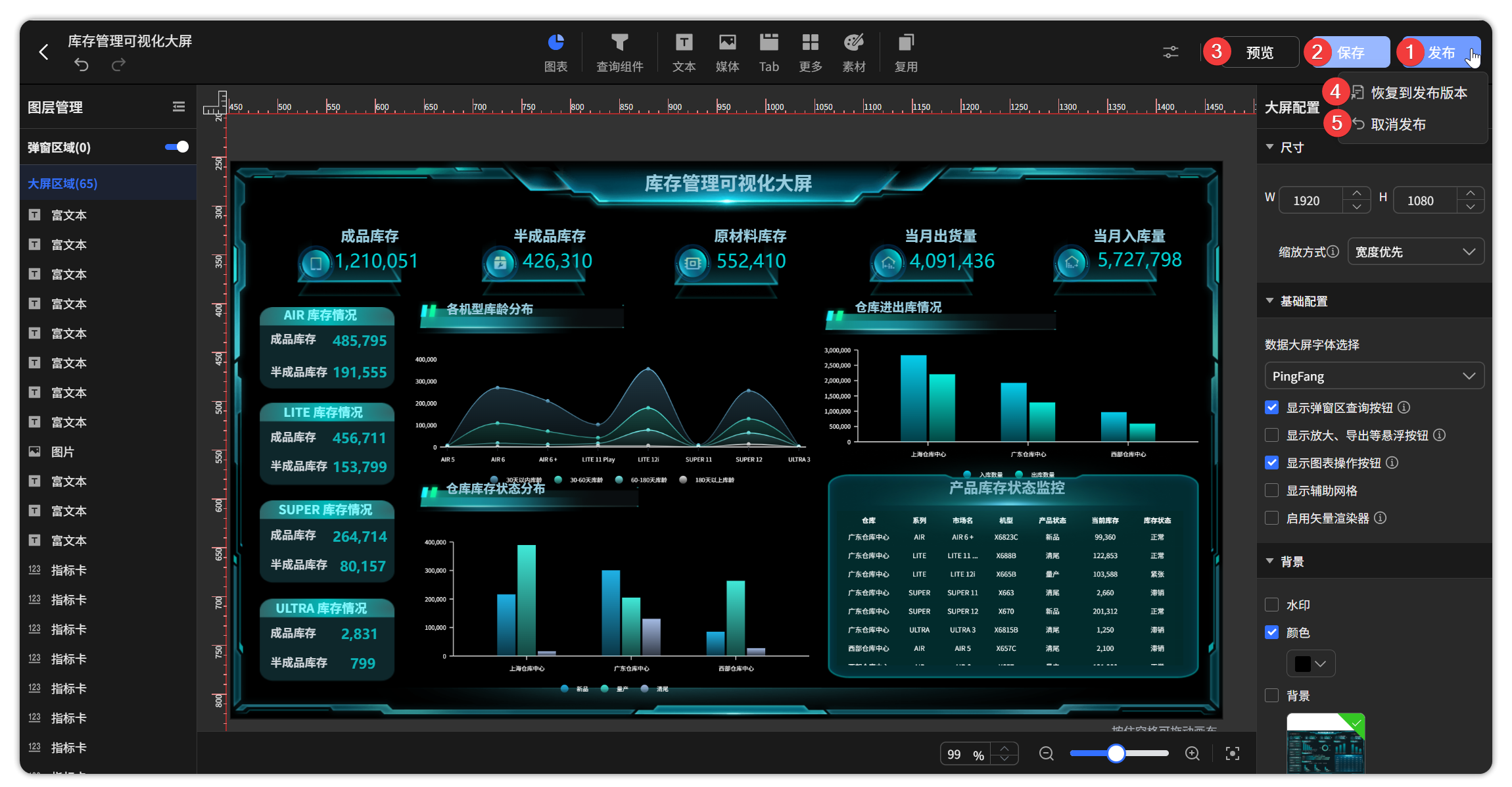
数据大屏提供发布版本与草稿版本两种版本,支持保存、发布、取消发布、恢复及预览操作。其中发布与取消发布影响发布版本,而保存和恢复至发布版本则作用于草稿版本。
使用示例:
- 新建数据大屏并修改内容,此时仅能【保存】为草稿,不能直接预览或分享。
- 点击【发布】,草稿版本正式成为发布版本,供用户查看和使用,可以访问、分享和收藏。
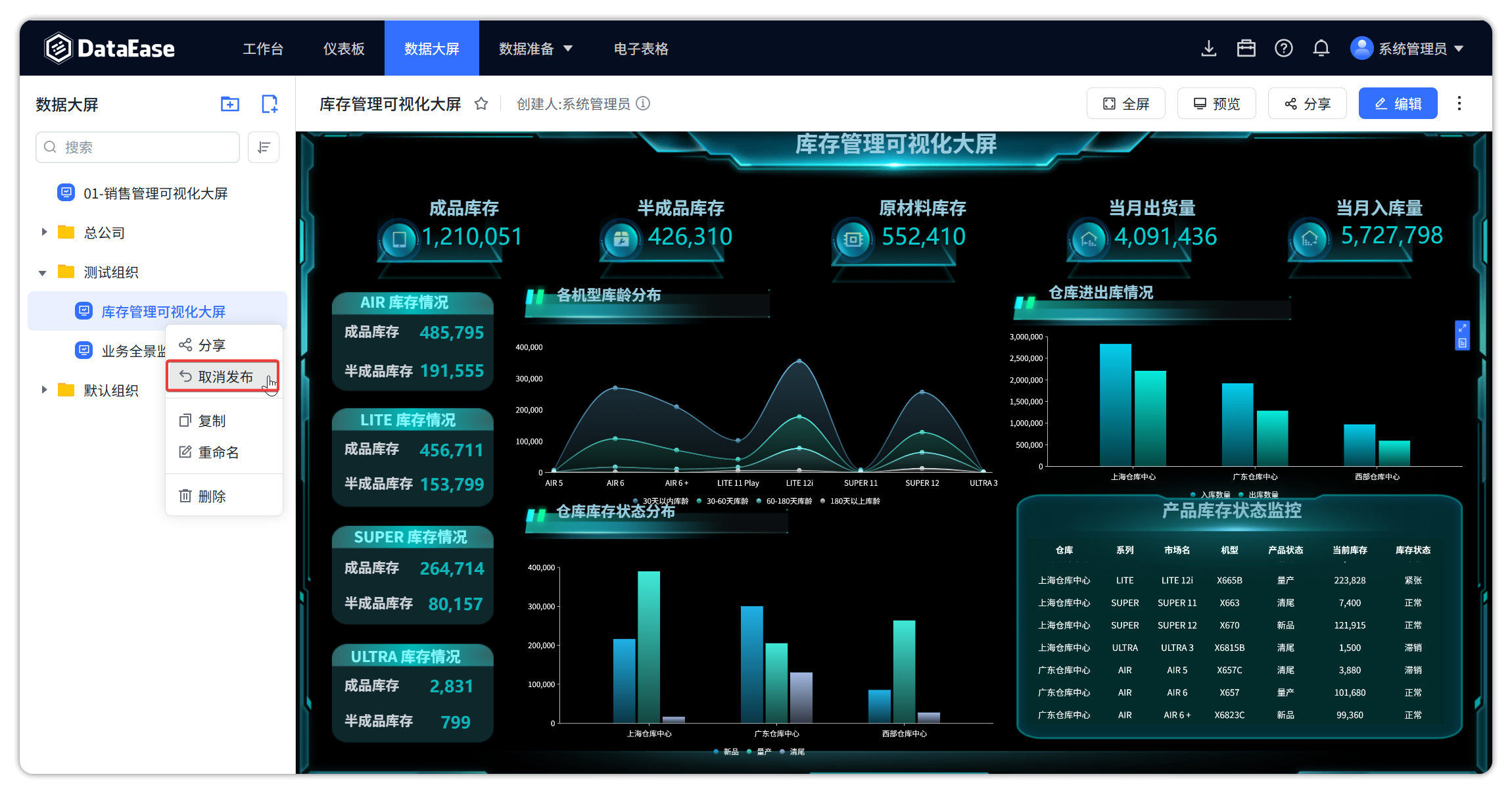
- 点击【取消发布】,则撤销已发布版本,使其变为草稿版本。
- 若需要调整内容,可修改并【保存】,生成新的草稿版本。点击【恢复到已发布版本】,放弃当前修改,将草稿版本还原至已发布版本。
功能与逻辑介绍:
-
发布与取消发布
- 发布逻辑:发布操作用于发布草稿版本,仅当存在草稿版本时可执行发布。
- 取消发布逻辑:
- 仅存在已发布版本时,如果取消发布后,已发布版本变为草稿版本;
- 同时存在草稿版本和已发布版本 ,在取消发布后,已发布版本被放弃,仅保留草稿版本;
- 无已发布版本时,无法执行取消发布,只能保存草稿版本。
-
预览和查看
- 预览页查看的是已发布的数据大屏版本,而非未发布的草稿版本。
- 若存在已发布版本和草稿版本,则预览显示已发布版本;
- 若仅存在草稿版本,则无法预览。
- 预览页的数据大屏信息栏新增状态提示,若存在未发布的草稿版本,则显示【有更新】。
-
列表展示
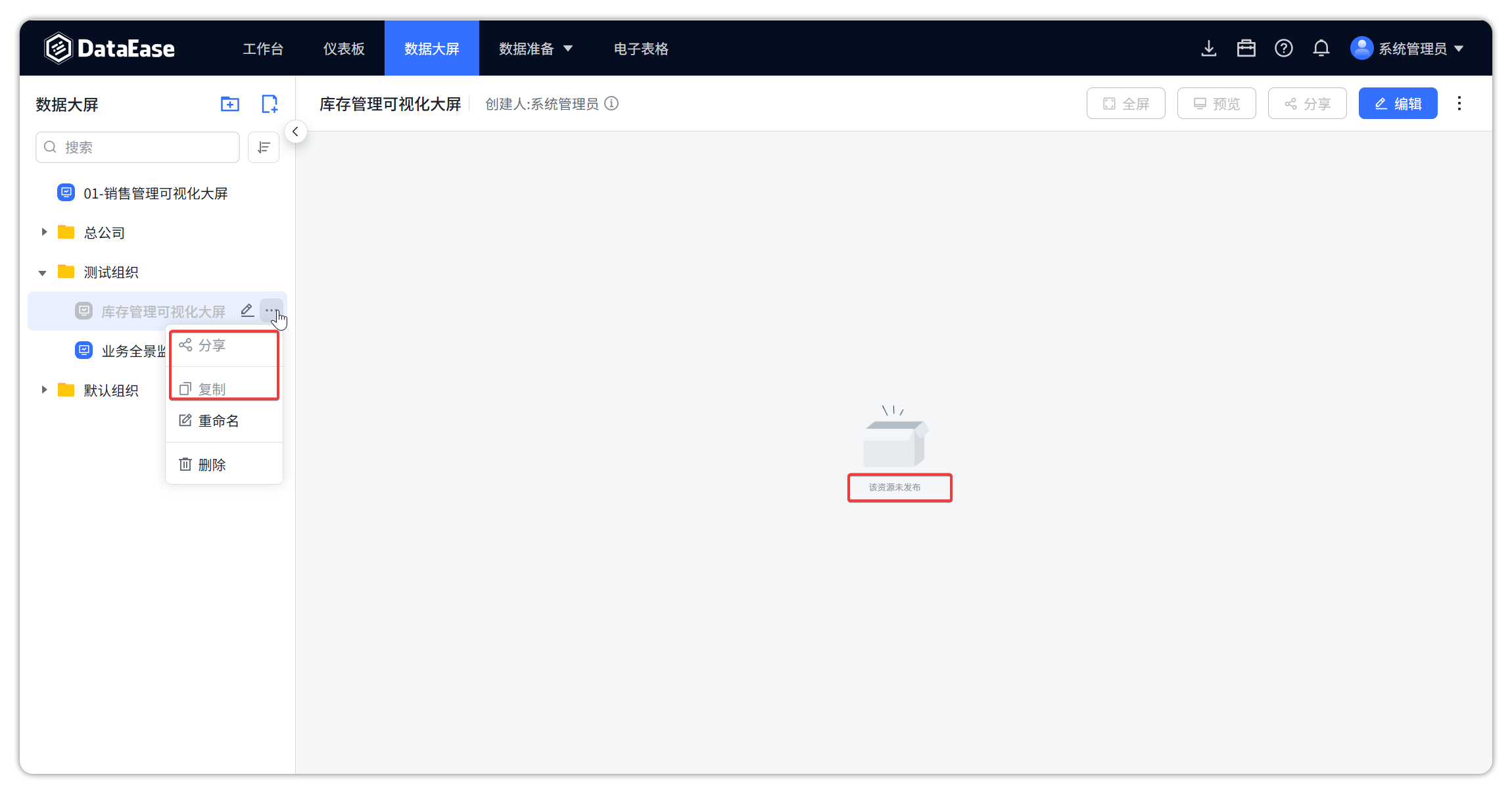
- 取消发布或者仅存在草稿版本在列表中置灰,不可查看、分享、收藏;
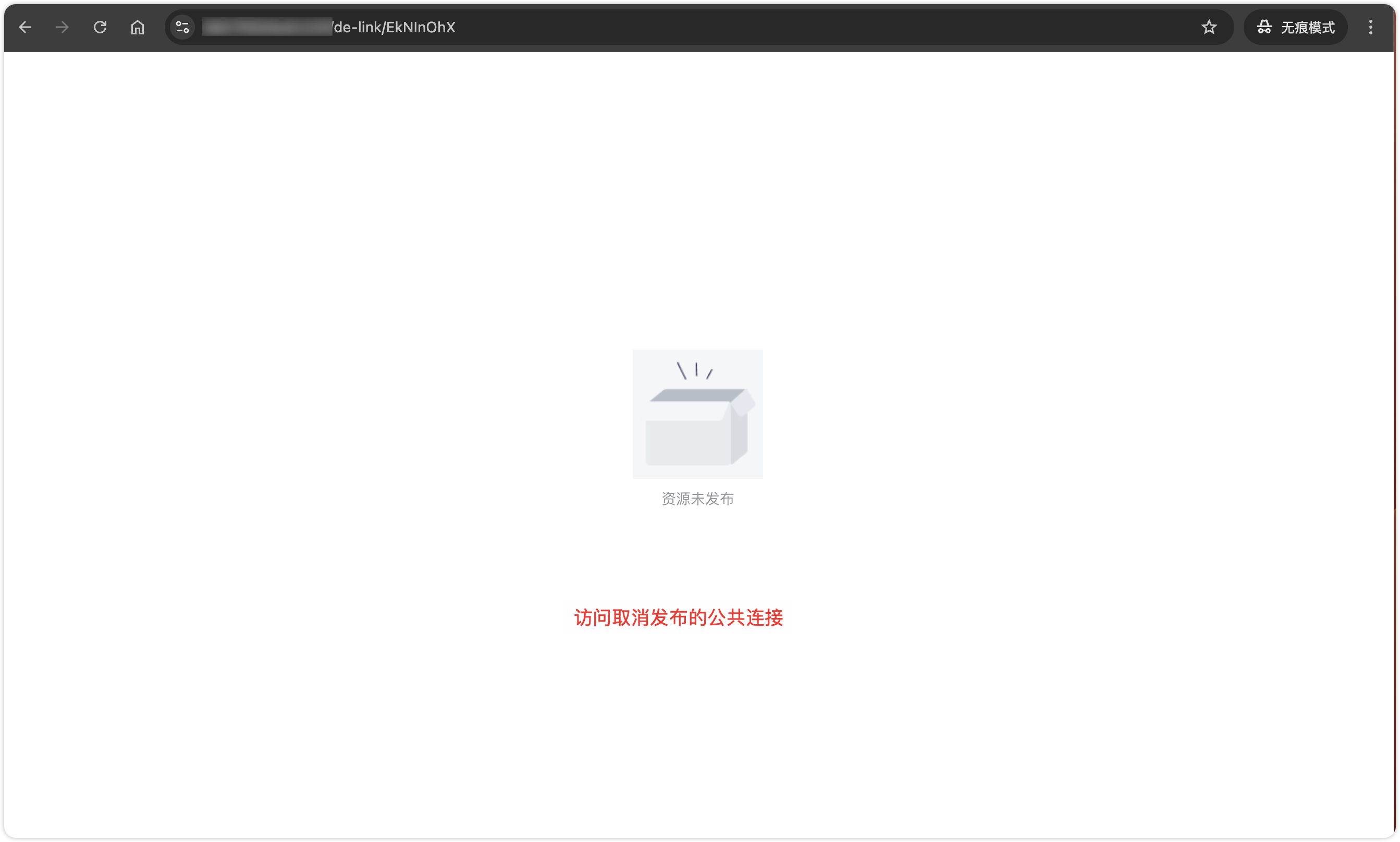
- 已发布过的仪表板和数据大屏若取消发布后(即仅存在草稿版本),原先创建的分享链接和收藏记录不删除。通过分享链接访问时,将提示数据大屏未发布,同时在收藏栏中无法点击查看。
3 撤销
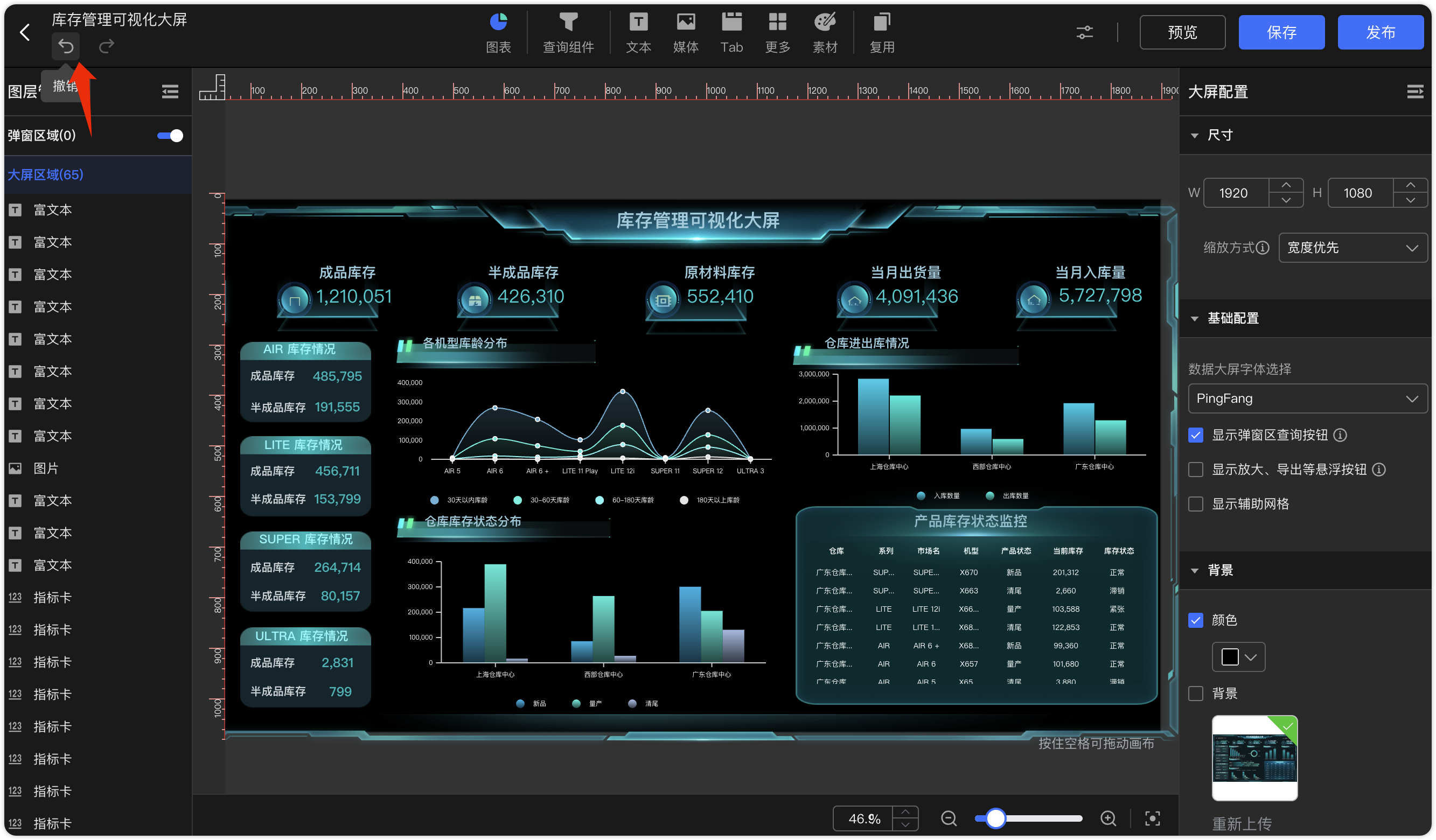
点击下图按钮,撤销上一步操作。
4 恢复
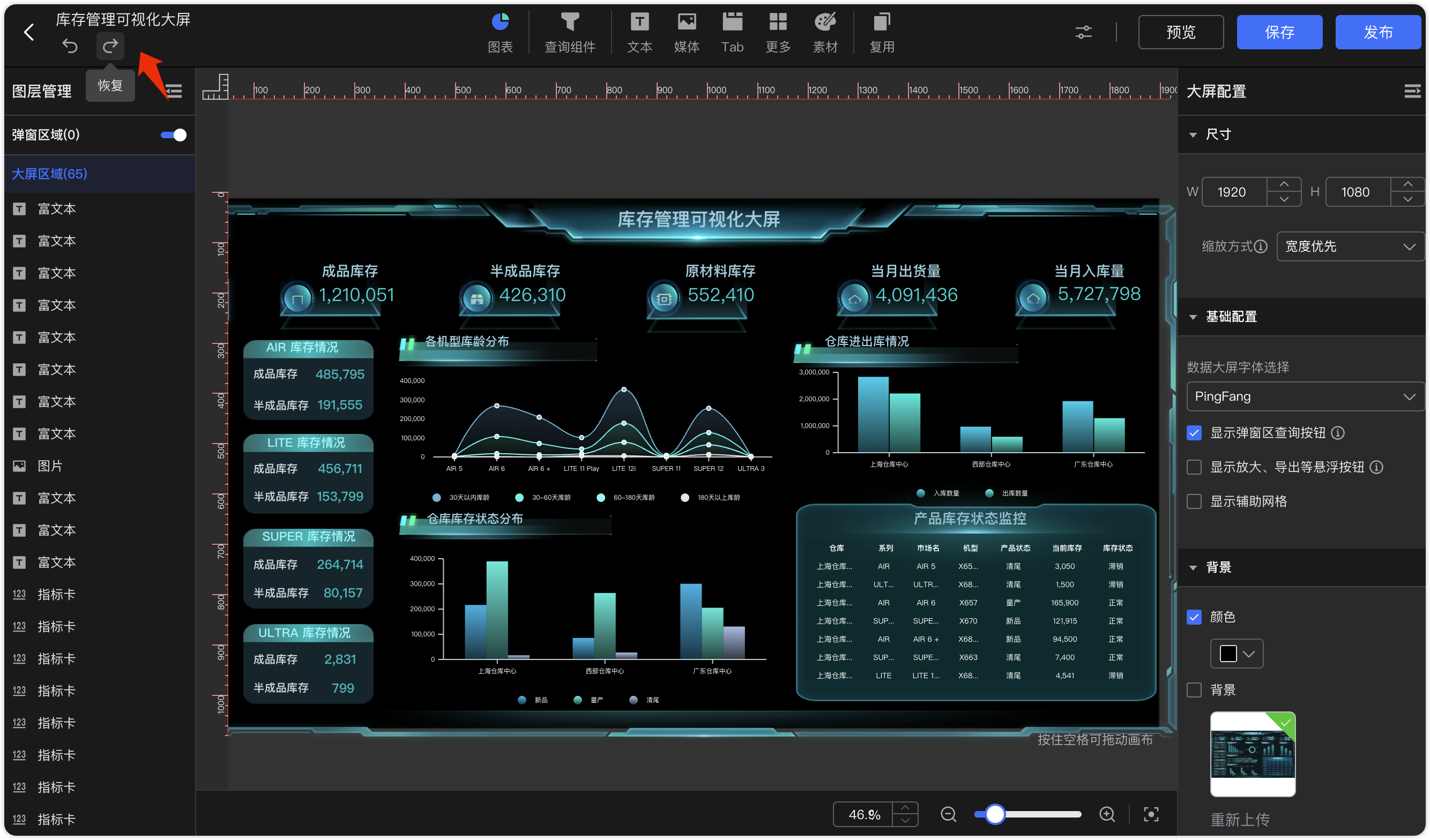
点击下图按钮,可以对组件操作恢复。
5 图层管理
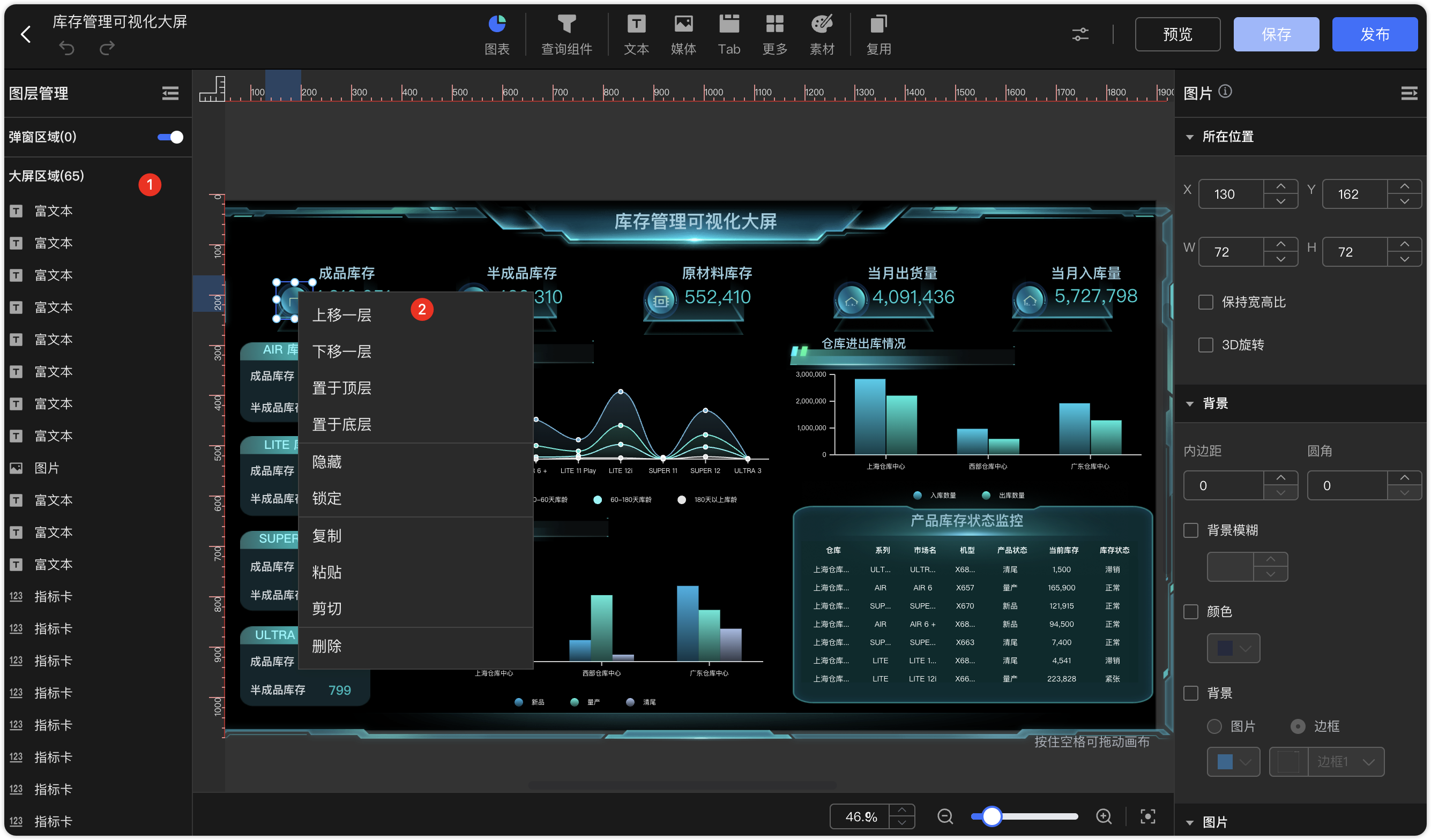
根据组件添加至画布区域的顺序,图层自下而上,即最先加入画布区域的组件,位于最底层。
图层管理分为弹窗区域、大屏区域。用户在图层管理或者点击图层右键,来调整组件的图层。
5.1 弹窗设置
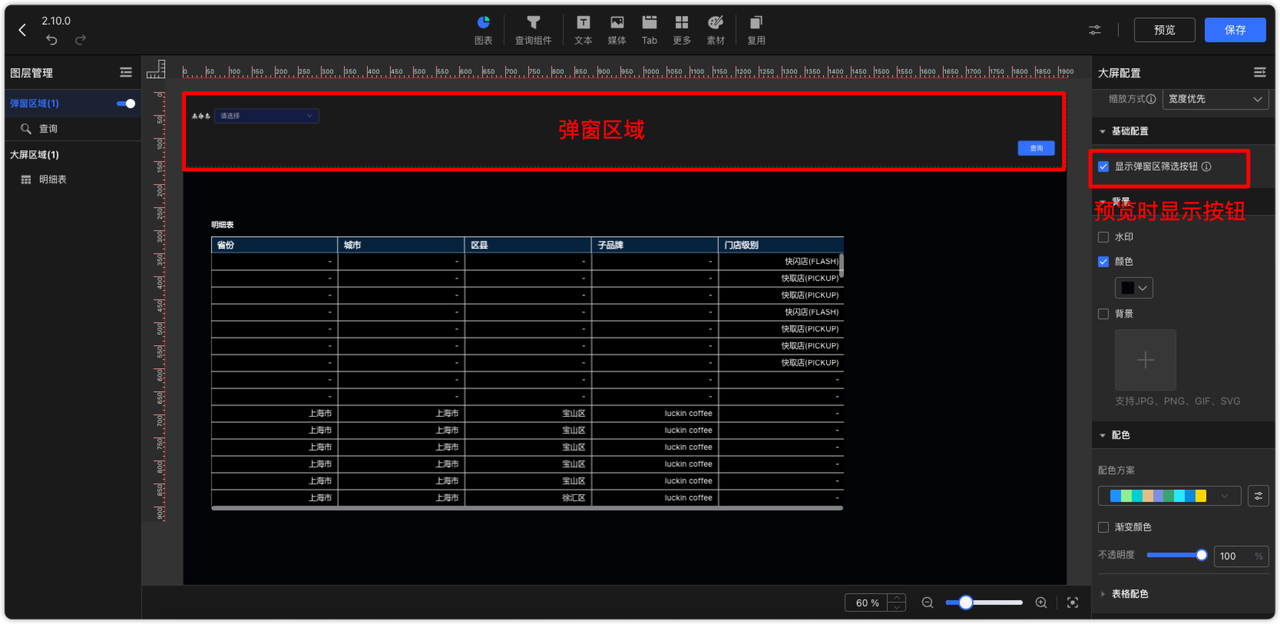
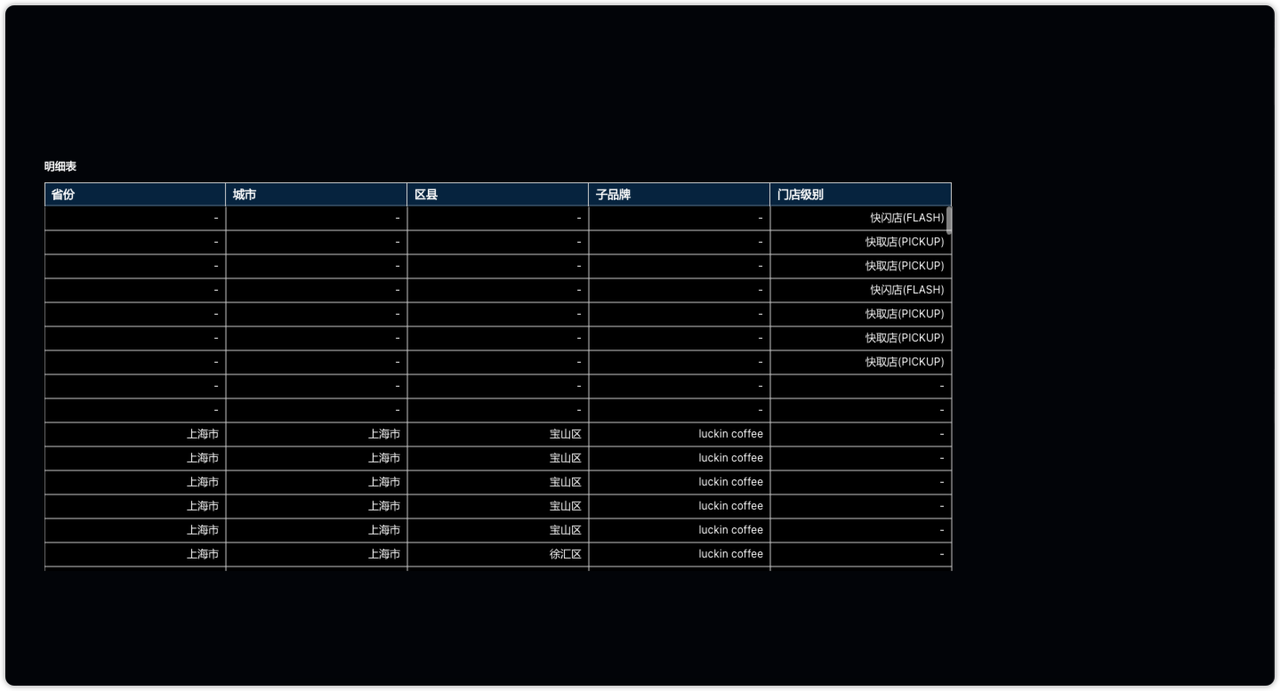
打开弹窗区域,可在弹窗区域中添加查询组件。
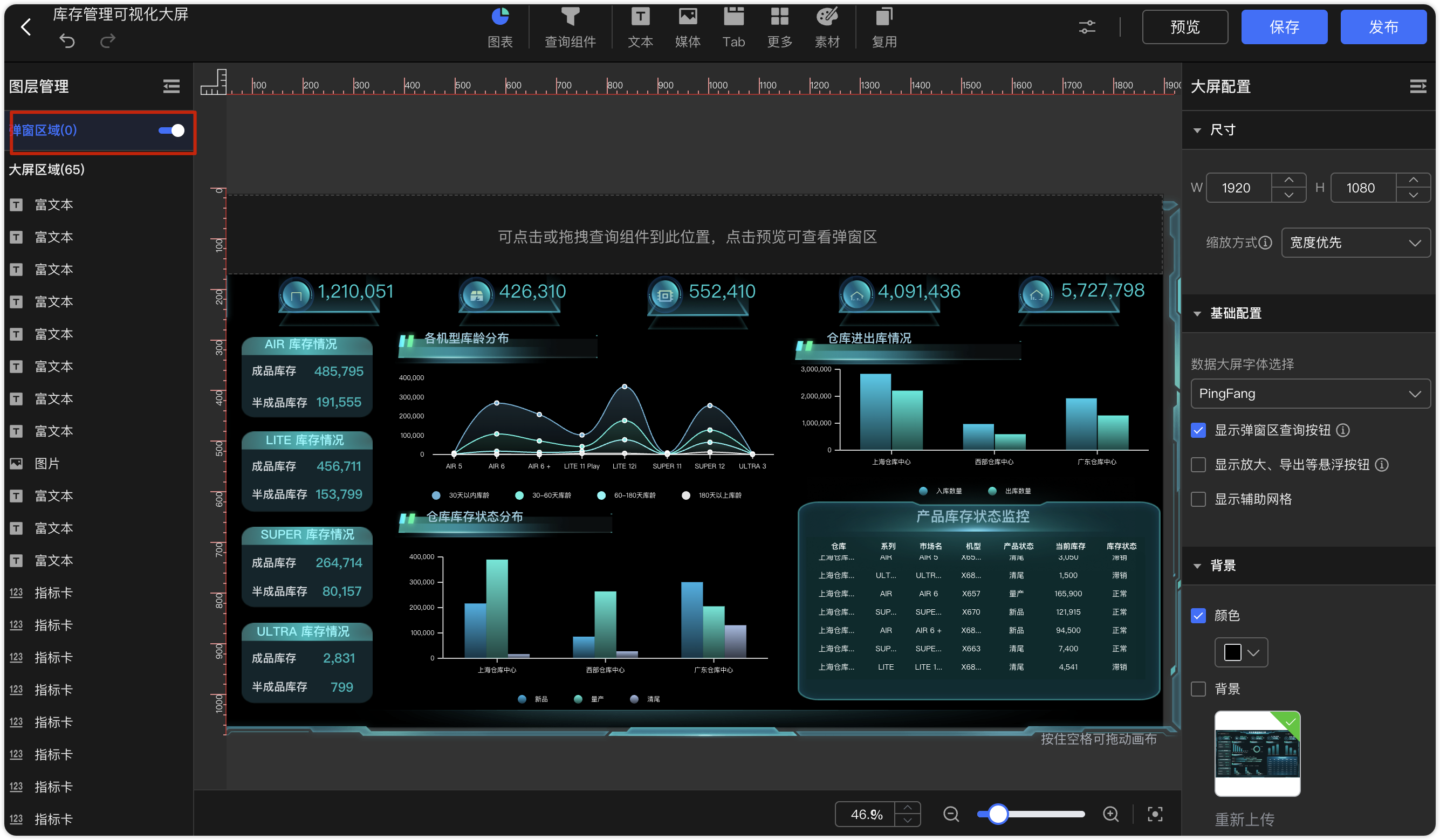
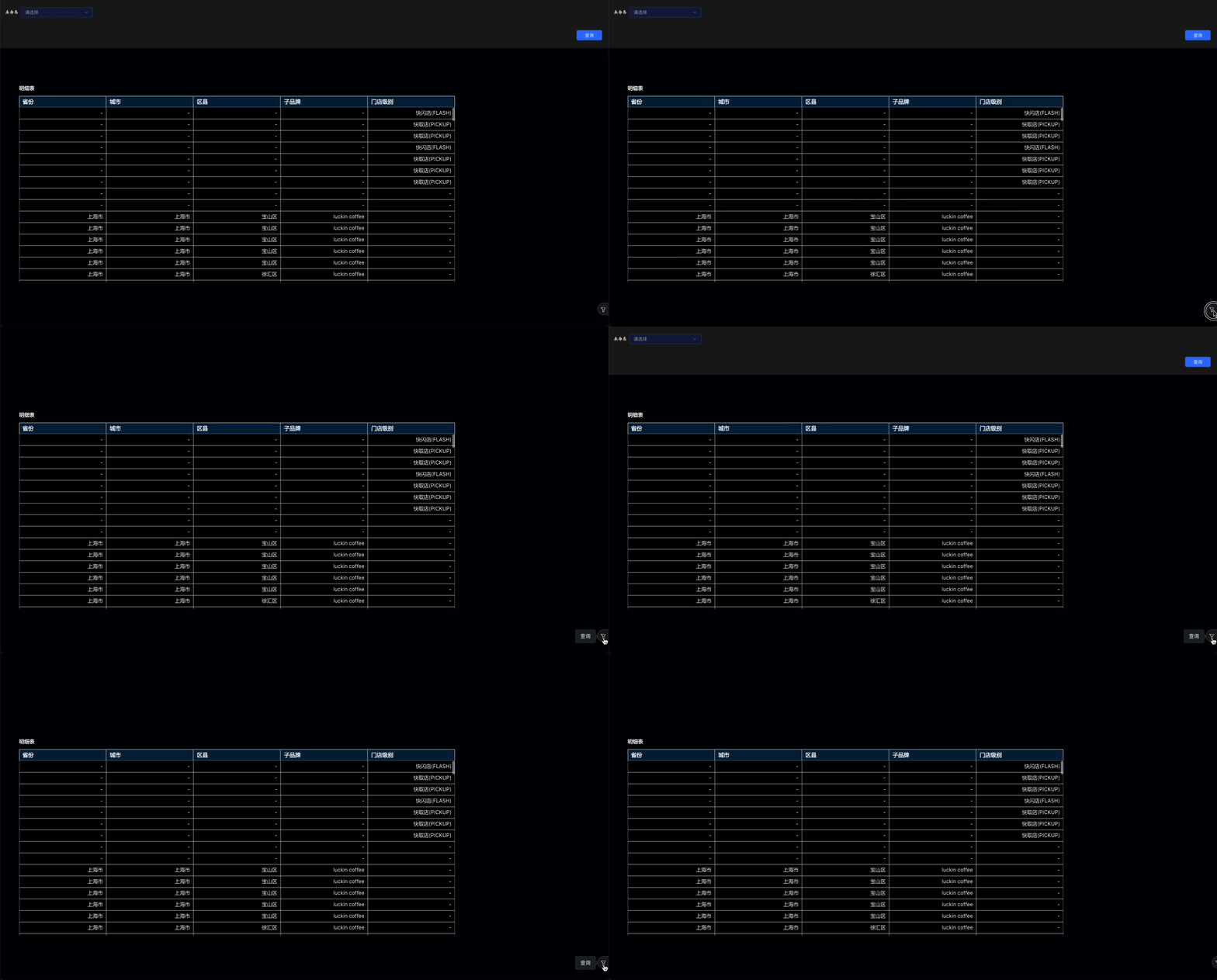
在全屏或预览的界面下,当设置了弹窗区时,数据大屏右下侧会出现查询按钮,点击可唤出弹窗区。弹窗区的查询组件功能同普通查询组件,同时也支持外部传参。
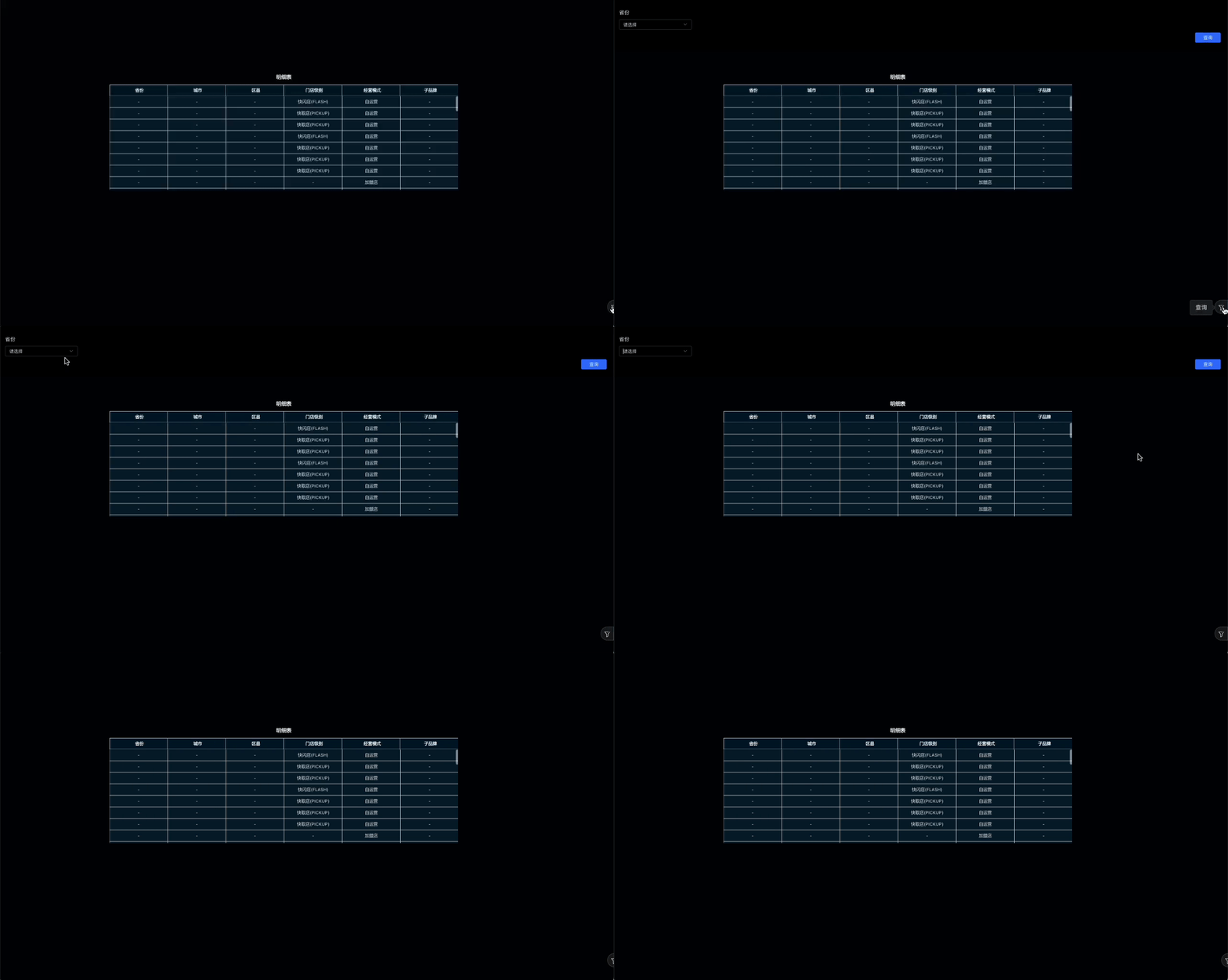
弹窗区查询按钮支持显示控制打开预览时弹窗区域的控制按钮,则支持用户预览数据大屏时动态调整弹窗区域的显隐。
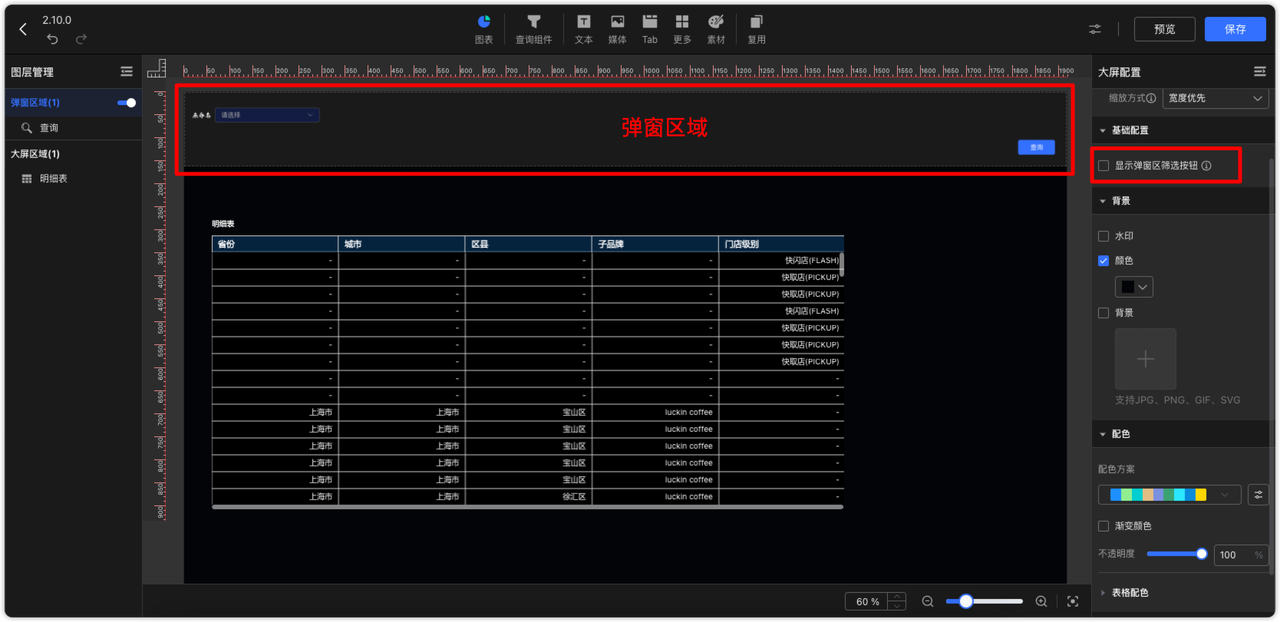
关闭预览时弹窗区域的控制按钮,则弹窗区域被完全隐藏,且用户无法在预览界面手动调出弹窗区域。
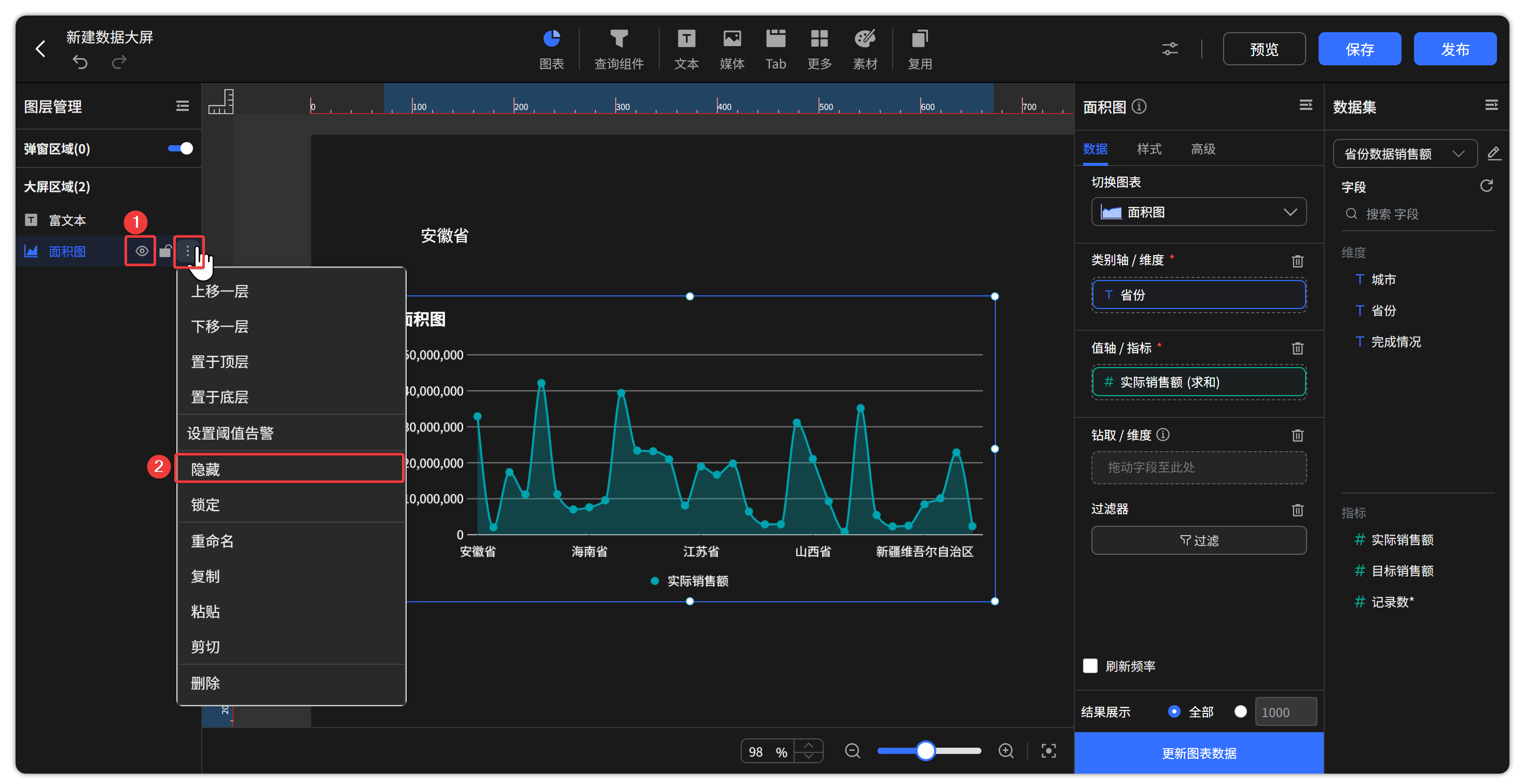
5.2 图层隐藏
图层隐藏功能,可以迅速隐藏不需要显示的图层,以便更清晰地查看和编辑目标图层。
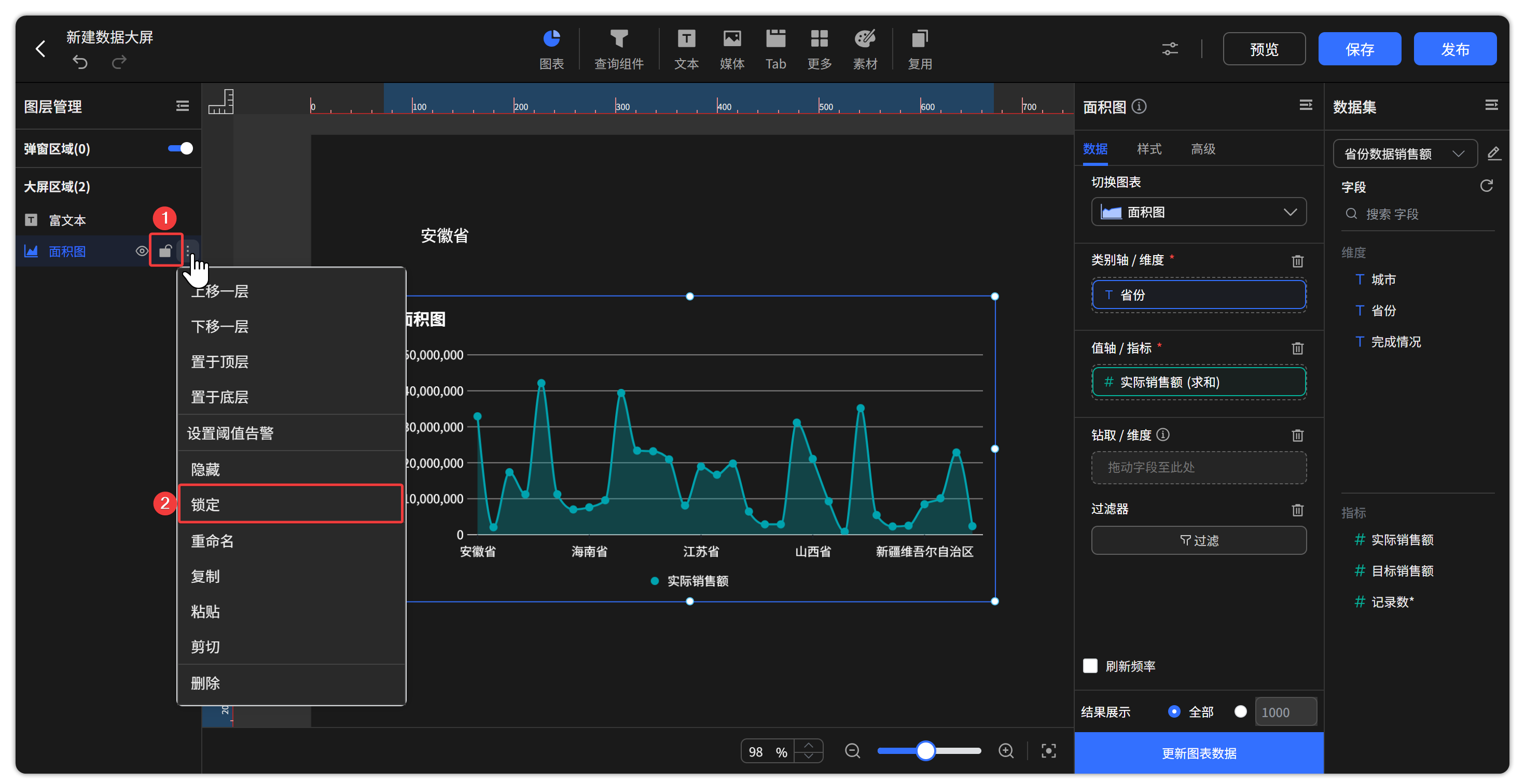
5.3 图层锁定
通过图层锁定功能,可以确保在设计过程中不会误操作或修改已经设置好的图层。
5.4 图层组合
在处理复杂项目时,将相关联的图层组合在一起,有助于保持结构的清晰性,同时方便整体编辑。
图层组合操作:
- 在图层管理中,选中图层后进行组合;
- 在画布区域选择图层后,右键选择组合。
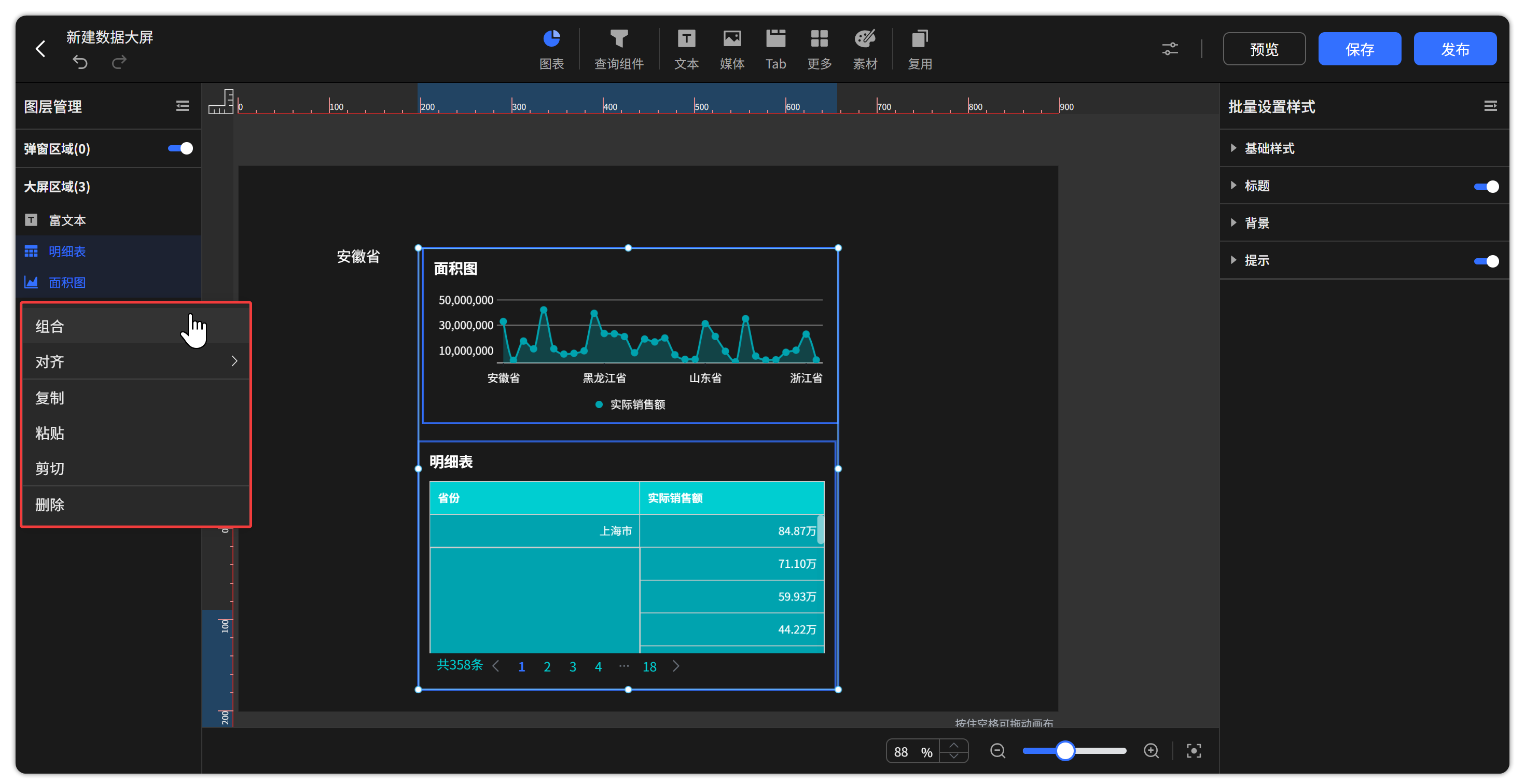
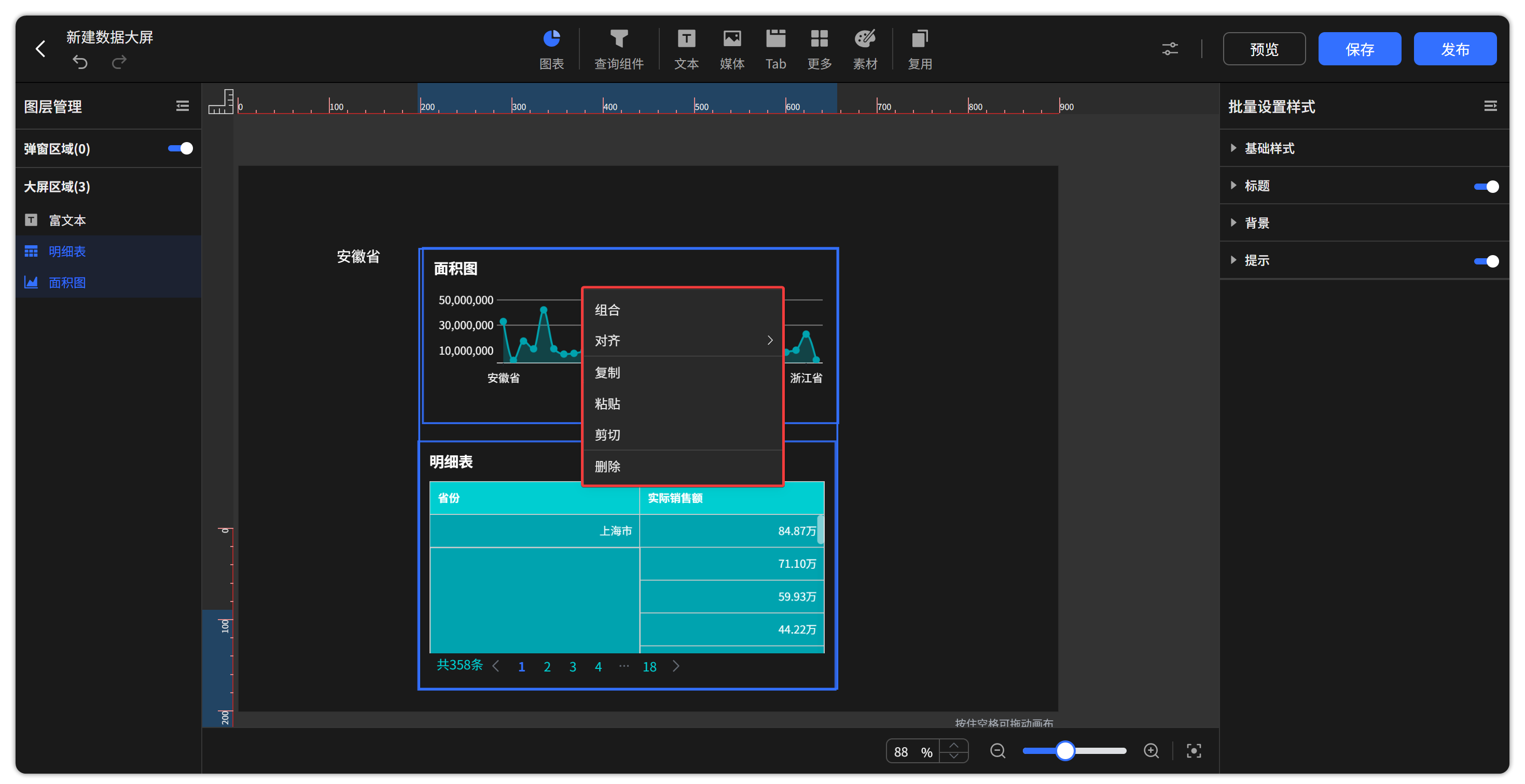
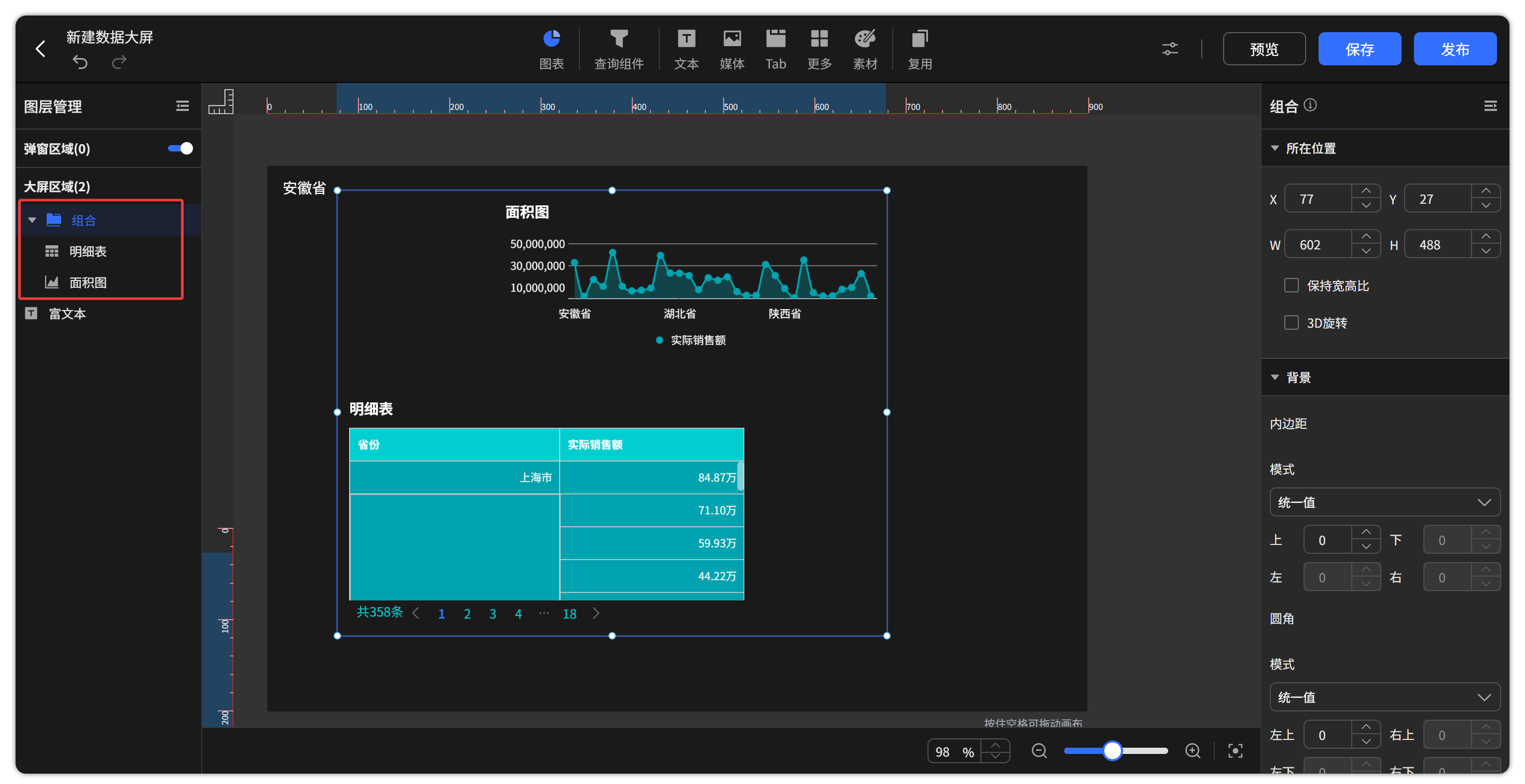
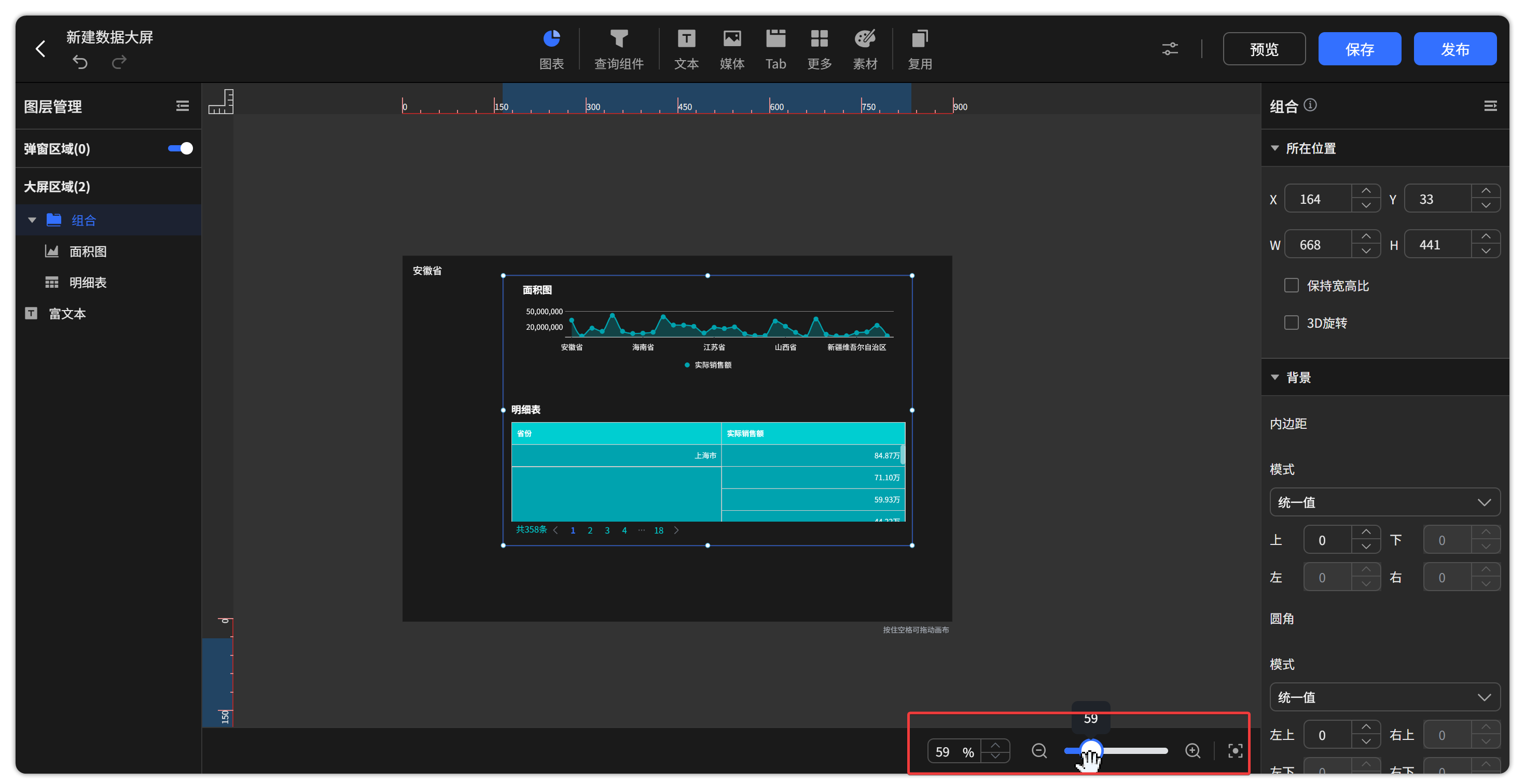
组件组合后,在图层管理中可以按照分组查看组件列表。
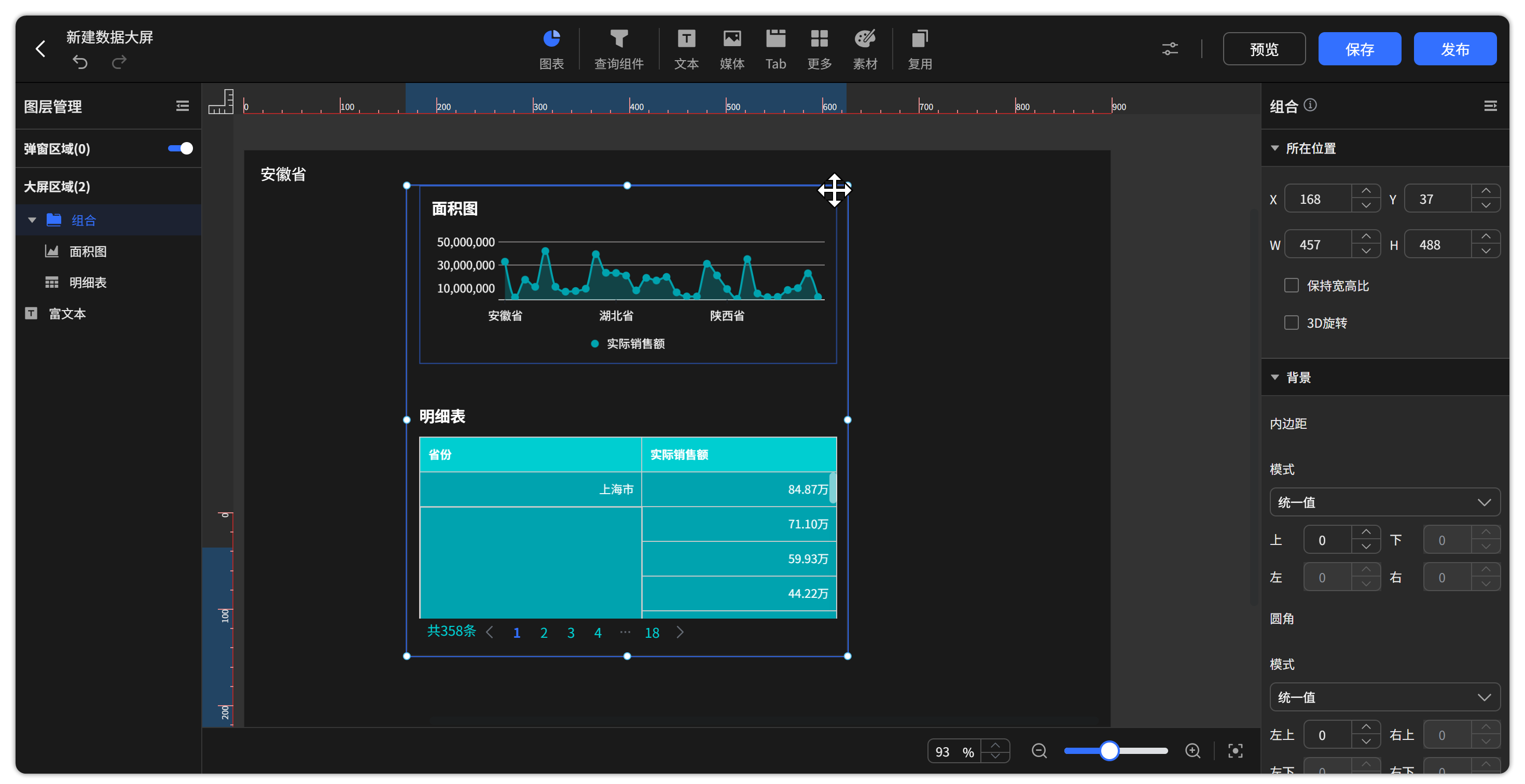
多个组件创建分组后,可以作为分组整体移动,如果需要单独调整分组内组件的位置,可以通过双击该组件,然后移动该组件的所在位置。
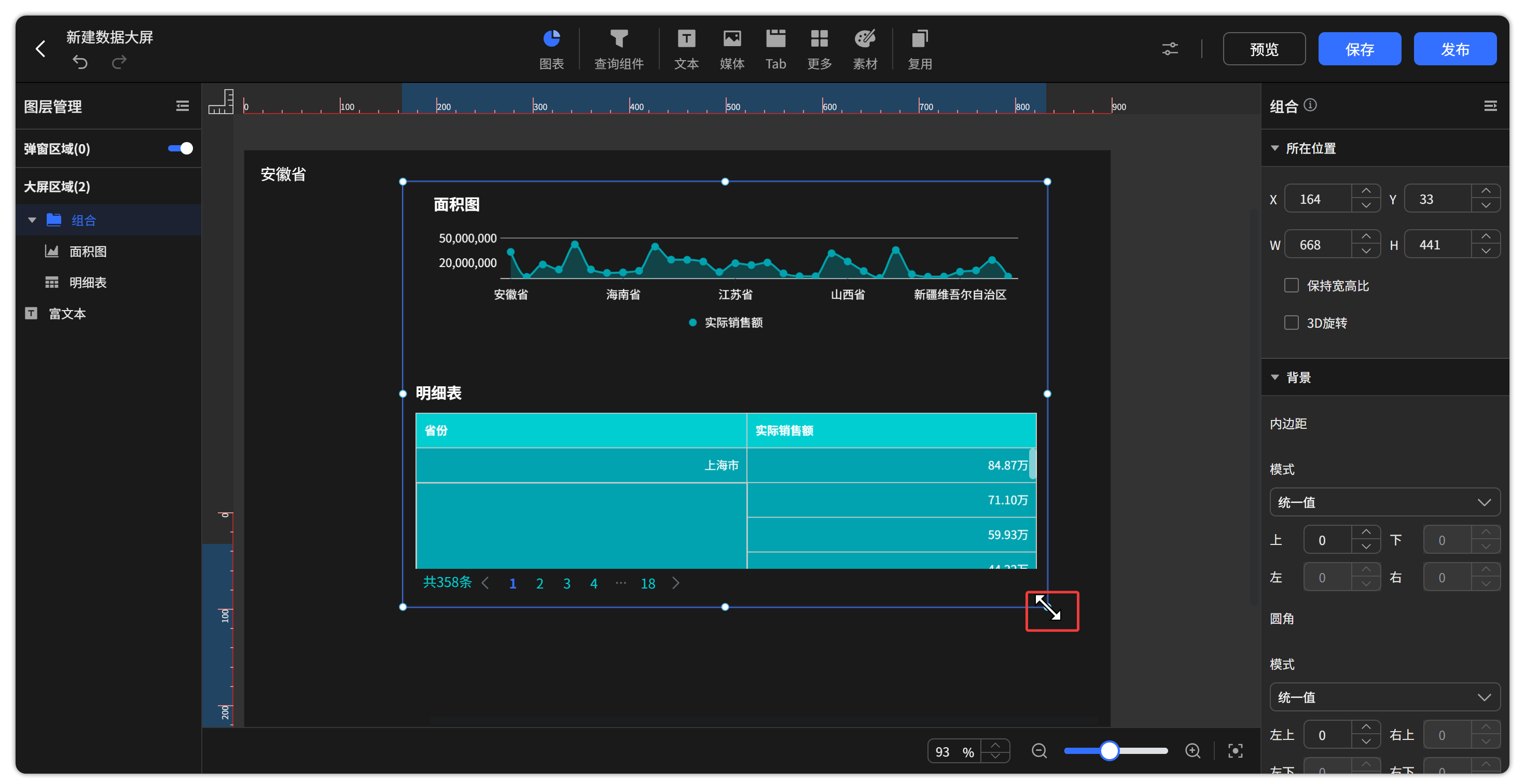
放大缩小组合时其内部组件同比放大缩小。
画布放大缩小其图表支持同比放大缩小。
5.5 图层顺序
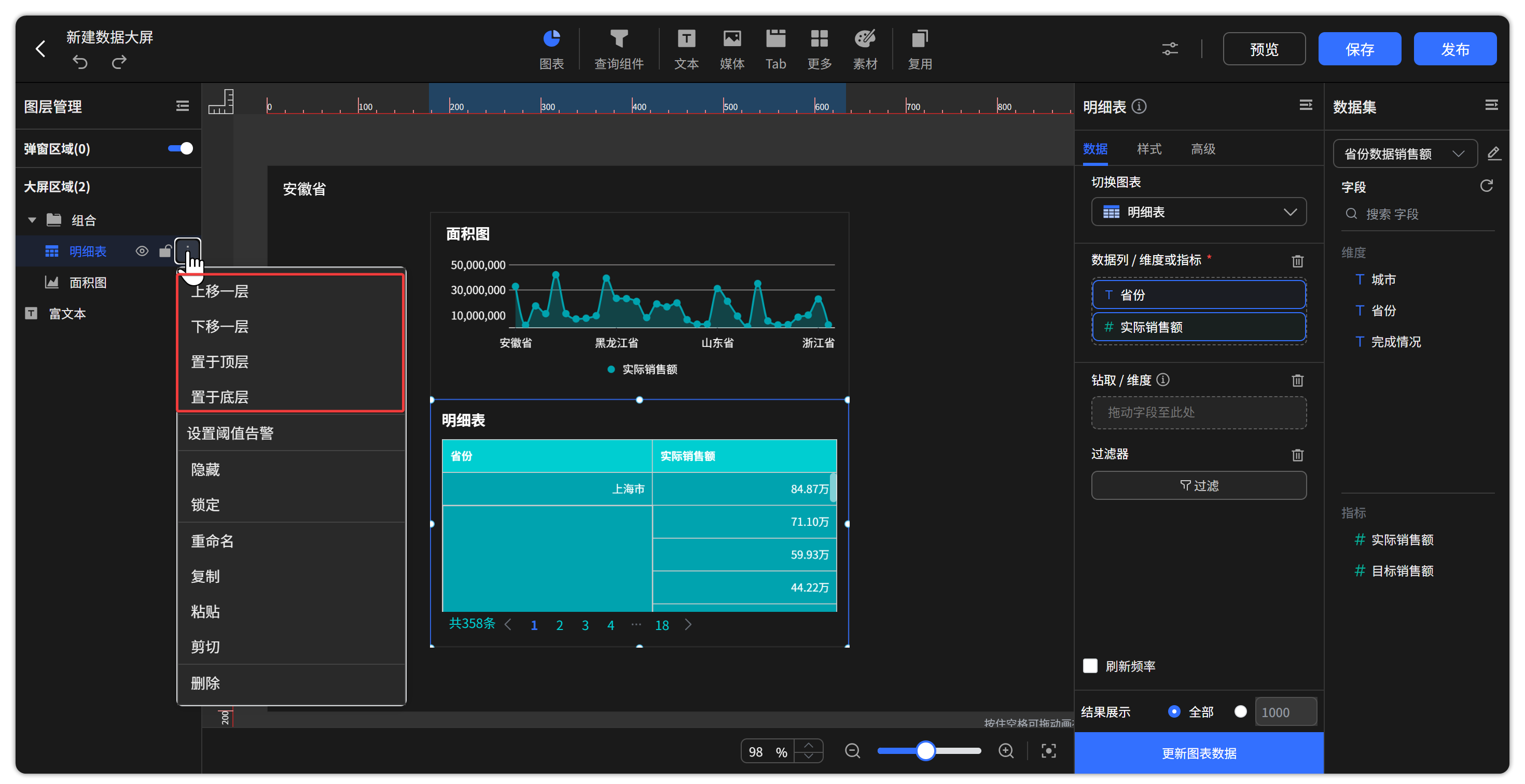
图层顺序:可以直接在图层管理中直接拖拽图层顺序。或者在图层操作通过点击【上移一层】、【下移一层】、【置于顶层】、【置于底层】这些操作,来调整组件。
5.6 快速对齐
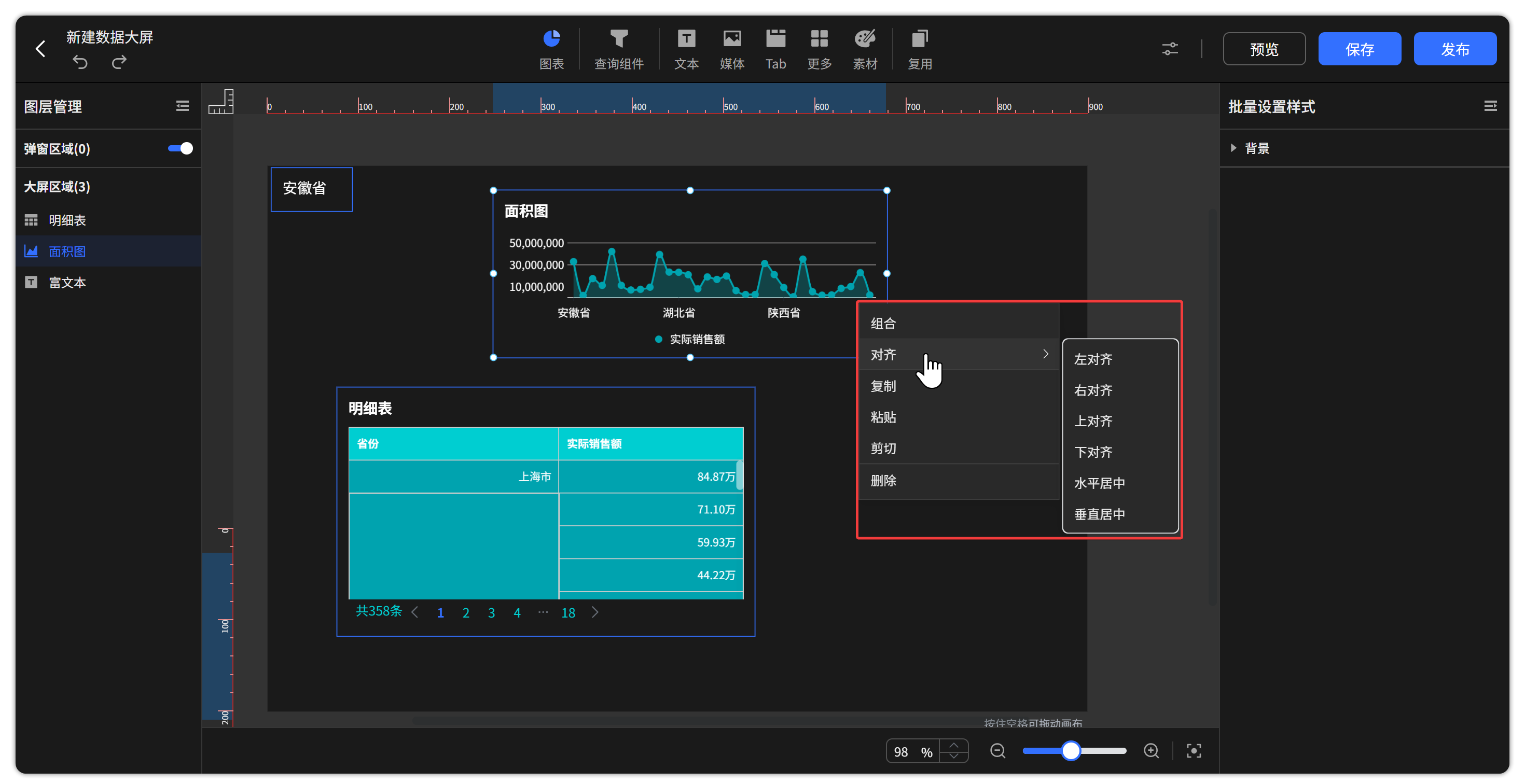
选择多个组件后,可以快速对齐,支持左对齐、右对齐、上对齐、下对齐、水平居中、垂直居中。
5.7 其他操作
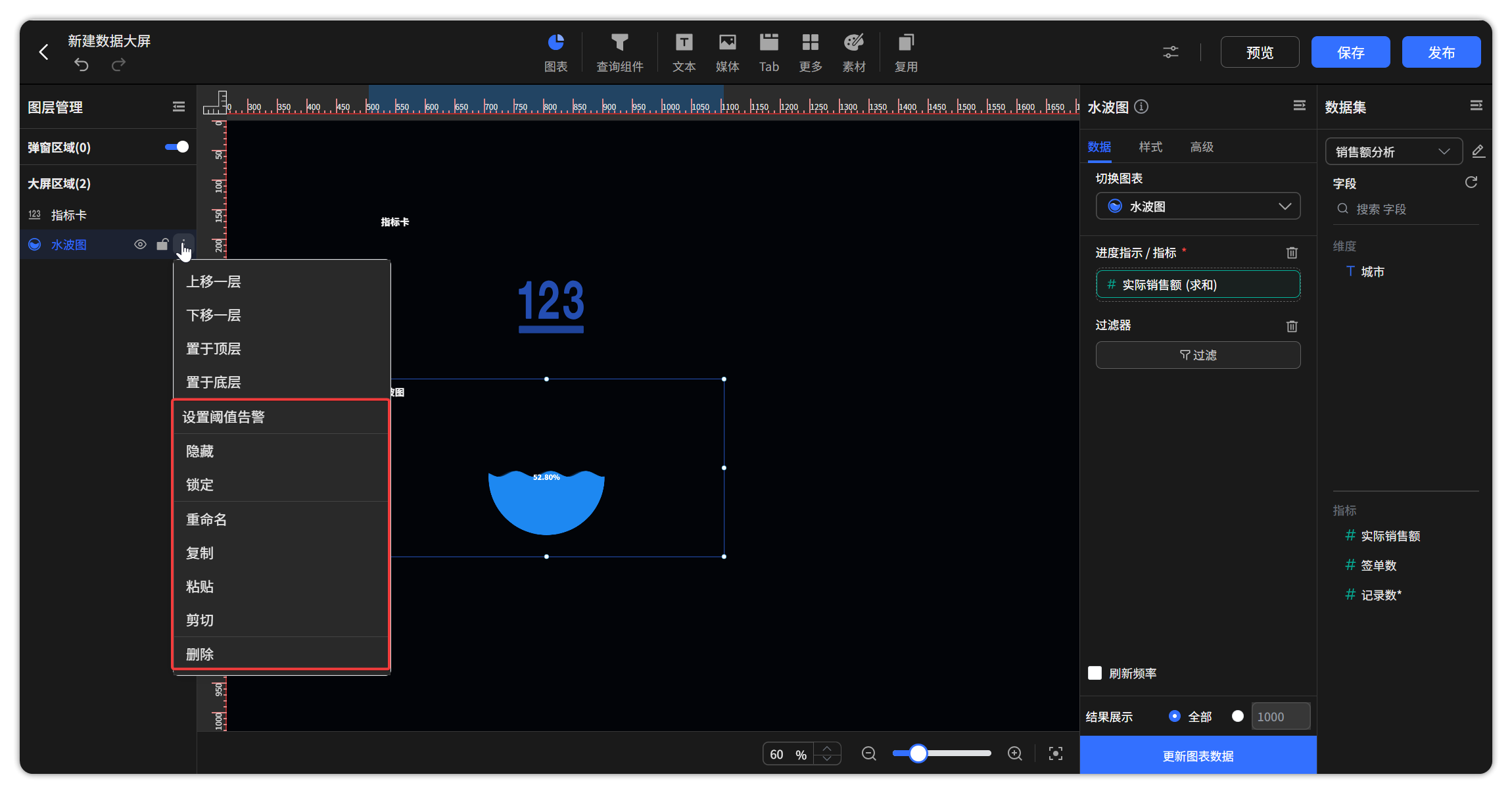
涵盖了图层重命名、复制、删除、剪贴等各种图层操作。
6 批量操作
可通过鼠标框选或按住 Ctrl 点选的方式完成多选,可批量支持选择多个组件后批量移动。
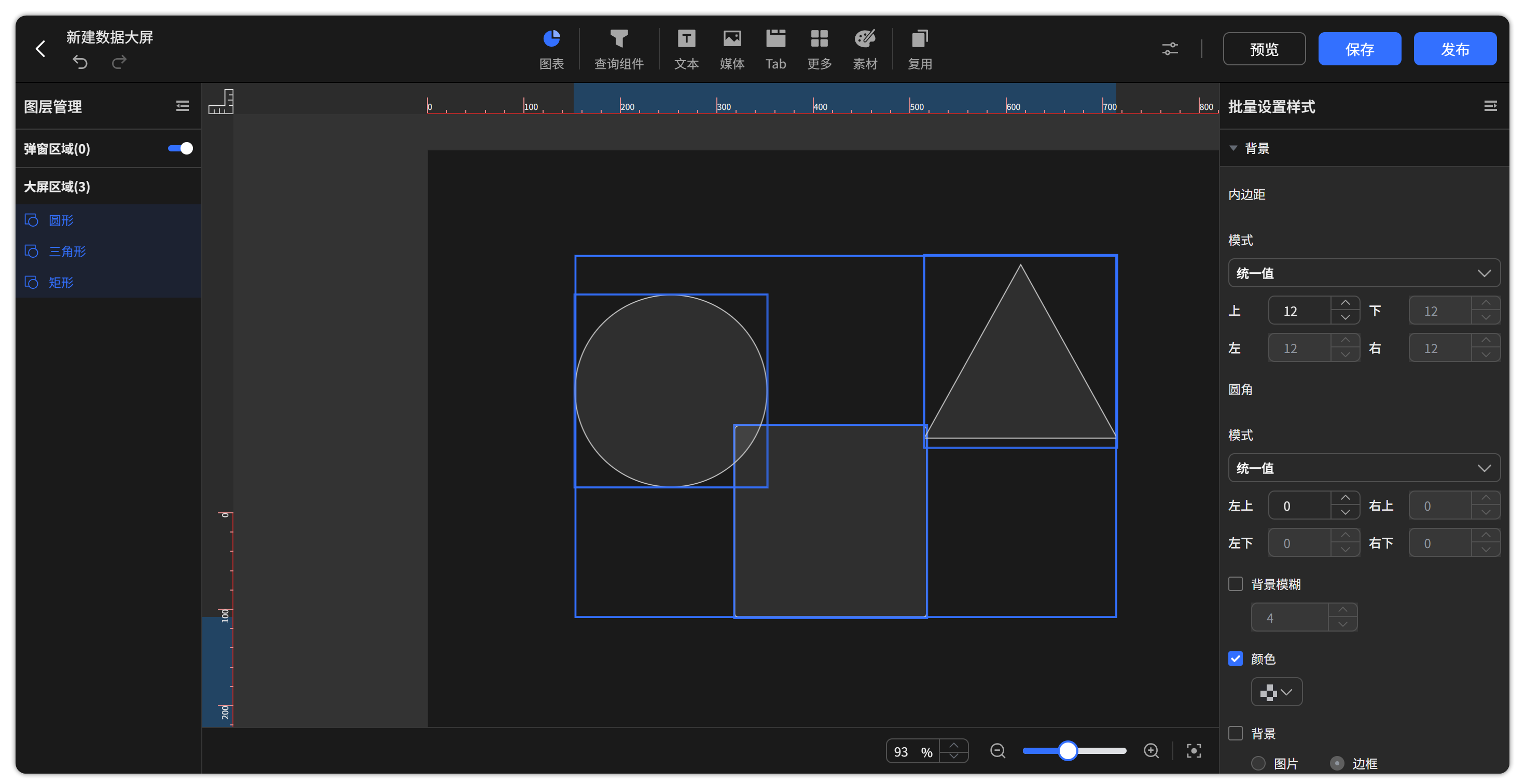
选中后可整体调整组件大小。

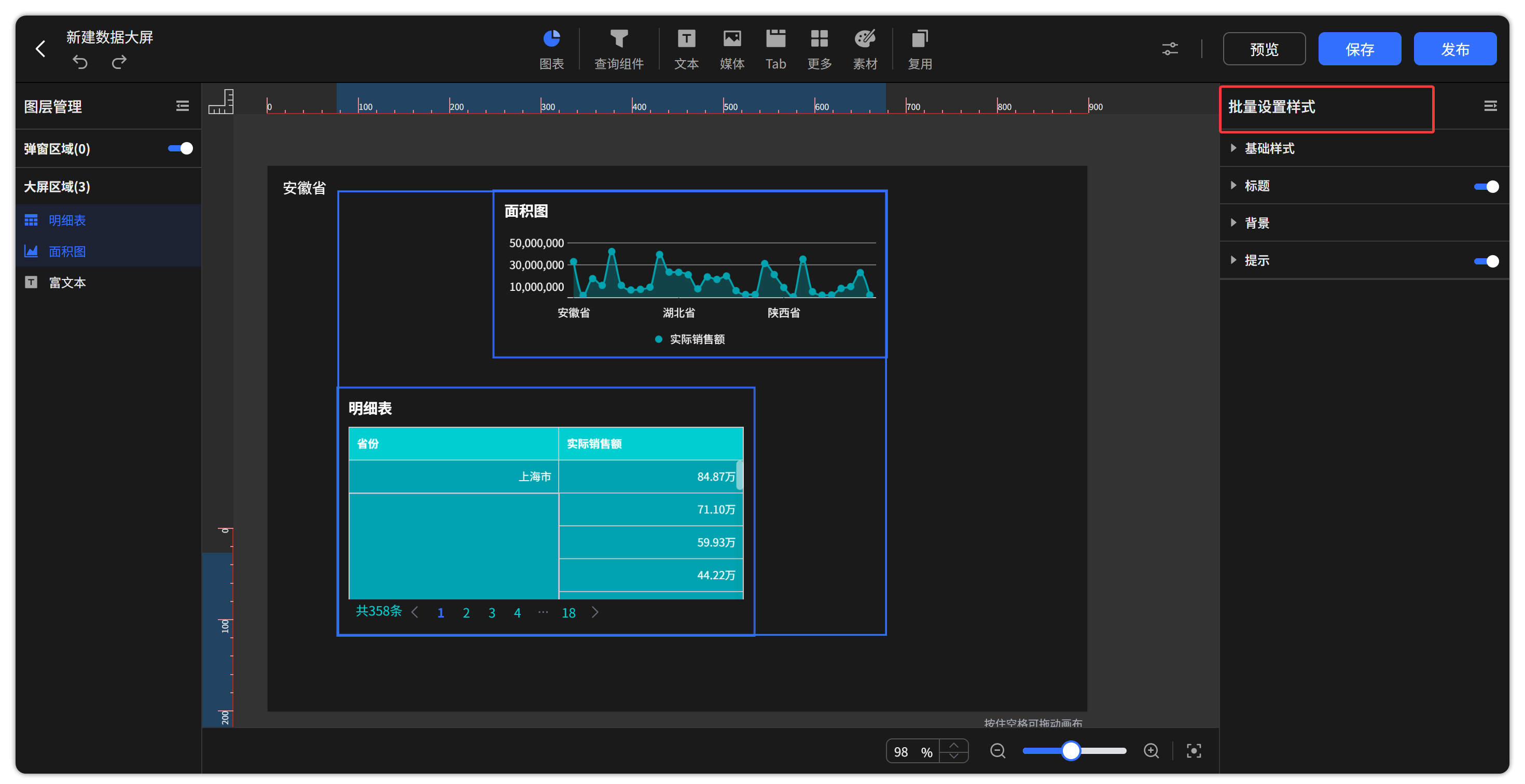
数据大屏支持批量设置样式。
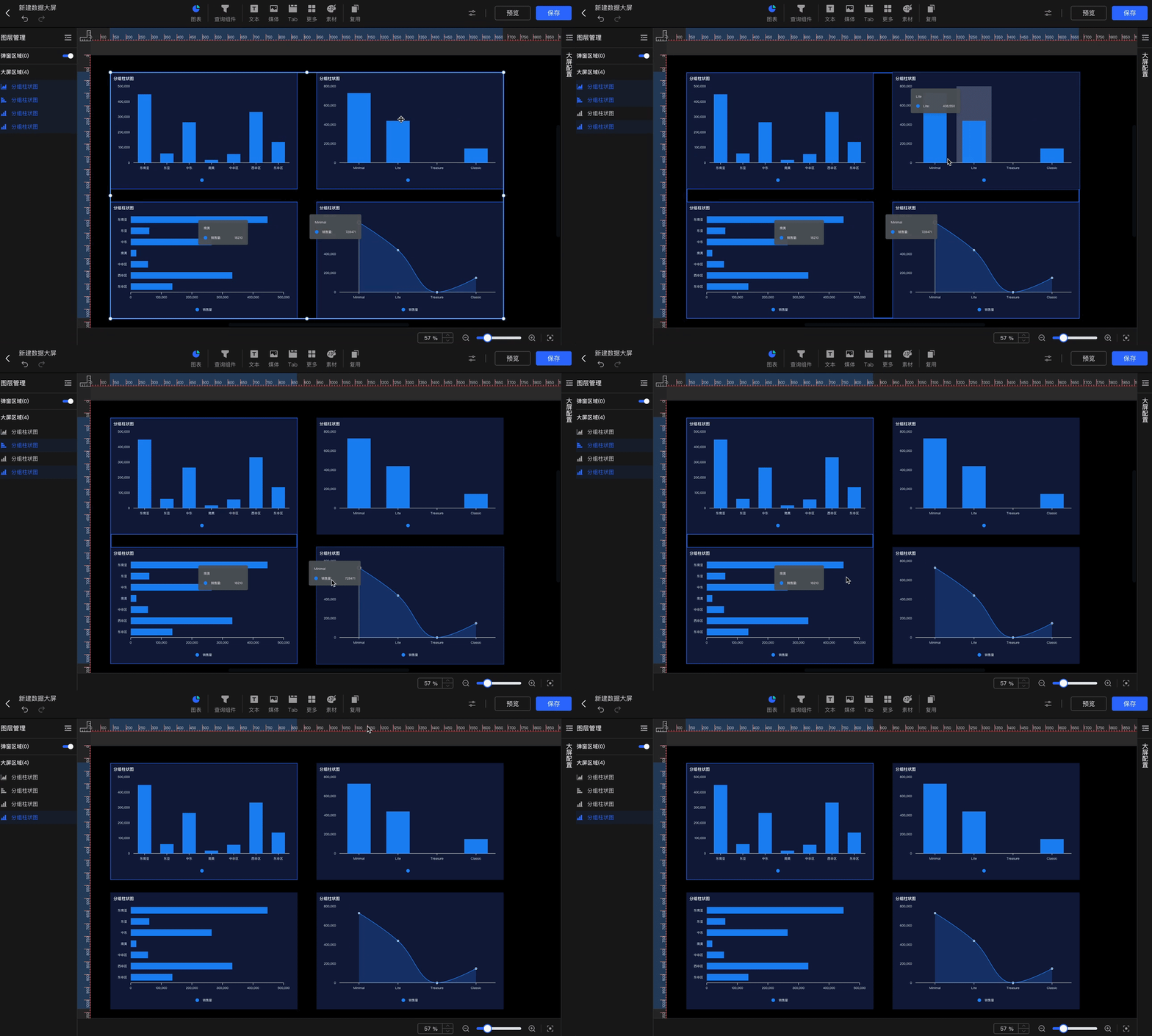
数据大屏在选中多个组件时支持按住 Ctrl 键取消已选中的组件。
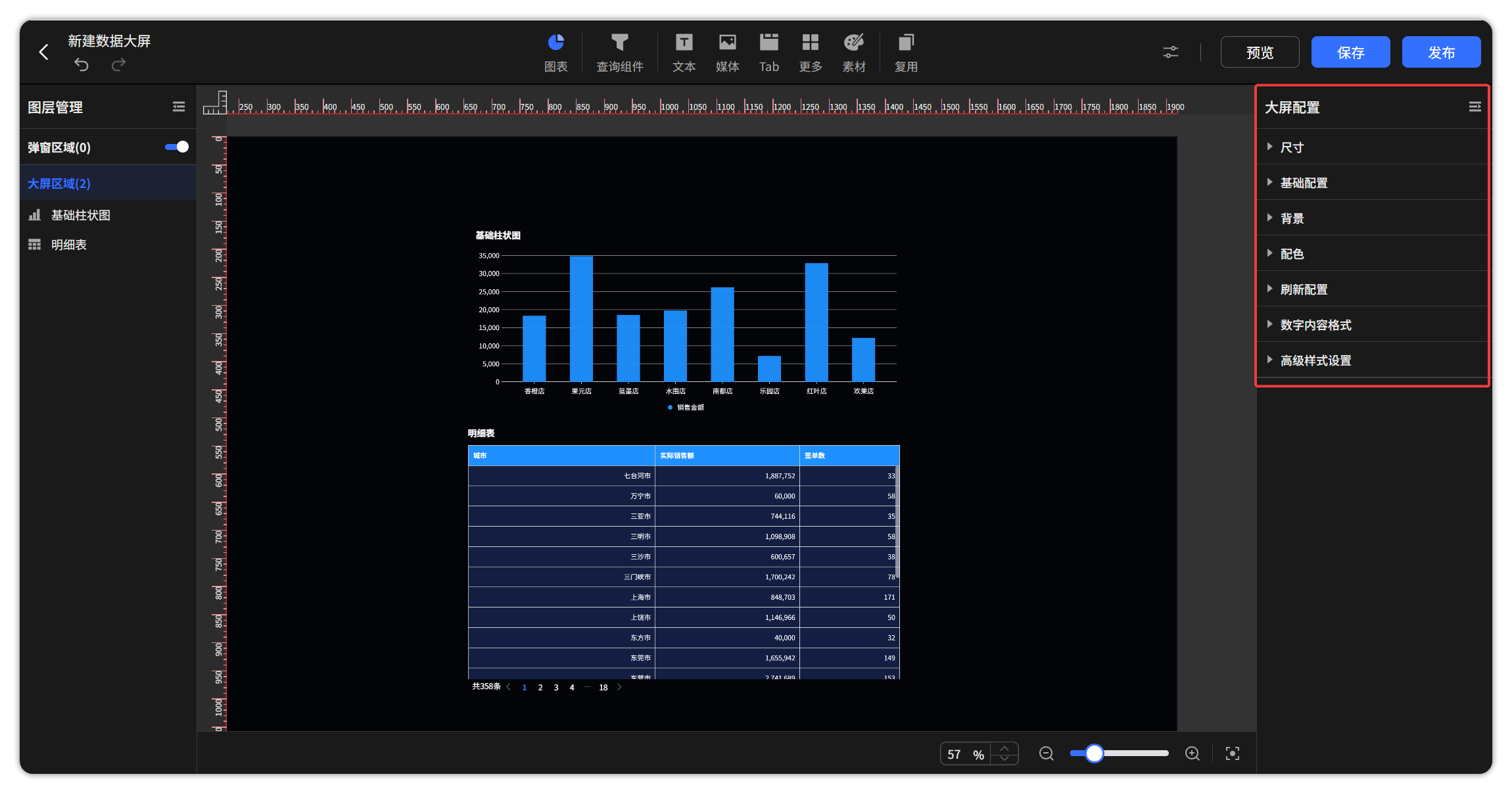
7 大屏配置
在大屏配置区域可以统一设置数据大屏的尺寸、基础配置、背景、配色、刷新配置、数字内容格式、高级样式设置。
7.1 尺寸
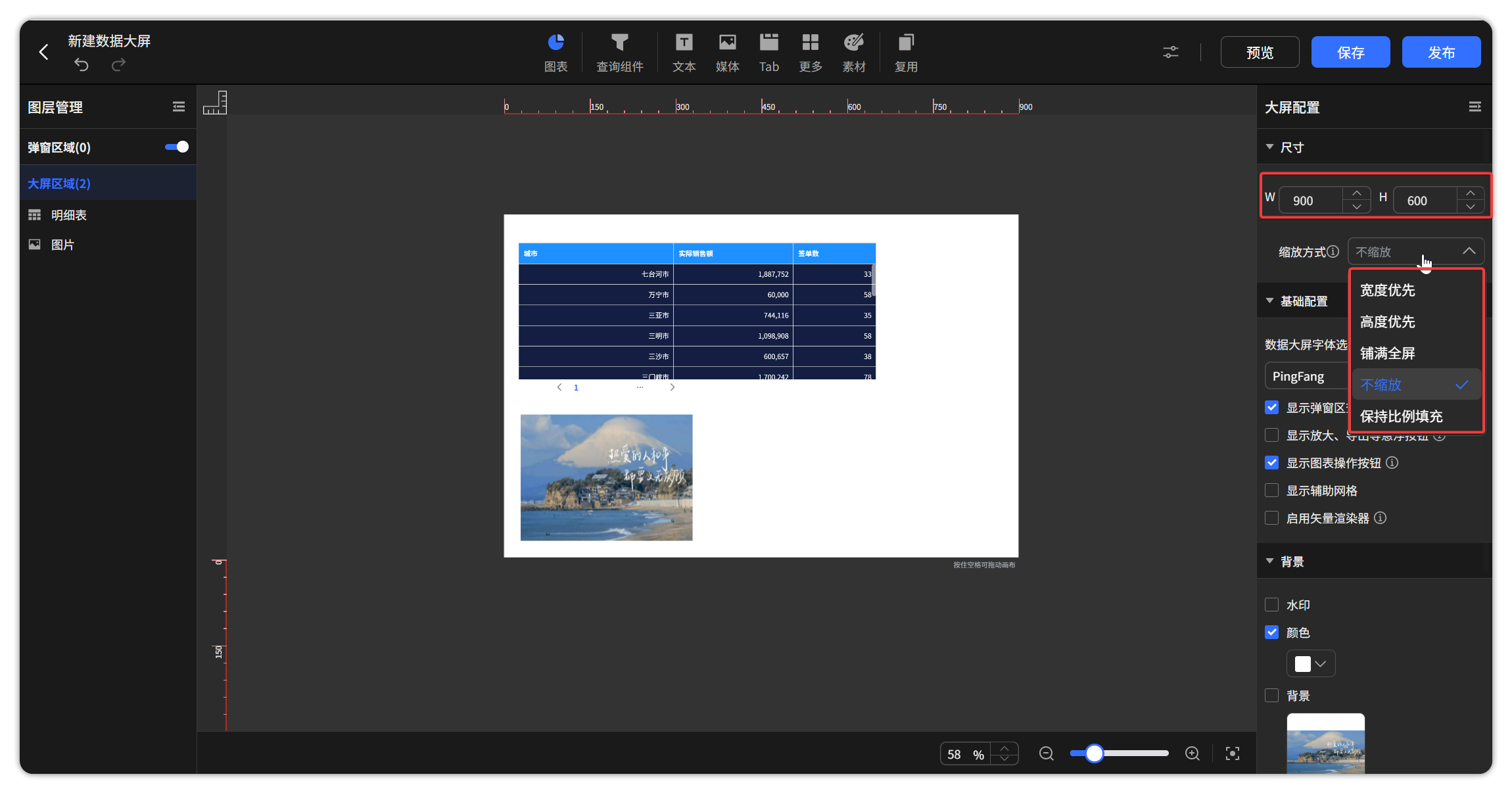
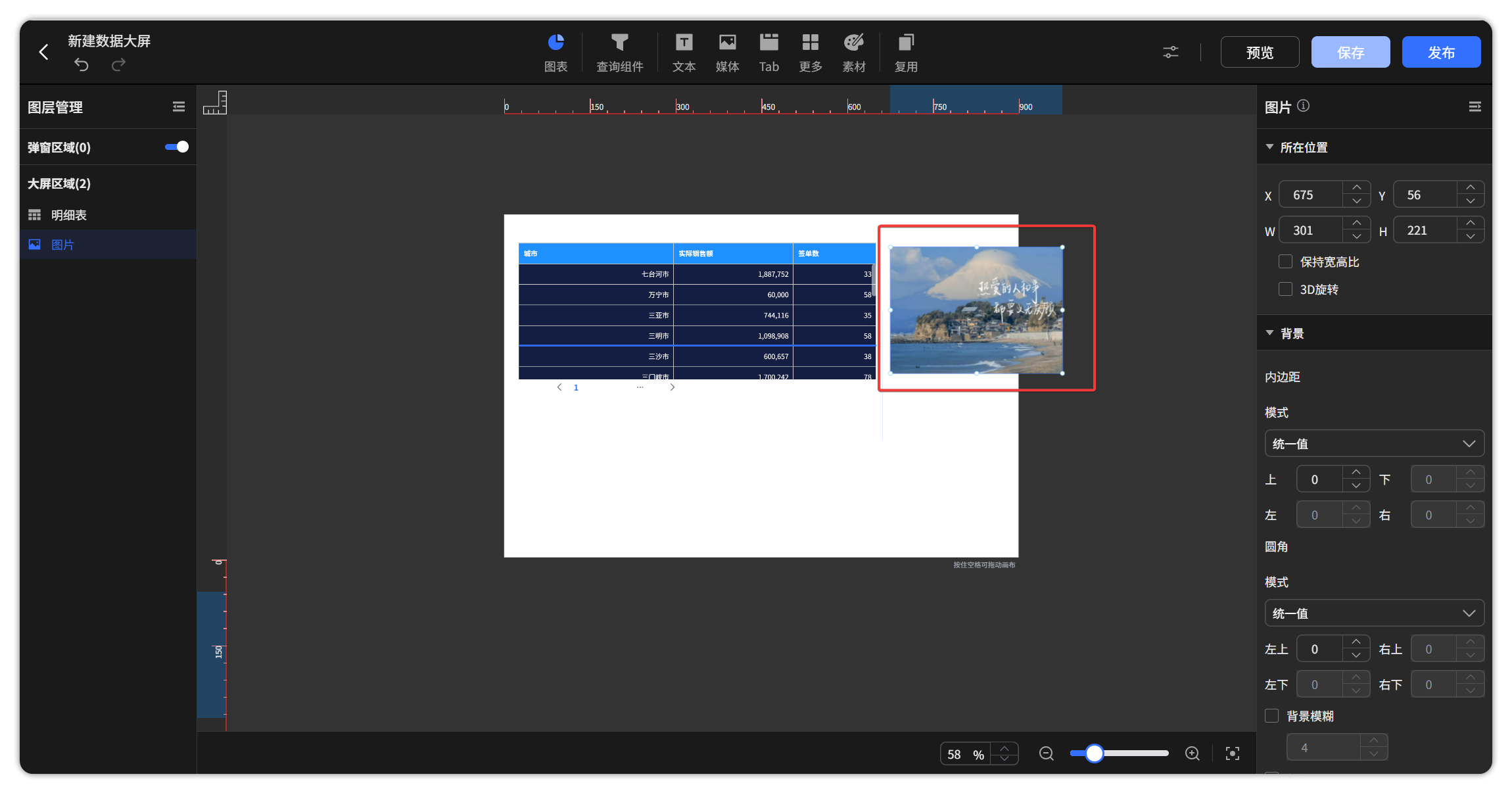
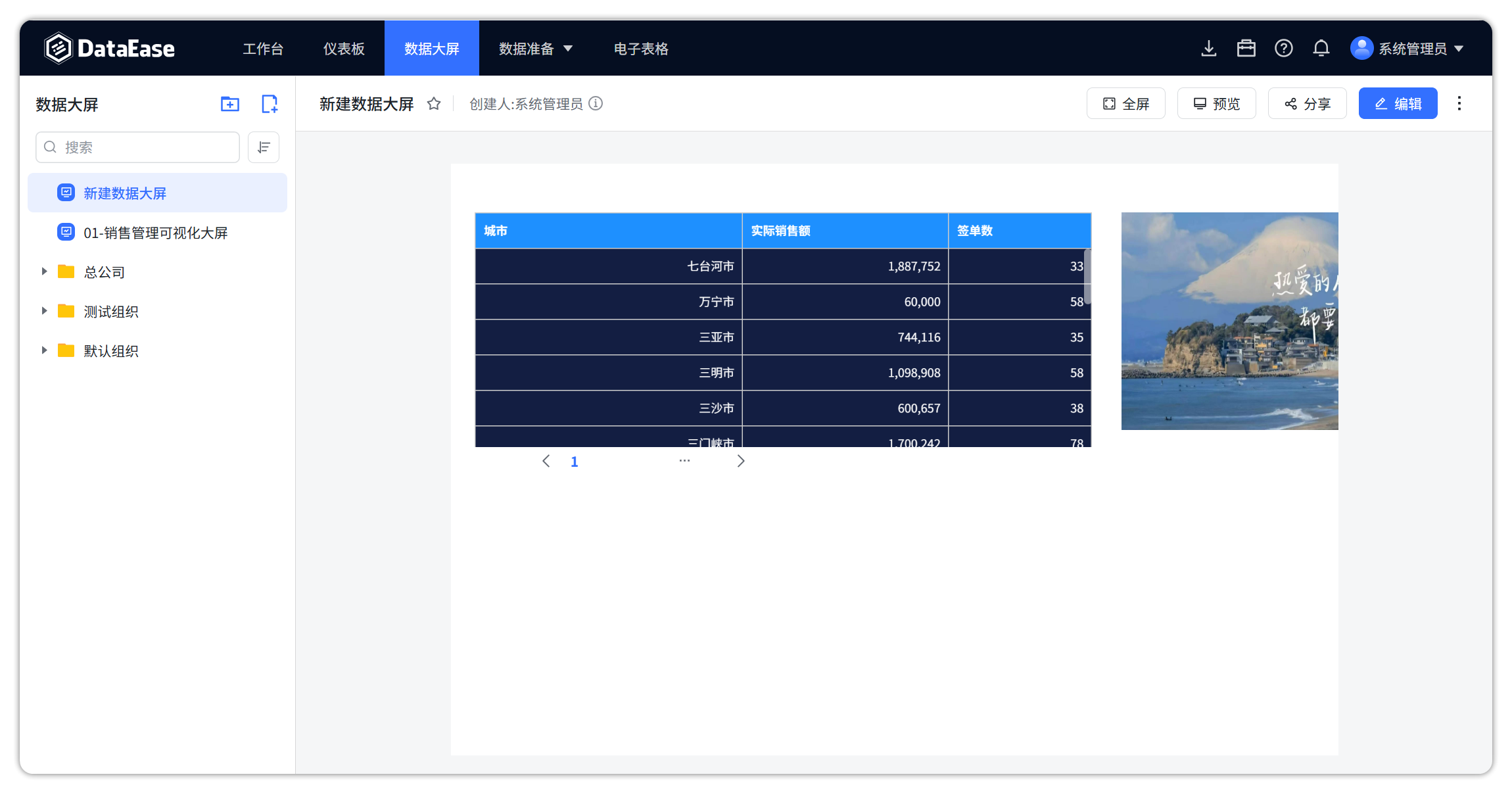
根据展示设备和实际使用场景设置数据大屏的设计尺寸,分别填写画布的宽度和高度。组件、图表超出画布范围的部分不会在预览或发布后显示。
数据大屏支持以下缩放方式:
- 宽度优先:按屏幕宽度等比例缩放。
- 高度优先:按屏幕高度等比例缩放。
- 铺满全屏:宽高分别缩放,完全填满屏幕,可能变形。
- 不缩放:保持设计时尺寸,窗口较小时可能出现滚动。
- 保持比例填充:按照相同比例缩放,保持比例并尽量填满屏幕。
7.2 基础配置
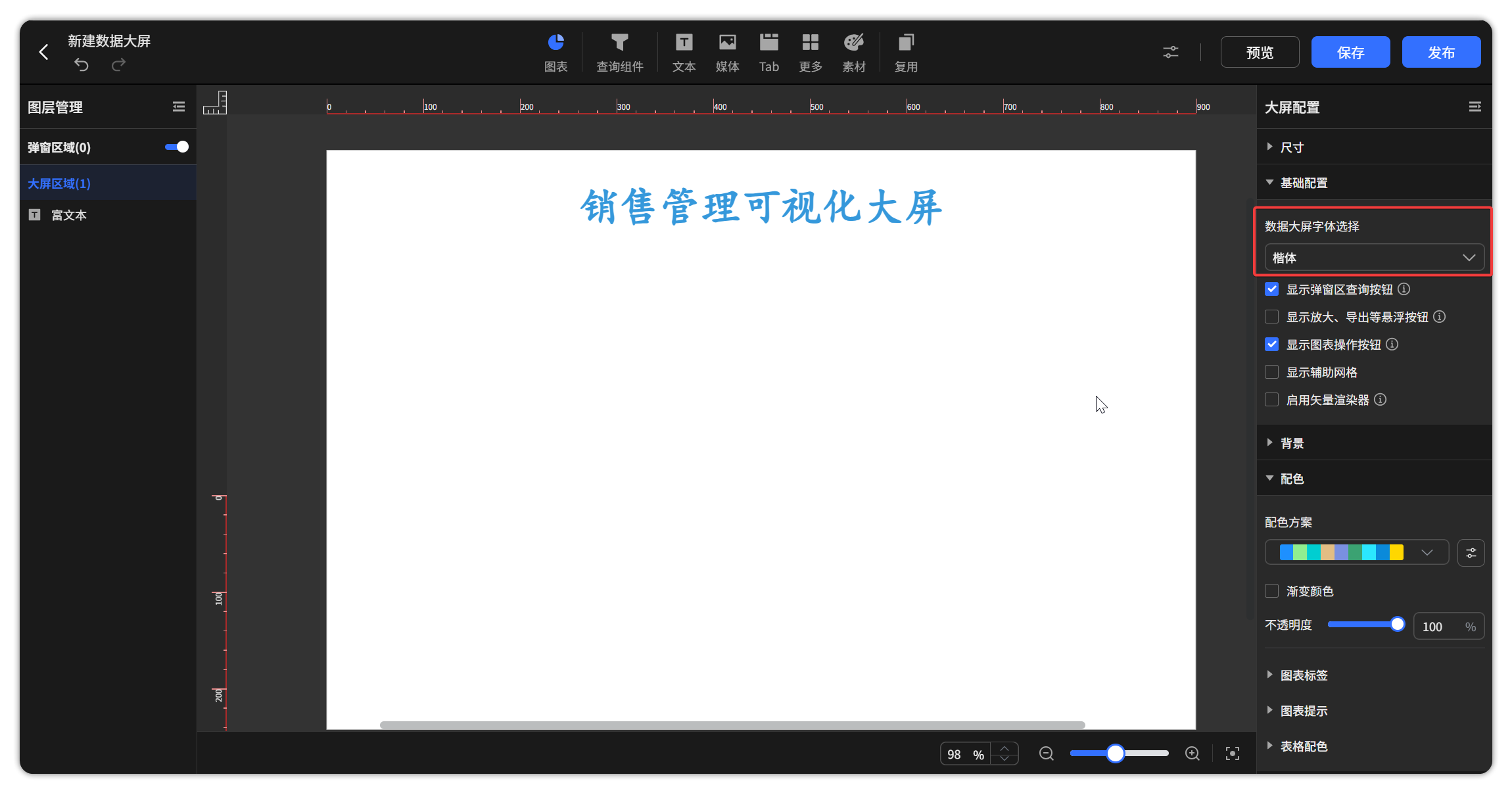
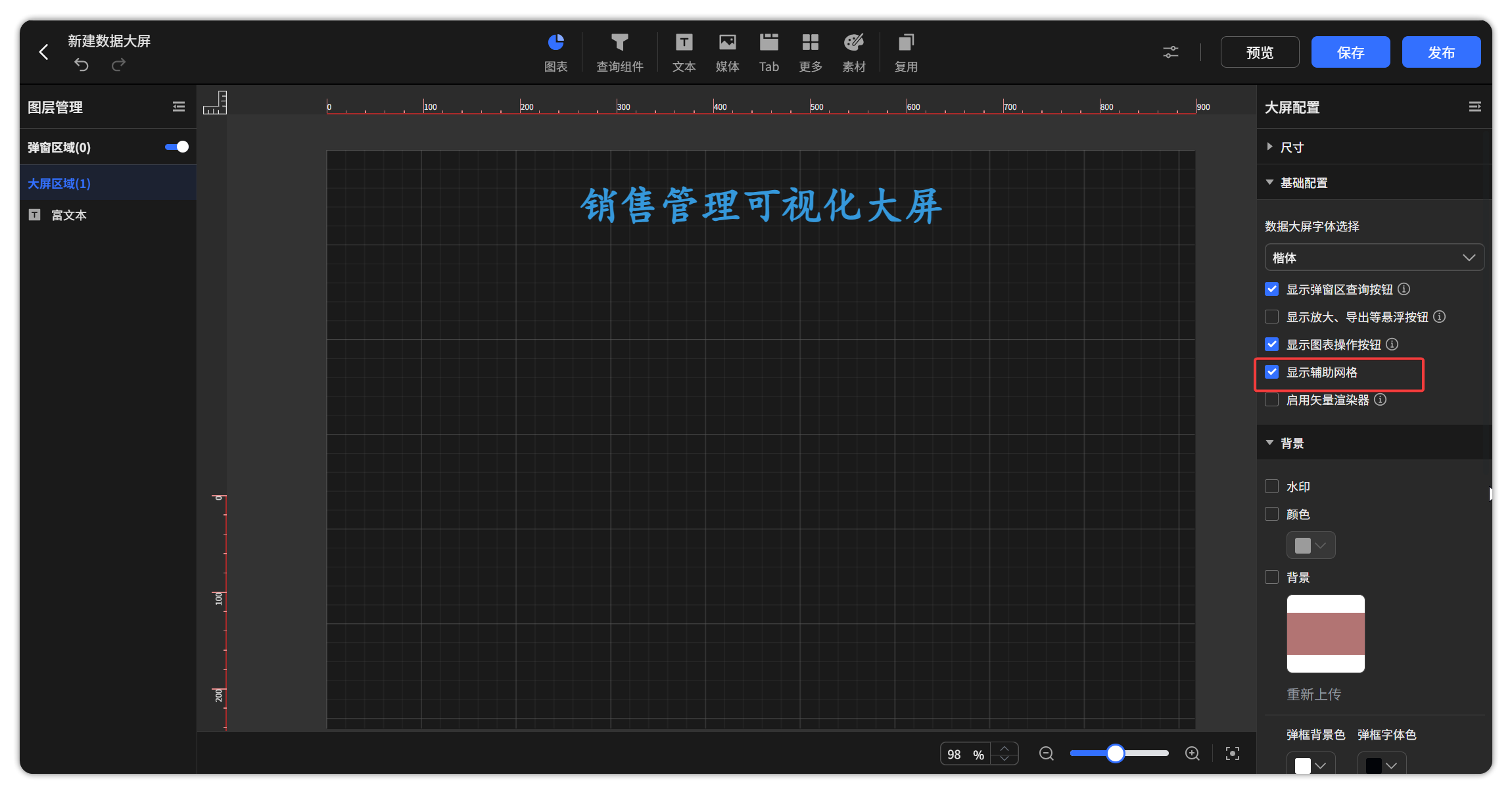
数据大屏支持统一更换字体。选择字体后,画布中支持该配置的文本、图表及其他组件会按照新的字体显示;实际效果以组件自身的字体配置为准。
设计面板支持开启辅助网格线。网格线仅用于编辑时对齐和定位组件,不会显示在预览或发布后的数据大屏中。
7.3 背景
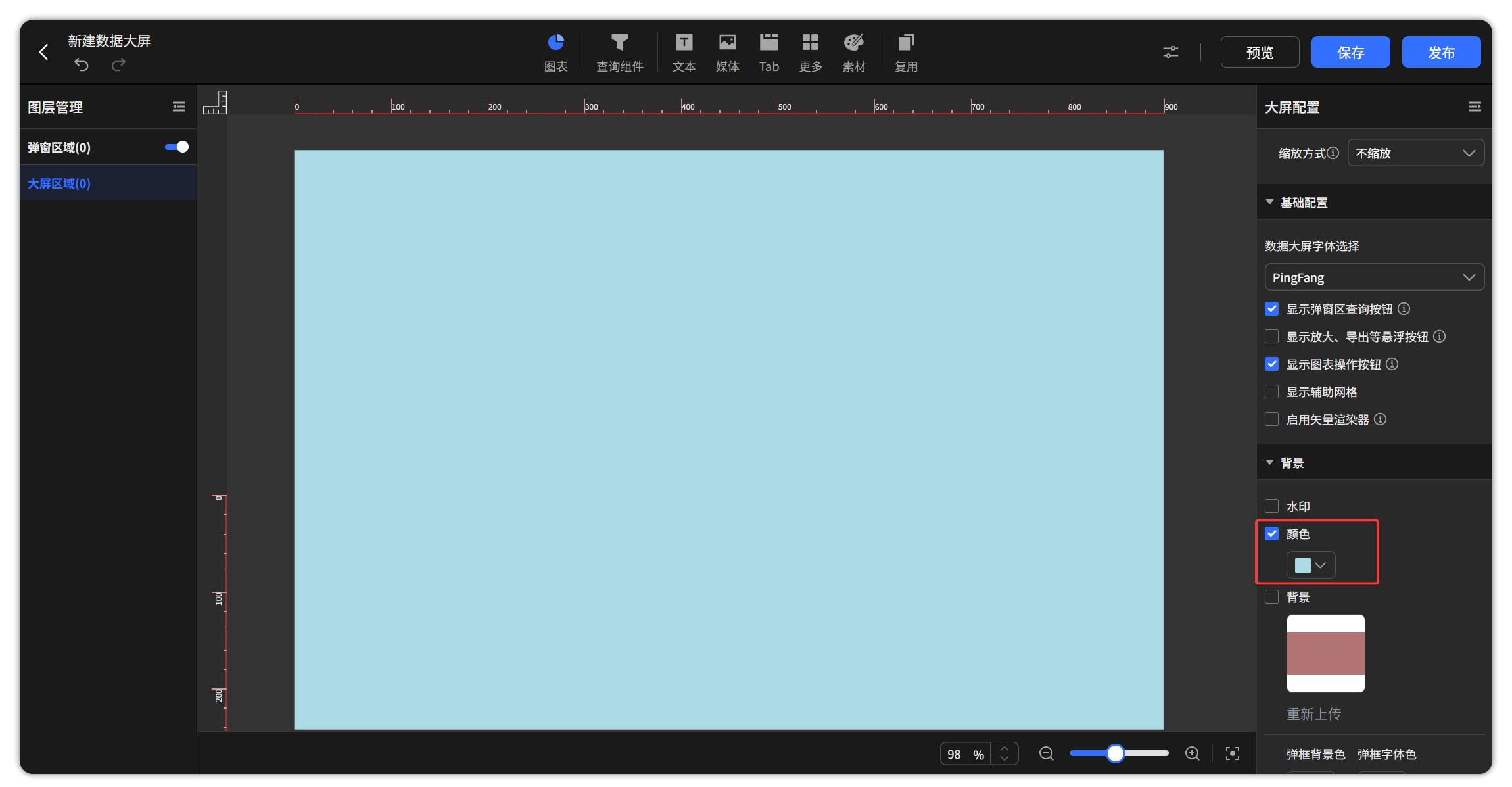
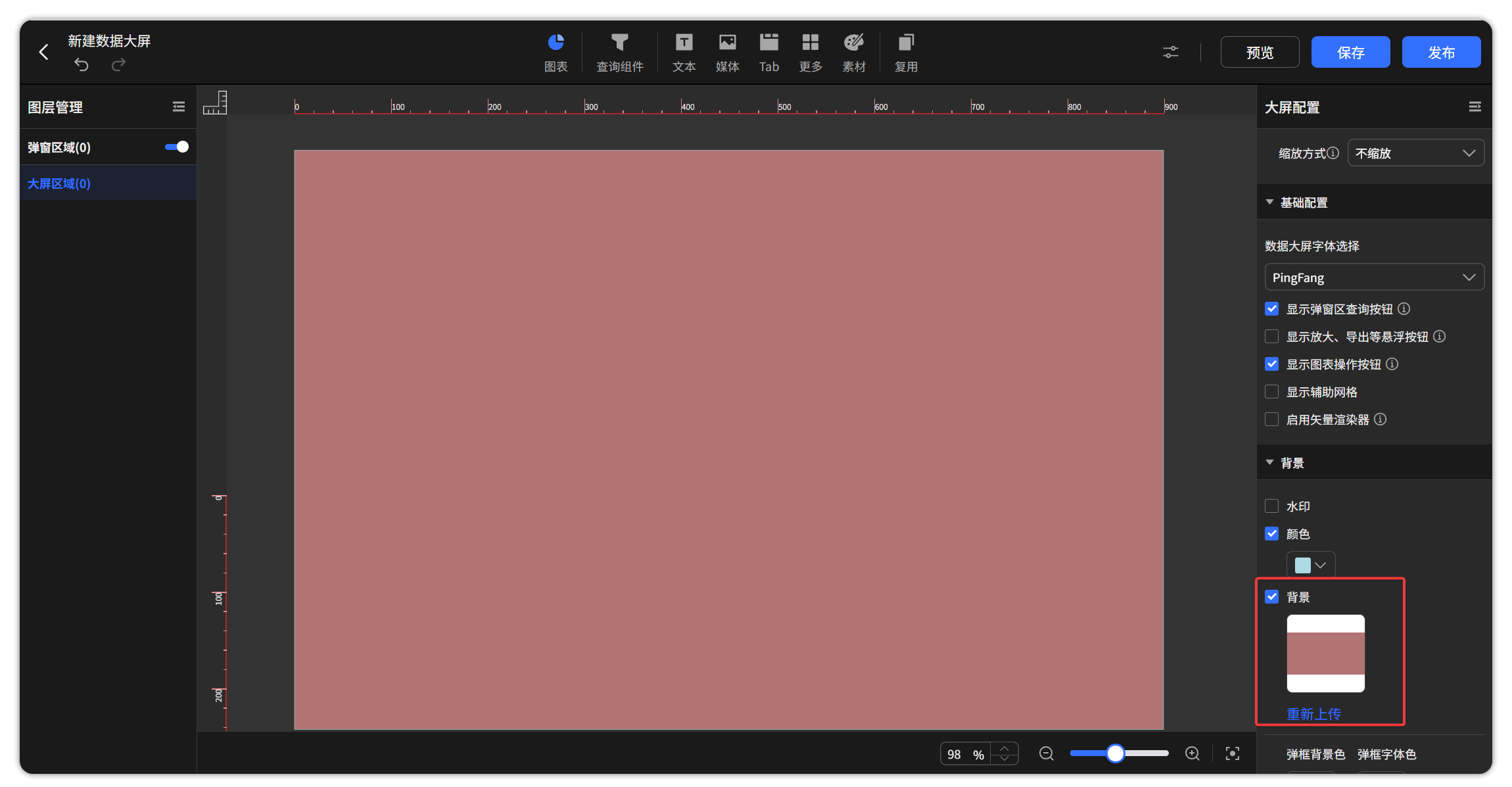
数据大屏支持颜色背景和图片背景。颜色背景可根据主题和展示需求进行设置;图片背景可上传或选择图片,并建议使用与设计尺寸匹配的清晰图片。
注意:同时设置颜色背景和图片背景时,图片背景会覆盖颜色背景。
7.4 配色
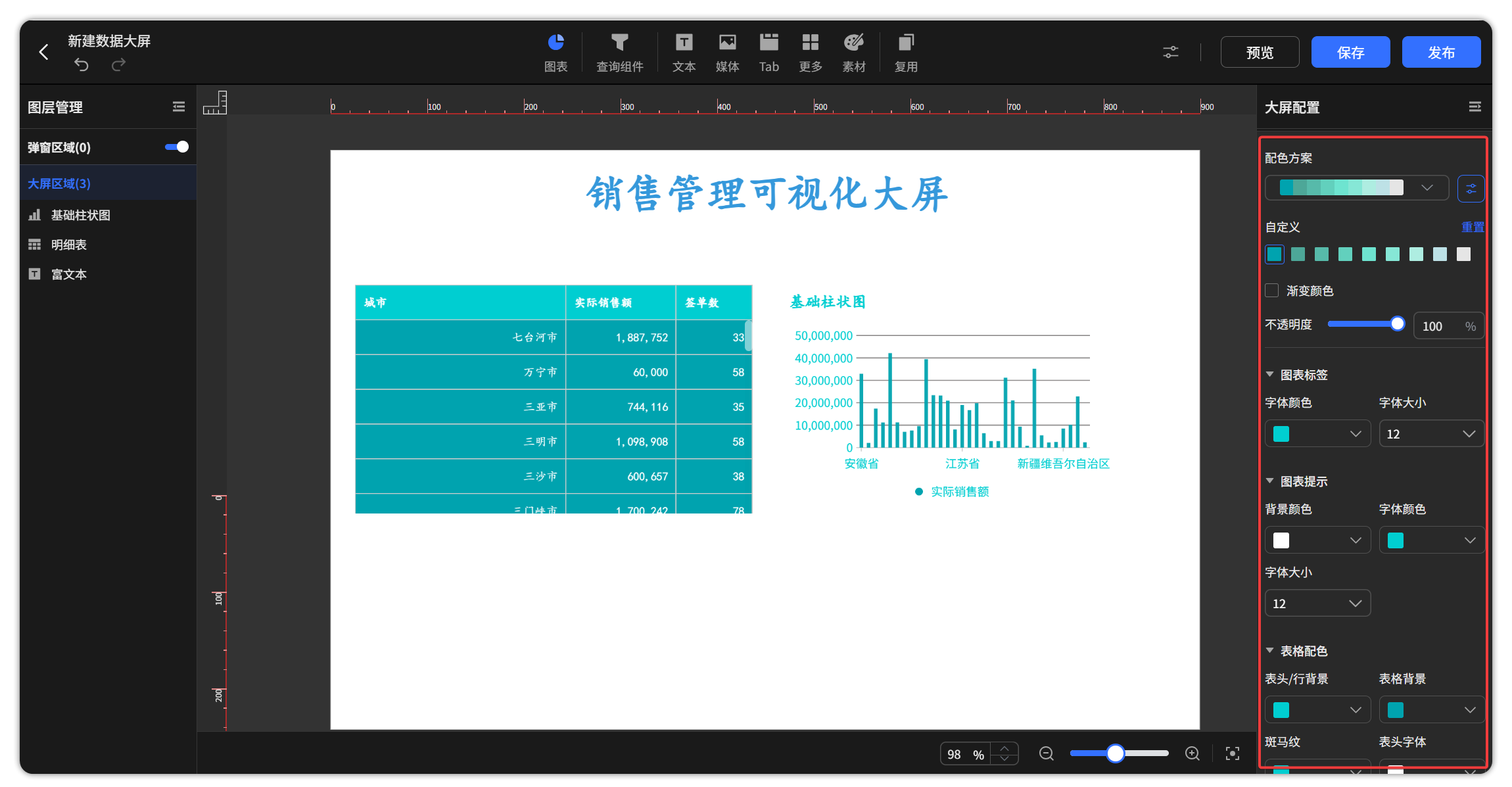
数据大屏支持统一设置图表和表格的配色,减少逐个组件调整样式的重复操作。
- 图表配色:统一调整图表(表格除外)的颜色方案。
- 表格配色:统一设置表格的背景、字体、滚动条颜色等。
7.5 刷新配置
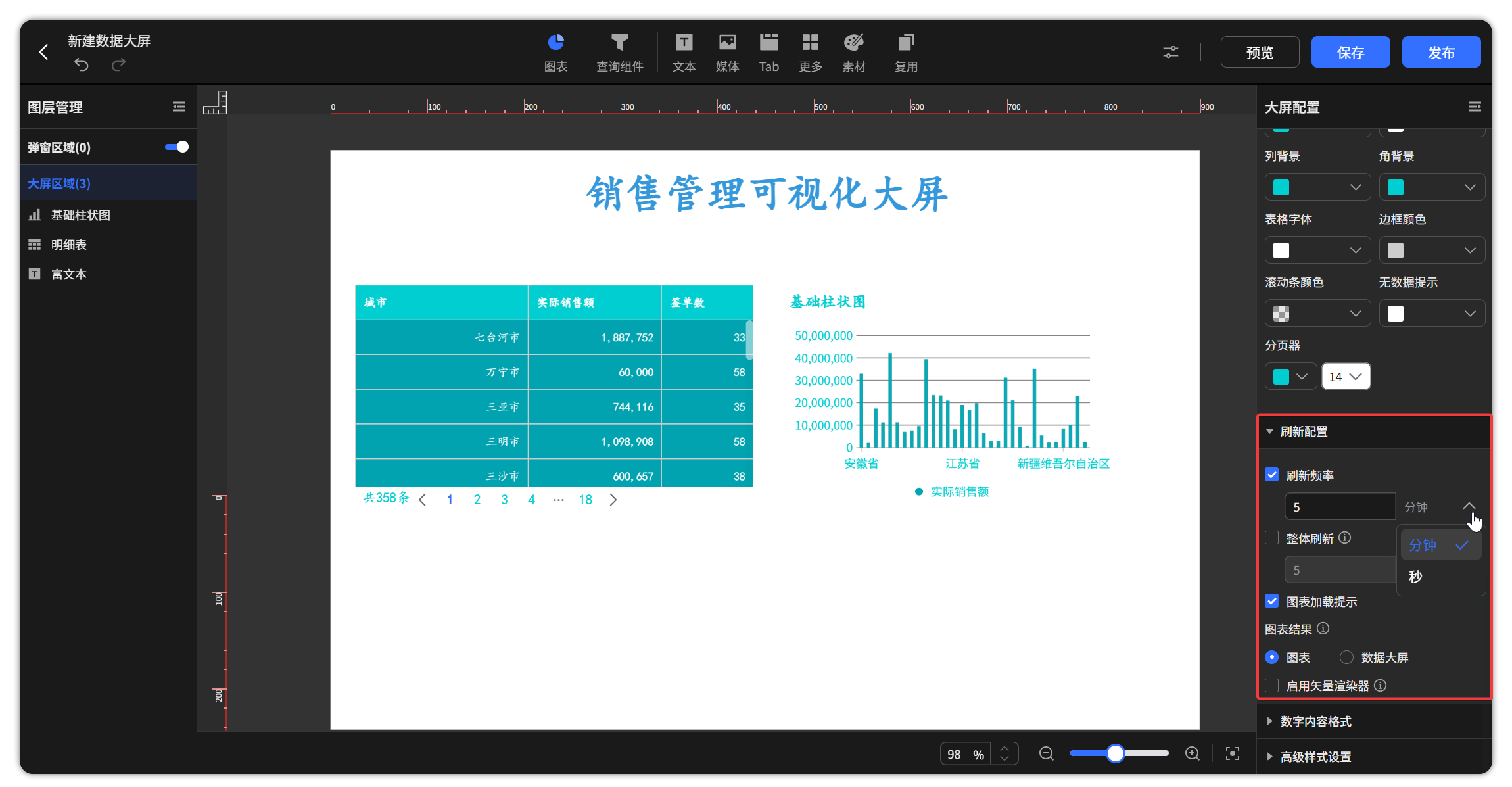
刷新配置用于统一设置数据大屏中所有图表的刷新频率及展示结果。刷新频率支持按秒设置,适用于需要定时更新数据的展示场景。
完成配置后需要保存大屏,并在预览、全屏或发布后的访问页面中查看刷新效果。编辑画布时不执行自动刷新。
7.6 数字内容格式
设计面板支持统一设置数字内容格式。。

7.7 高级样式设置
数据大屏支持统一设置高级样式。

8 外部参数设置
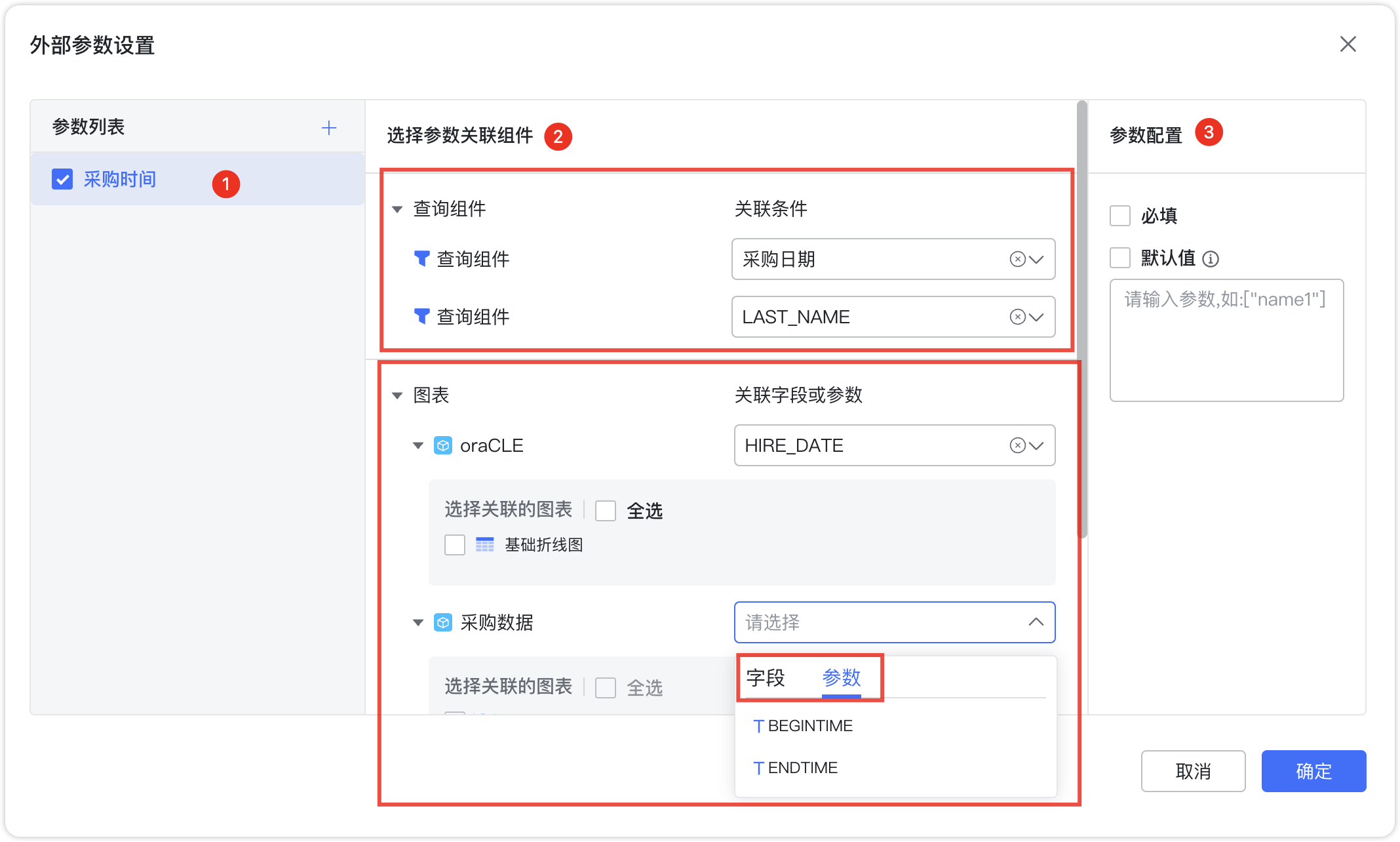
点击下图按钮,弹出外部参数设置页面,外部参数设置步骤:
增加一个参数并命名,启用参数,可设置多个参数;配置联动视图与联动视图的字段;
对关联组件做了分类,分为查询组件和图表两类。查询组件的关联需要选择关联条件。图表关联则可以通过数据集批量关联,减少重复操作。且图表的关联支持直接选择与数据集参数进行关联。
注意:外部传参同时关联查询组件与图表时,以查询组件的优先级优先。
推荐直接在公共链接的 Ticket 机制中进行设置。相较于外部参数进行 Base64 编码处理后拼接,公共链接外部参数可以直接在 Ticket 参数中简易设置。
注意:使用 Ticket 设置和 Base64 加密组装均需要开启外部参数,进行参数设置。
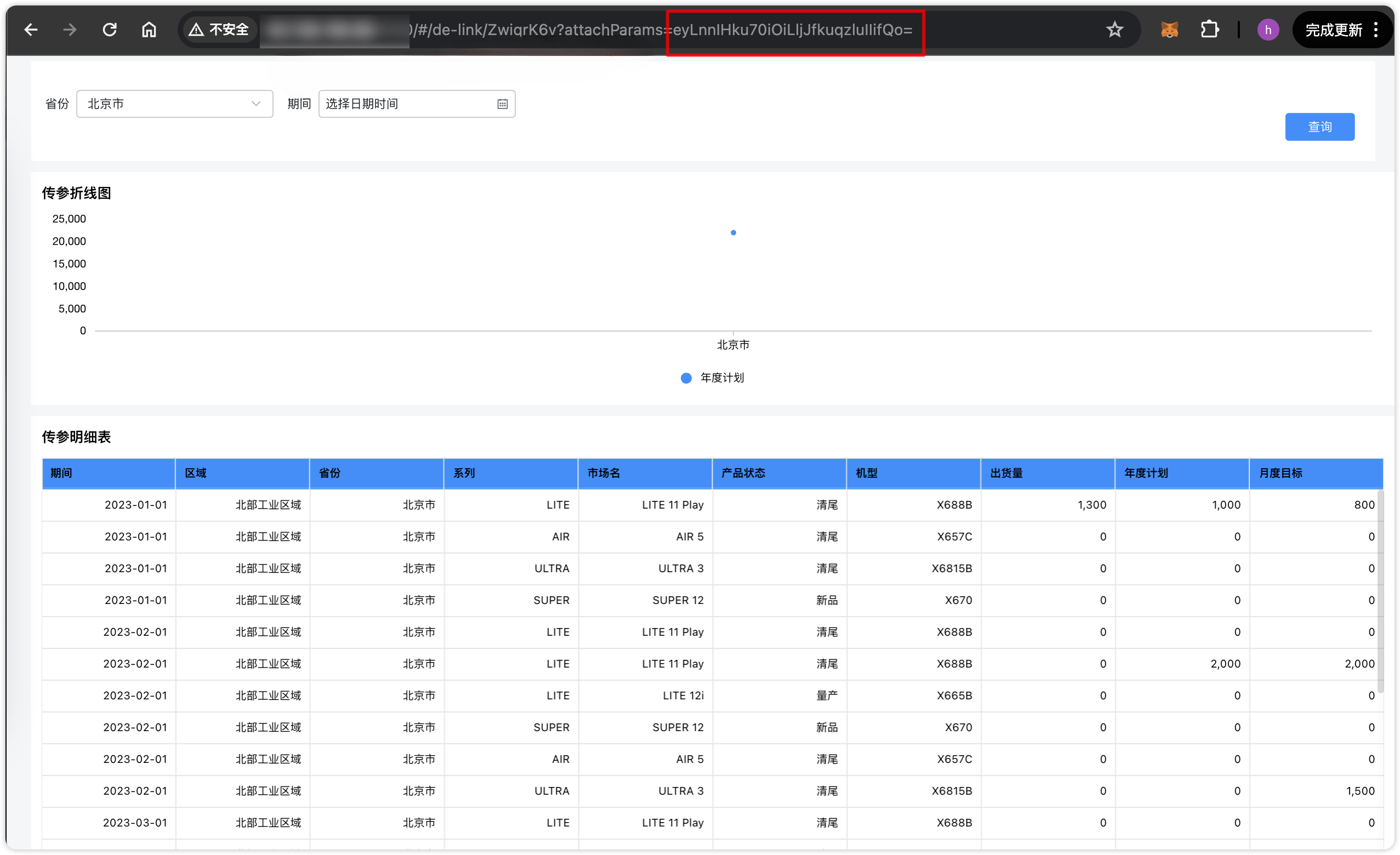
公共链接参数组装对传参进行 Base64 处理,以下为示例:配置参数名为"省份",关联了数据大屏中【省份】文本下拉查询组件(也可关联对应的图表字段),组装参数为 {"省份":"北京市"},使用 base64 加密处理,该示例通过电脑终端进行,其它方式均可。
echo '{"省份":"北京市"}'|base64
< 数据大屏公共链接 > + < ?attachParams= > + < 加密后的结果 >
构建完整的 URL 为:<数据大屏公共链接>?attachParams=eyLnnIHku70iOiLljJfkuqzluIIifQo= 以公共链接的形式访问数据大屏,关联的内容被过滤。
公共链接外部参数支持一参多传、多参数传参,可通过数组形式传入多值,对组件进行多选,如下示例,对参数进行处理。
提示: 传参处理时,若拼接后的 URL 带特殊符号,需做转换处理,示例如:+ 用 %2B 替代。
echo '{"省份":["山东省","四川省","广东省","河南省"]}'|base64
echo '{"省份":"广东省","年份":"2023"}'|base64
存在这类字符时,会提示”外部参数解析错误未生效,请按规定编码方式传参“。
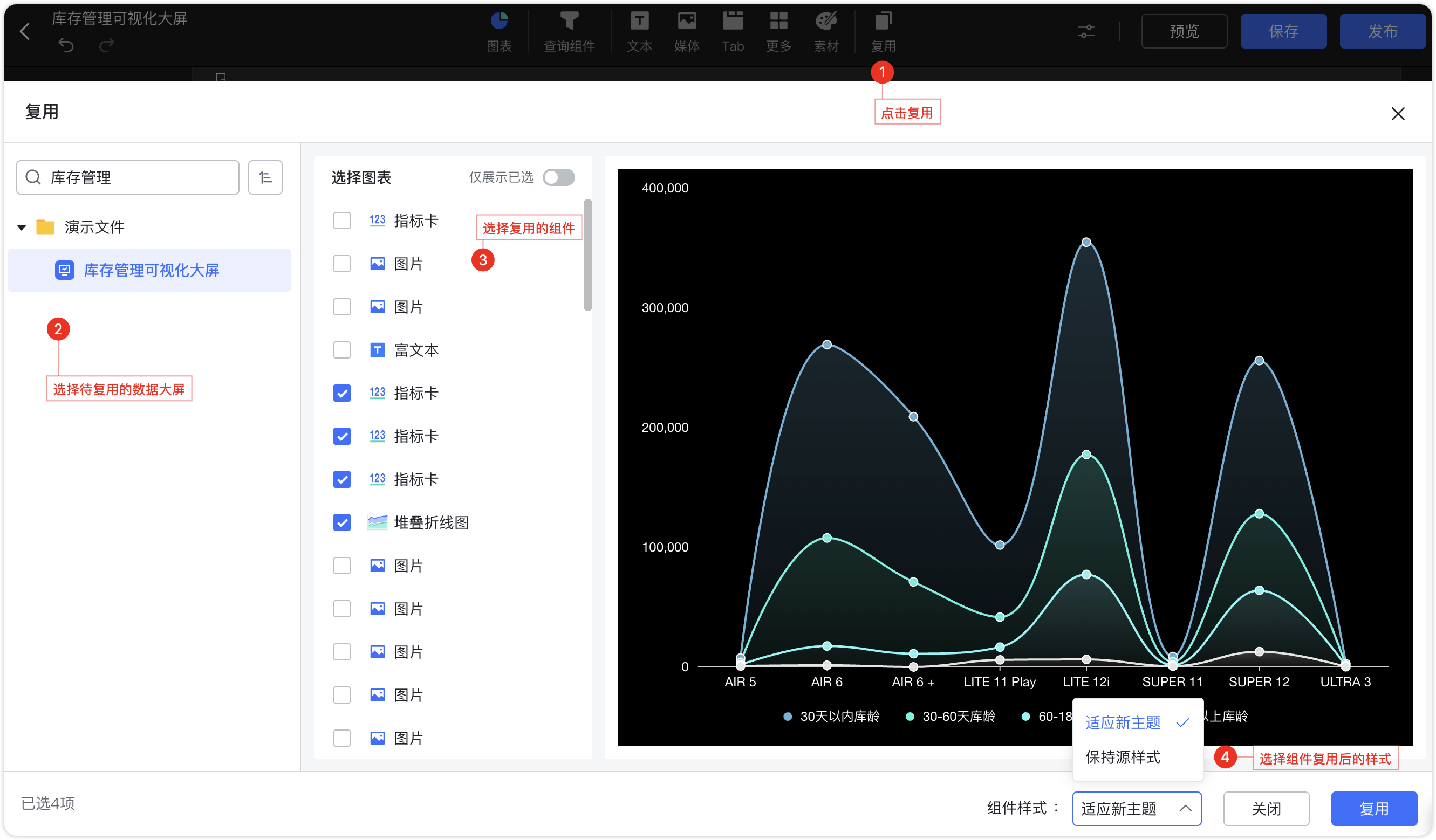
9 复用
支持复用所有的组件,复用图表支持适配当前数据大屏板样式。
10 返回
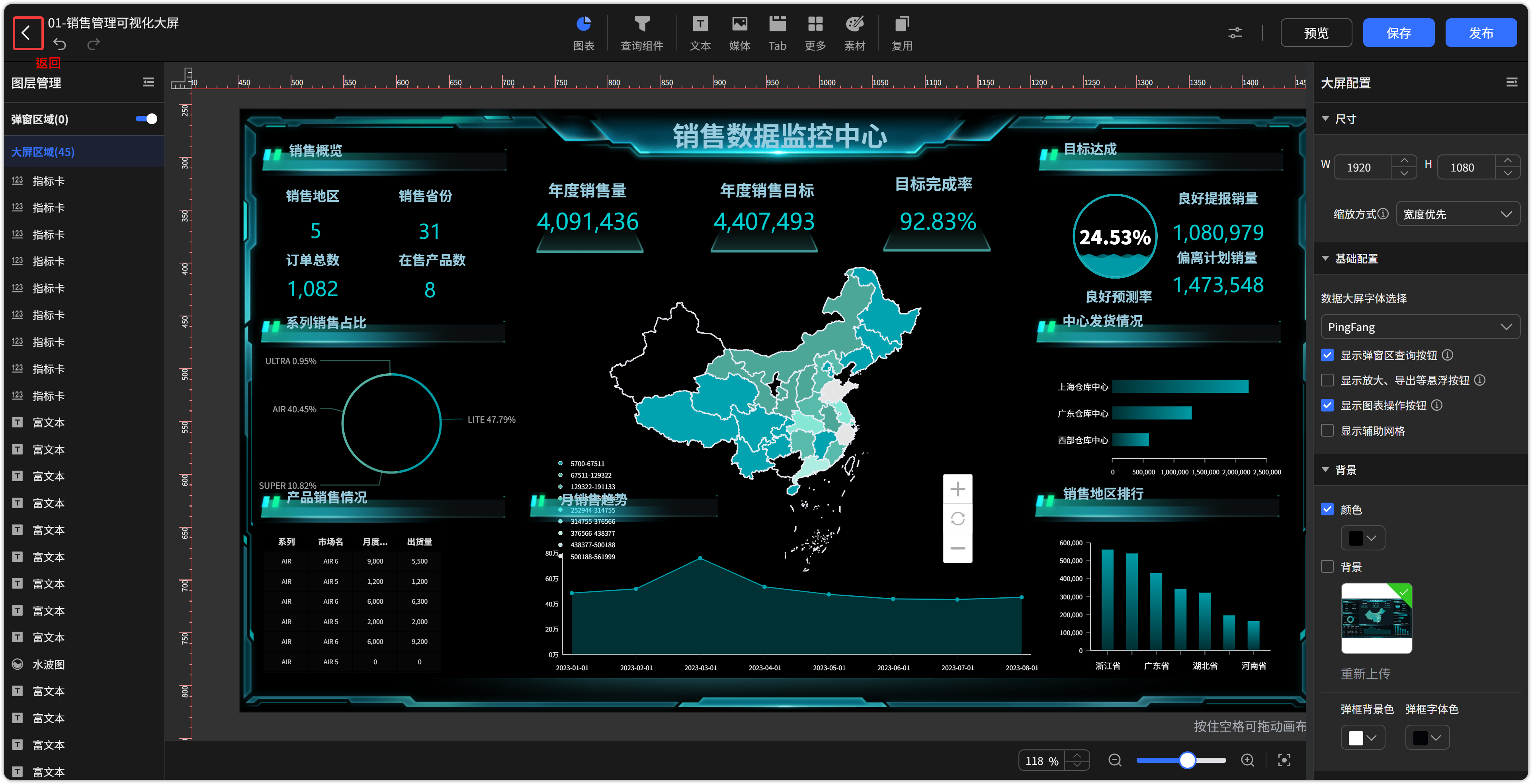
点击下图所示的返回按钮,关闭数据大屏。
11 快捷键使用
数据大屏支持快捷键复制、粘贴、剪切、撤销等。