电子表格特殊功能
本章汇总 DataEase 电子表格相对 Excel / Univer 的扩展能力,包括明细表、透视表、查询控件、数据集复制粘贴等。通用单元格编辑(字体、对齐、公式、冻结等)见 电子表格功能详解;发布与数据集替换见 发布运维。
1 能力概览
| 能力 | 说明 |
|---|---|
| 明细表 | 绑定数据集,逐行展示明细数据 |
| 透视表 | 绑定数据集,按行 / 列维度汇总指标 |
| 查询控件 | 配置查询条件,联动过滤明细表 / 透视表 |
| 数据集复制粘贴 | 在表格内复制 / 剪切 / 粘贴已绑定数据集的对象 |
| 右侧配置面板 | 选中数据对象后配置字段、样式与数据集 |
| 替换数据集 | 批量切换表格内数据集并映射字段(见 发布运维) |
术语说明:查询控件配置中的「关联图表及字段」,指关联当前表格内的 明细表 / 透视表对象 及其字段,并非传统 BI 图表组件。
2 插入明细表 / 透视表
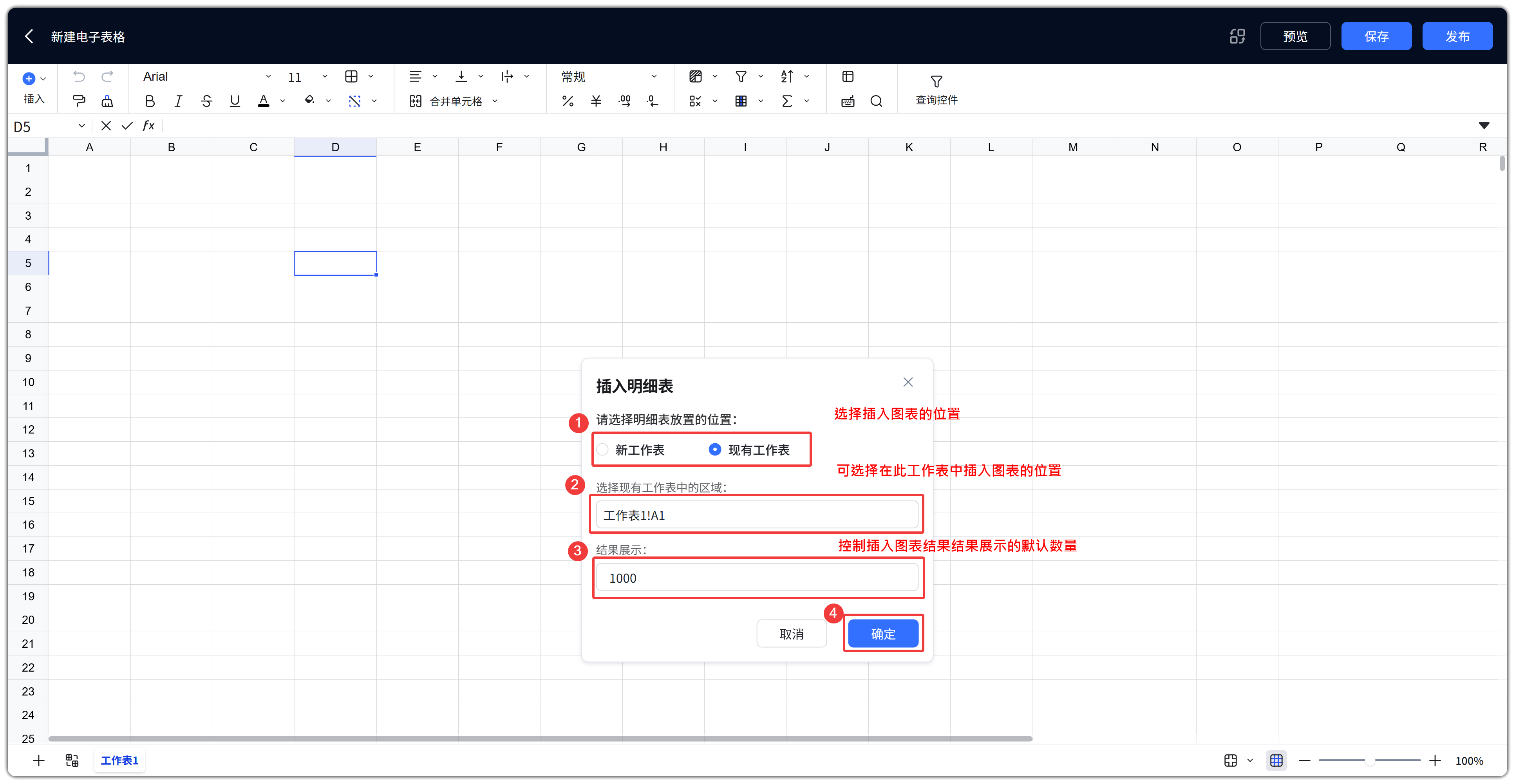
明细表与透视表共用同一插入对话框:
- 点击工具栏【插入】→ 选择【明细表】或【透视表】;
- 选择【新工作表】或【现有工作表】(选现有工作表时需点选区域);
- 设置【结果展示】条数(默认 1000,上限受系统参数「电子表格查询数量上限」约束);
- 点击【确定】后,在右侧配置数据集与字段。
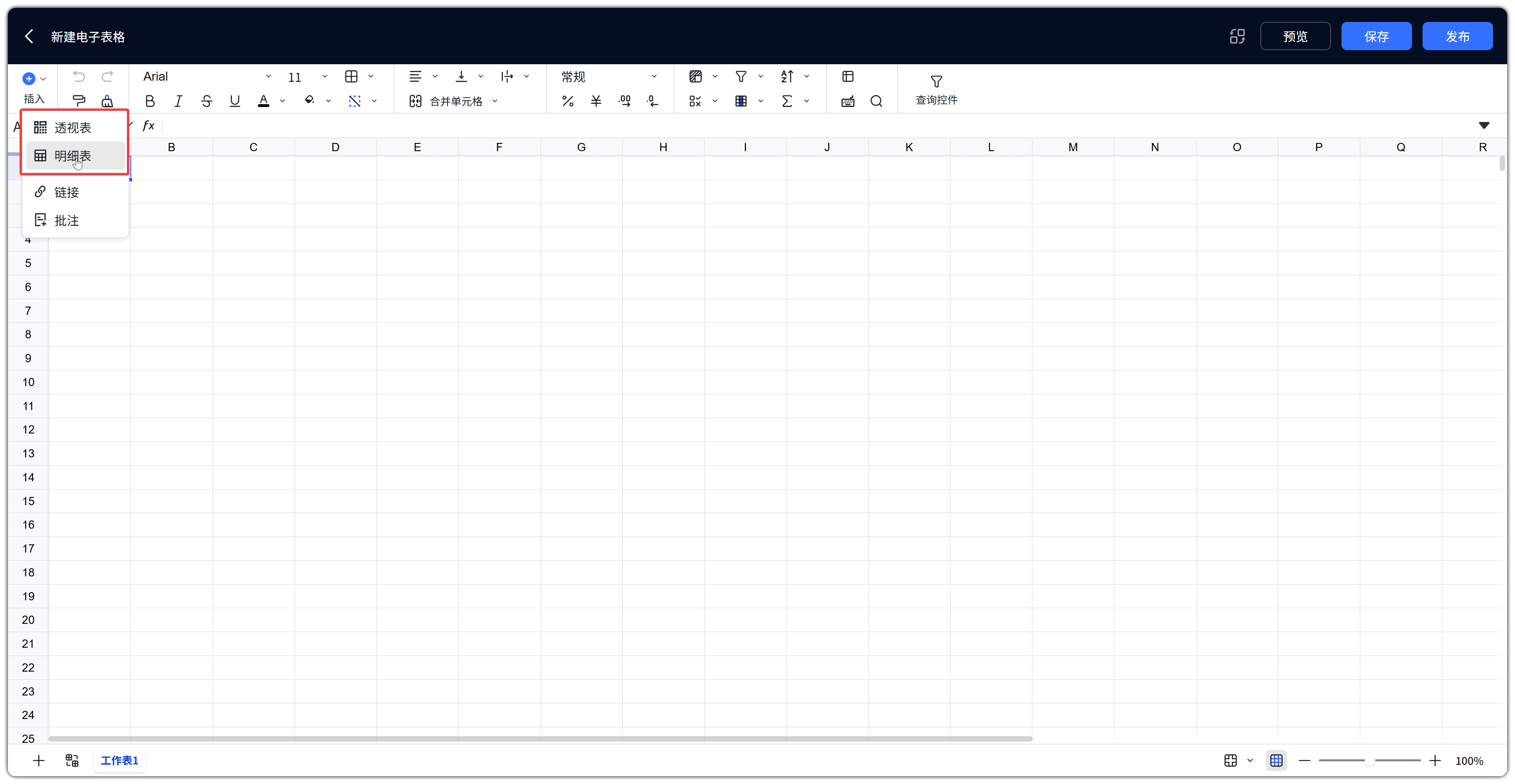
【插入】下拉 不包含 传统 BI 图表类型。数据可视化请使用明细表 / 透视表,并通过查询控件联动过滤。
3 明细表
用途:逐行展示数据集明细,适合清单、对账、明细报表。
字段配置
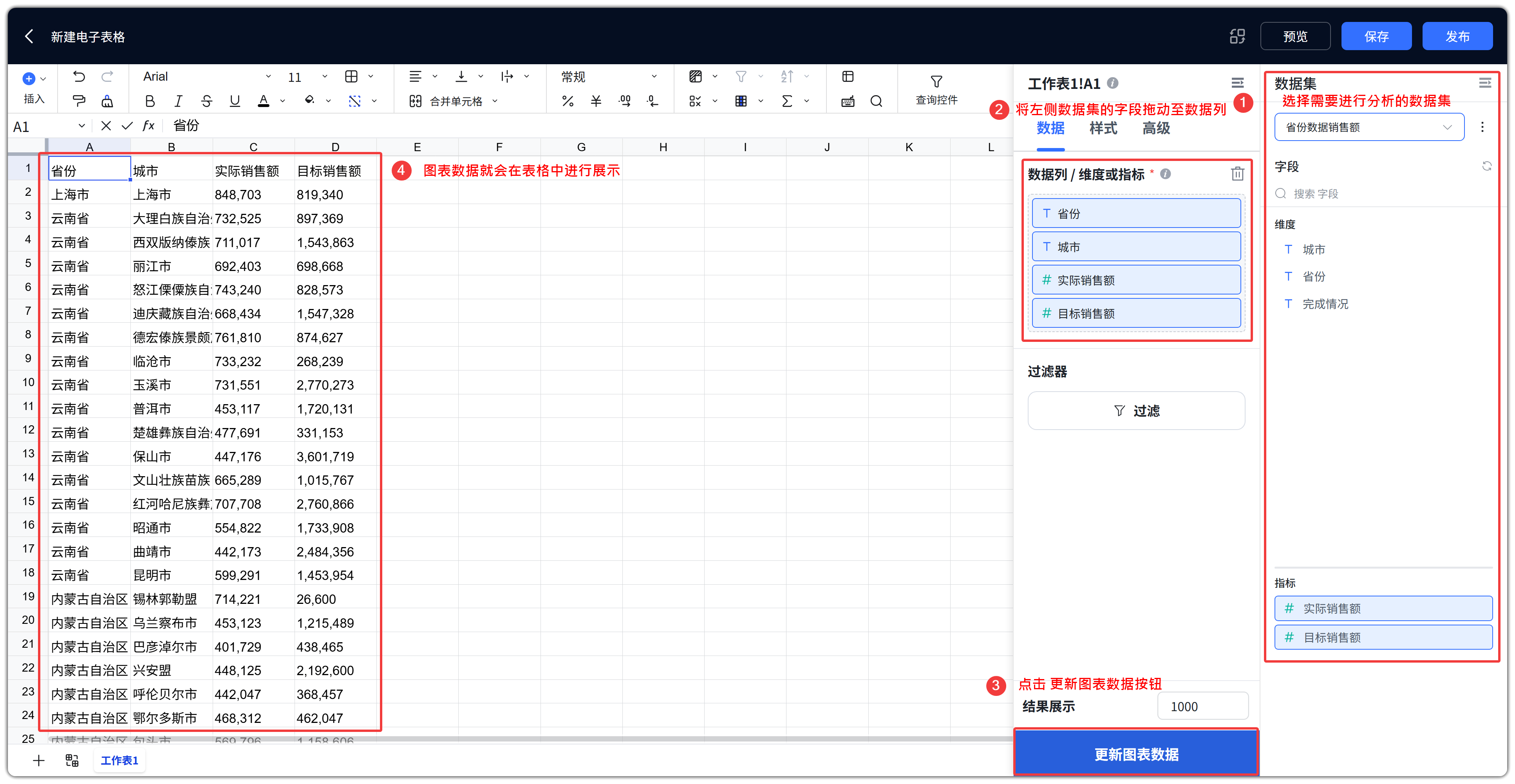
- 配置区【数据列 / 维度或指标】:拖入需要展示的字段(维度、指标均可);
- 支持字段重命名、隐藏、排序(升序 / 降序 / 自定义排序);
- 支持日期粒度、显示格式、数值格式等字段级配置。
样式配置
- 自定义区块名称、隐藏表头、合并单元格;
- 表头样式、单元格样式、边框;
- 合计行:按指标配置合计方式。
其他
- 支持显示图片字段;
- 渲染区域受保护,不可直接编辑单元格内容;
- 支持行列冻结。
4 透视表
用途:按维度汇总指标,适合交叉分析、统计报表。
字段配置
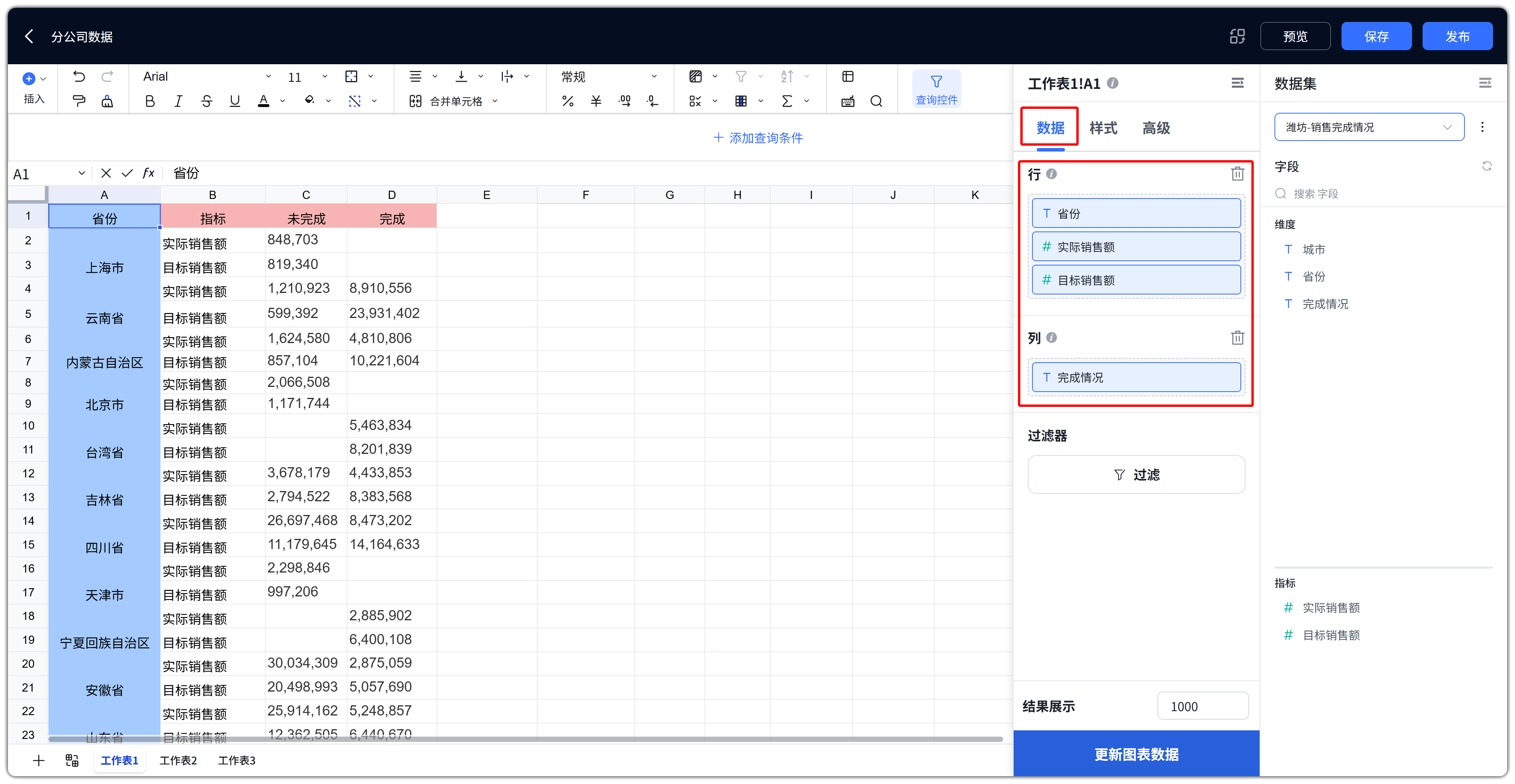
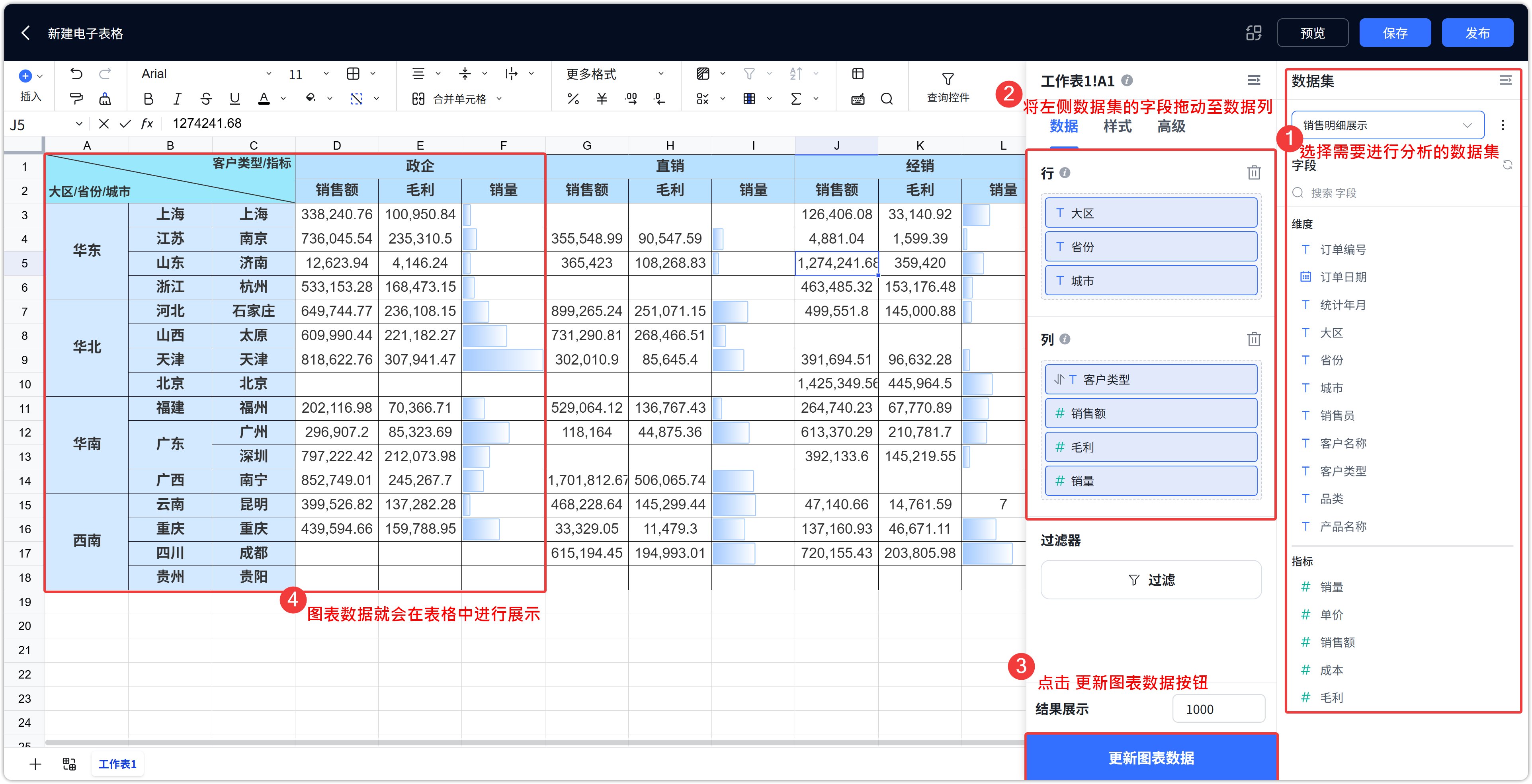
- 【行】:拖入维度或指标(指标须连续放在末尾);
- 【列】:拖入维度或指标(规则同行区);
- 行、列不能全部为空;同一字段不可同时出现在行和列;
- 指标支持汇总方式:求和、平均值、最大值、最小值、计数、去重计数;
- 支持快速计算:占比、累加;支持数值格式、排序、自定义排序。
样式配置
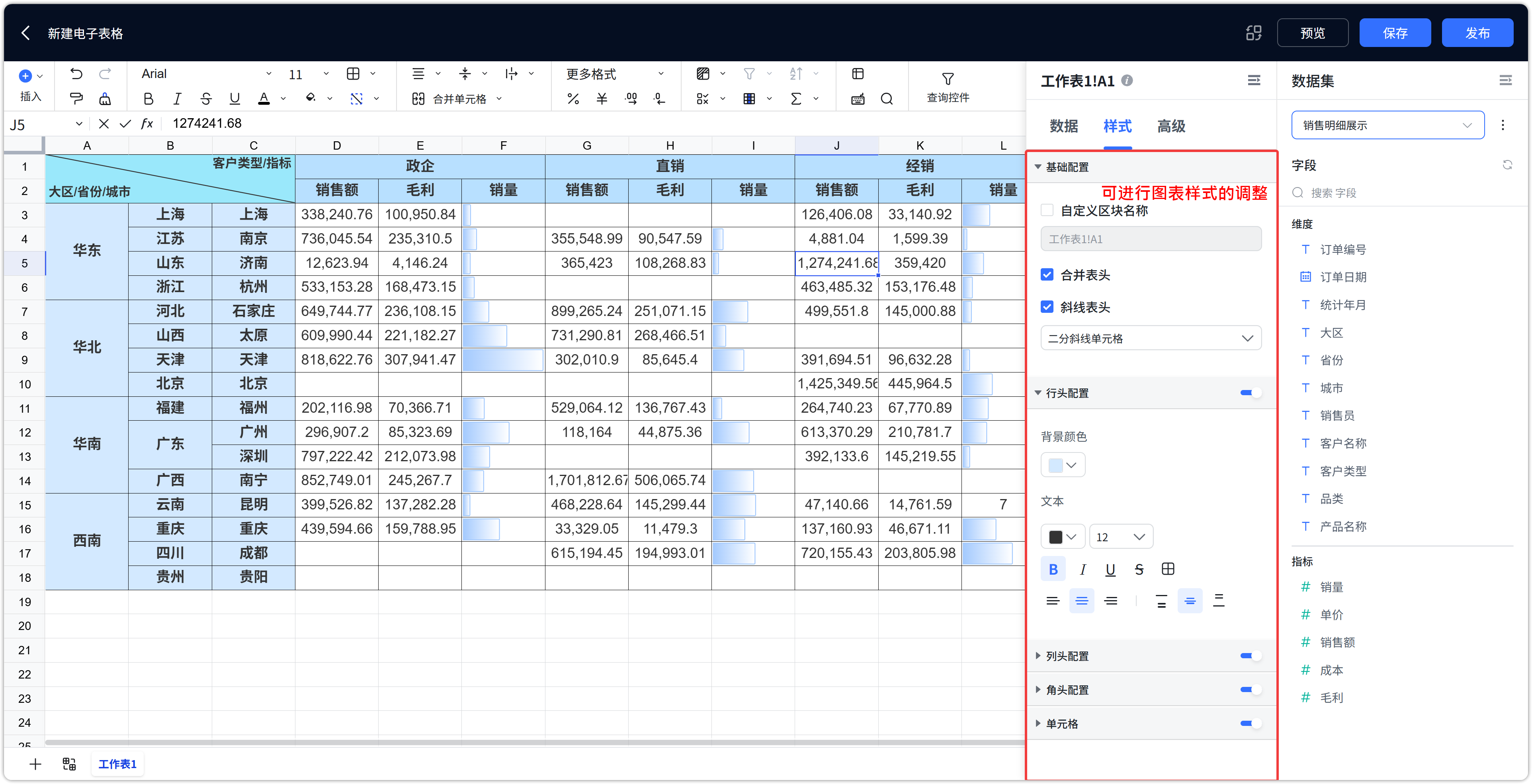
- 行头、列头、角头、单元格样式;
- 自定义区块名称、边框等。
其他
- 渲染区域受保护;
- 支持行列冻结。
明细表 vs 透视表
| 对比项 | 明细表 | 透视表 |
|---|---|---|
| 展示方式 | 逐行明细 | 按行 / 列交叉汇总 |
| 字段区域 | 数据列 | 行、列 |
| 典型场景 | 销售明细、对账单 | 地区 × 品类汇总 |
5 查询控件
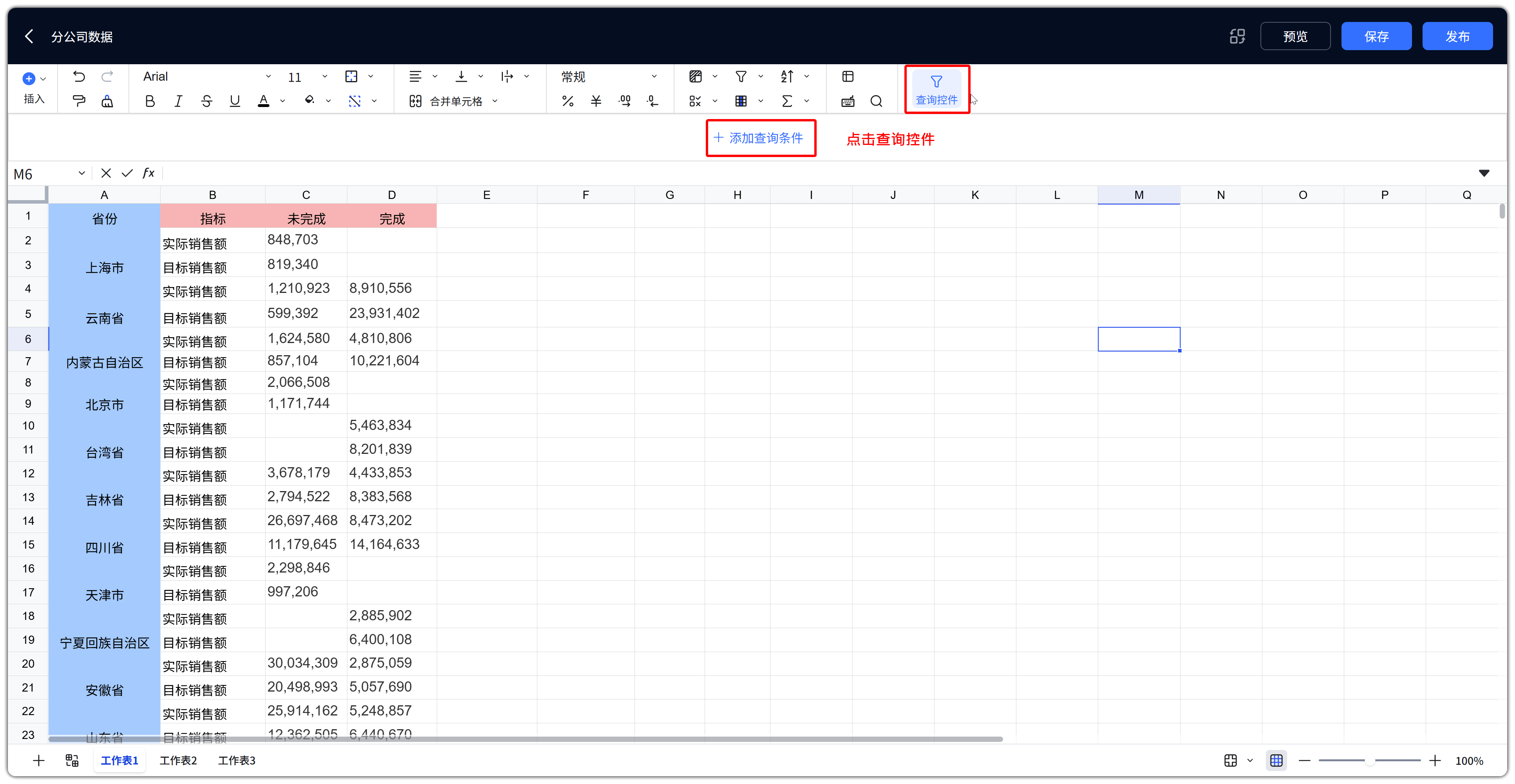
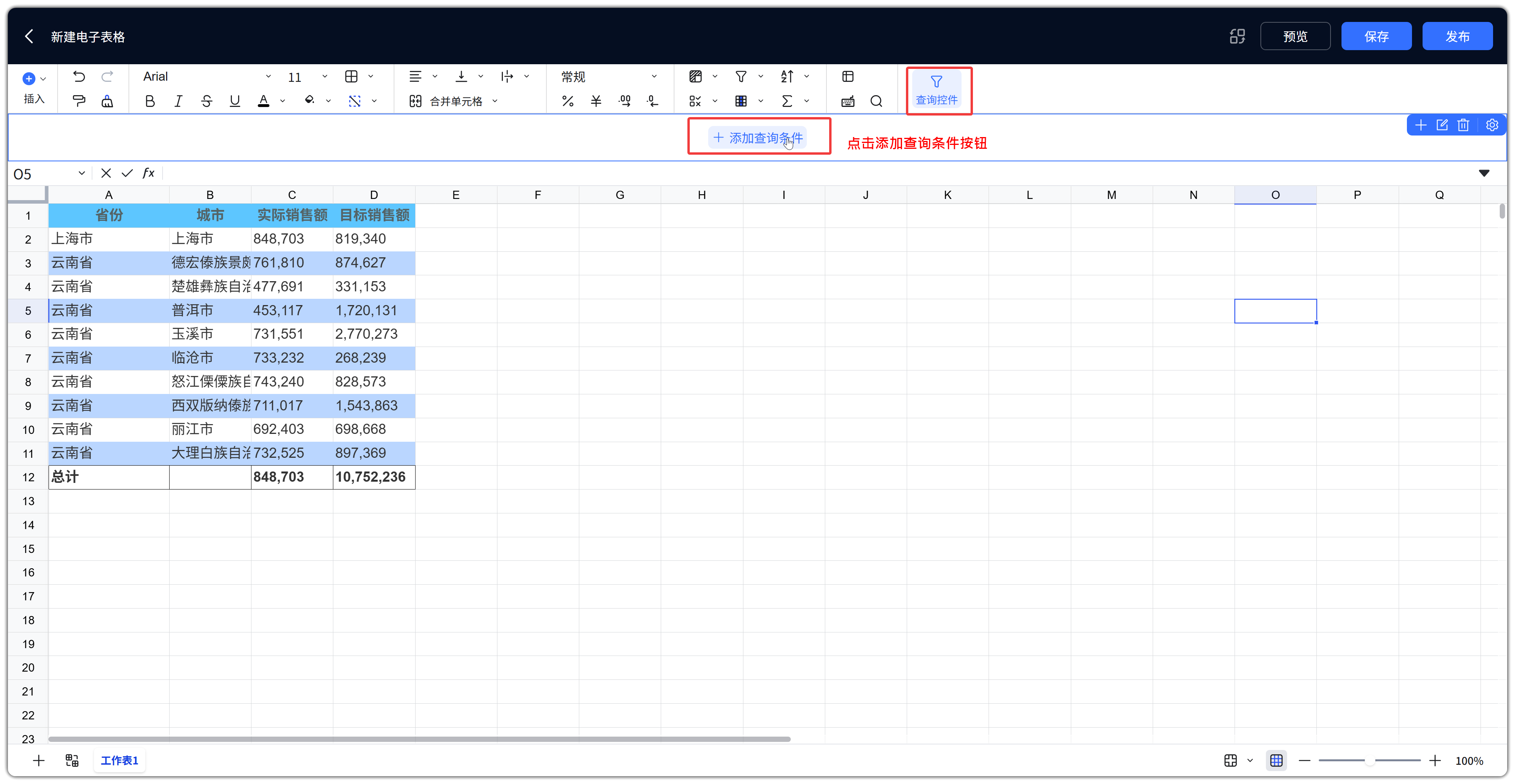
【查询控件】位于工具栏右侧。点击后,公式栏上方出现查询栏,提供:
- 【+ 添加查询条件】
- 【打开查询条件配置】
- 【删除查询组件】
- 【打开样式面板】
查询条件用于过滤并联动刷新表格内的明细表 / 透视表对象。
5.1 查询条件类型
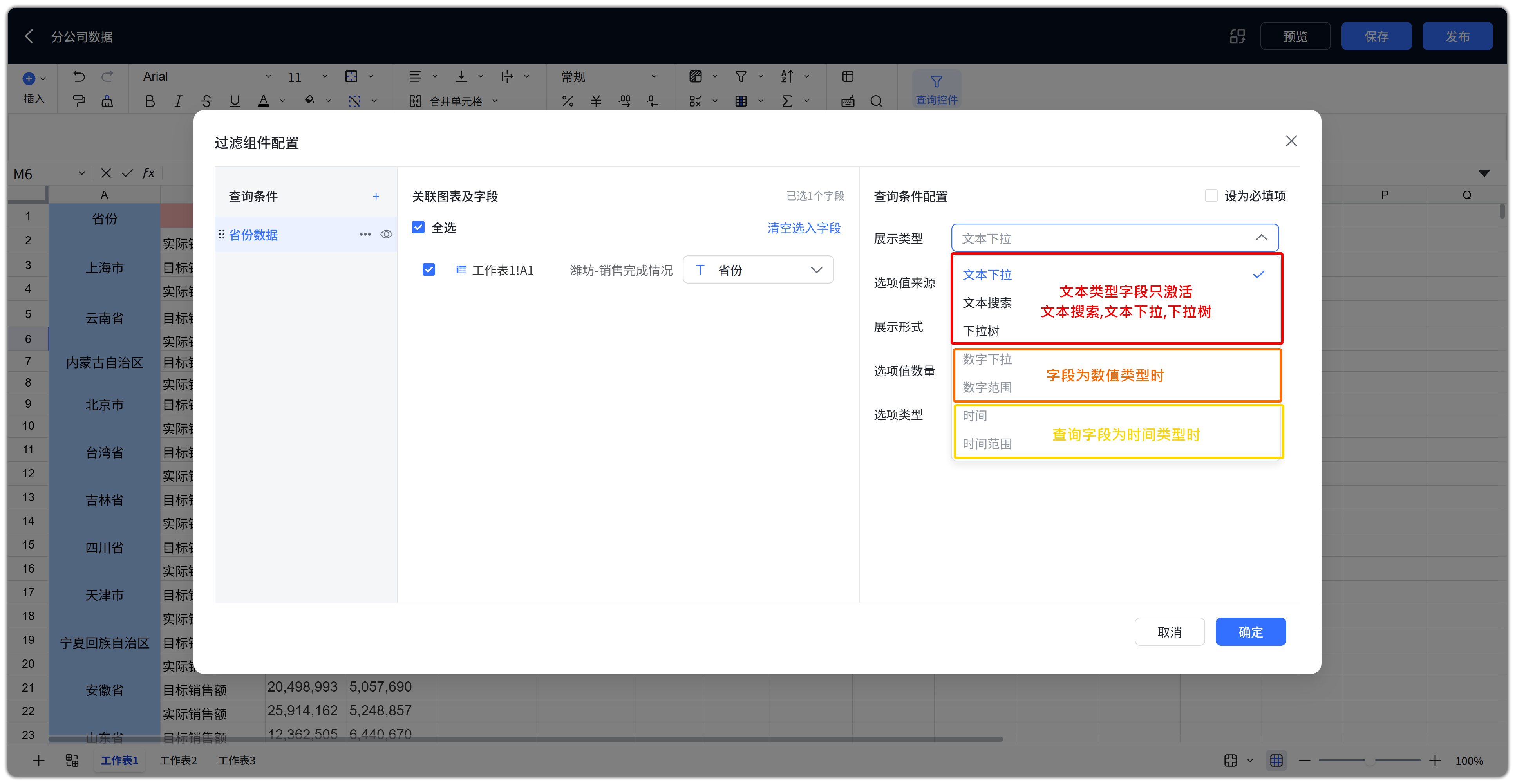
根据关联字段类型,可配置以下条件:
| 类型 | 适用字段 | 说明 |
|---|---|---|
| 文本下拉 | 文本 | 下拉选择文本值 |
| 文本搜索 | 文本 | 单条件 / AND / OR 组合搜索 |
| 下拉树 | 文本 | 多级树形下拉,需设计树结构 |
| 数字下拉 | 数字 | 下拉选择数值 |
| 数字范围 | 数字 | 最小值—最大值区间 |
| 时间 | 日期 | 单个时间点,支持固定 / 动态时间 |
| 时间范围 | 日期 | 起止时间,支持固定 / 动态时间 |
5.2 配置步骤
- 点击【查询控件】打开查询栏;
- 点击【+ 添加查询条件】或【打开查询条件配置】;
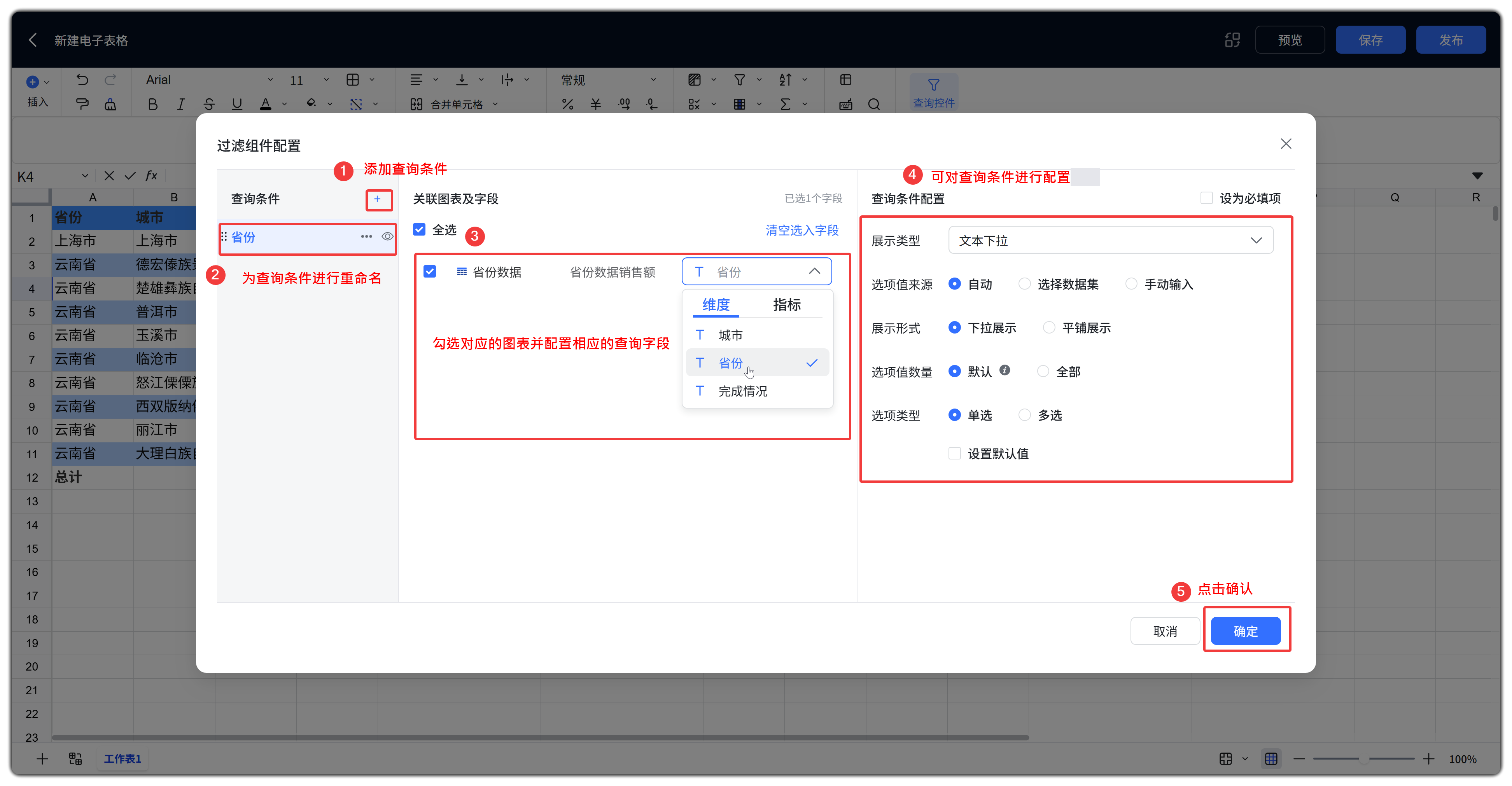
- 在配置对话框中:
- 左侧管理条件列表(重命名、删除、显示 / 隐藏);
- 为每个条件选择展示类型;
- 在【关联图表及字段】中勾选需要联动的明细表 / 透视表及字段;
- 下拉树需设计层级并关联各层字段;
- 可通过【打开样式面板】配置查询栏样式:排列方式、位置、条件名称样式、是否展示查询 / 重置 / 清空按钮;
- 保存配置。不需要查询栏时,可【删除查询组件】。
5.3 查询行为与联动
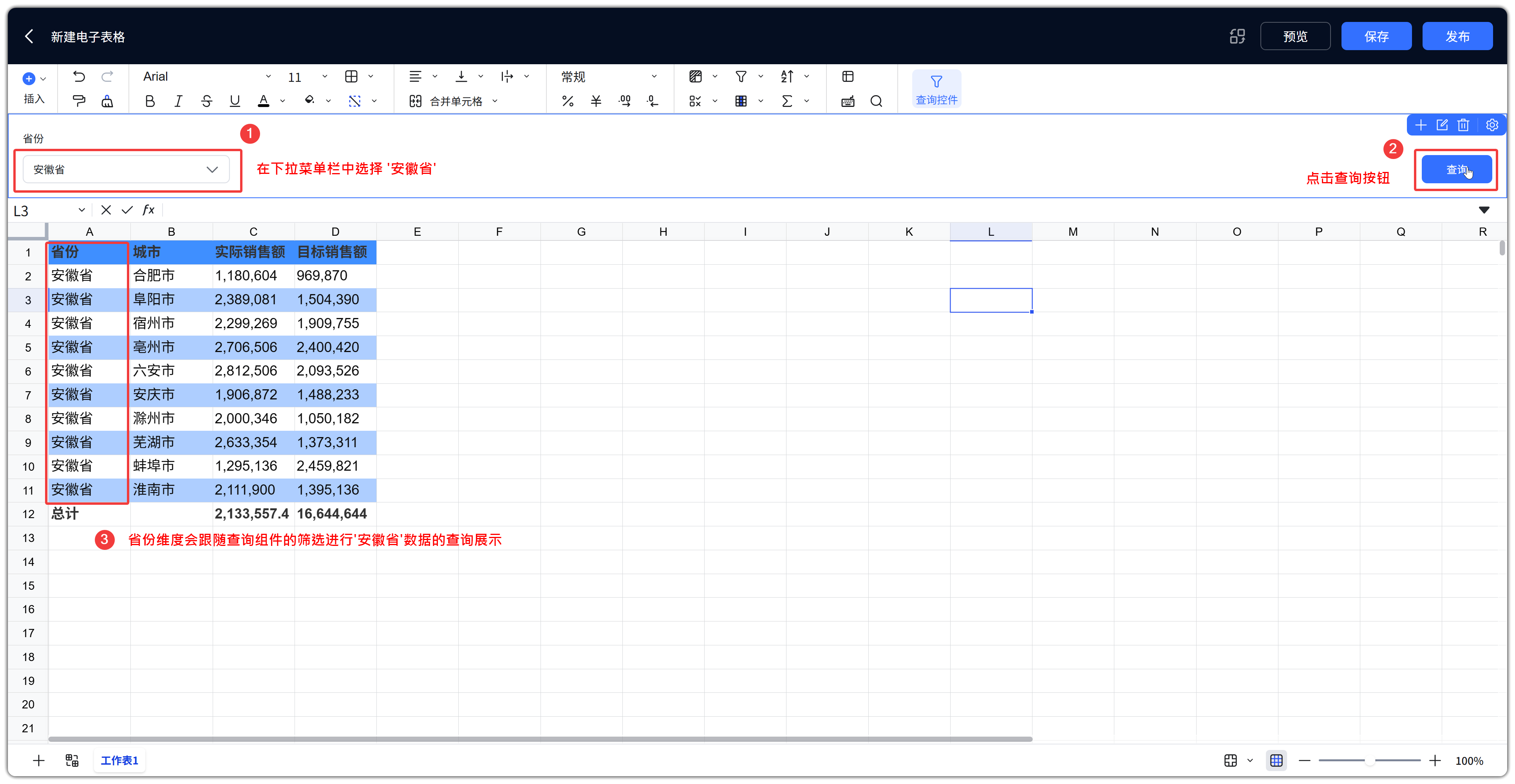
- 展示查询按钮:用户点击【查询】后才刷新;
- 不展示查询按钮:条件变更后立即刷新;
- 支持【重置】【清空】恢复条件;
- 条件为空或填写不完整时会提示;
- 查询后,关联的明细表 / 透视表按条件过滤数据,多个条件之间按配置逻辑共同生效。
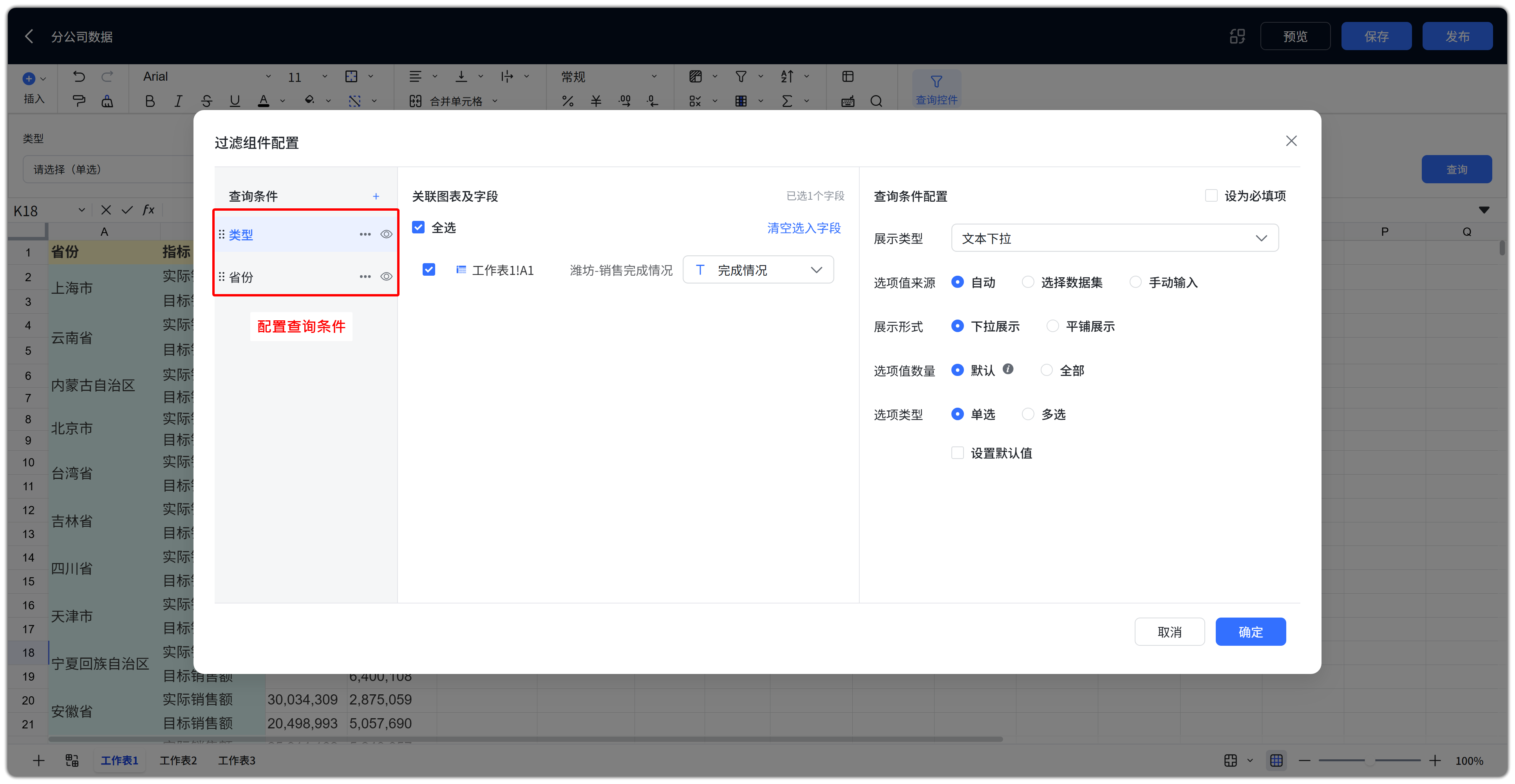
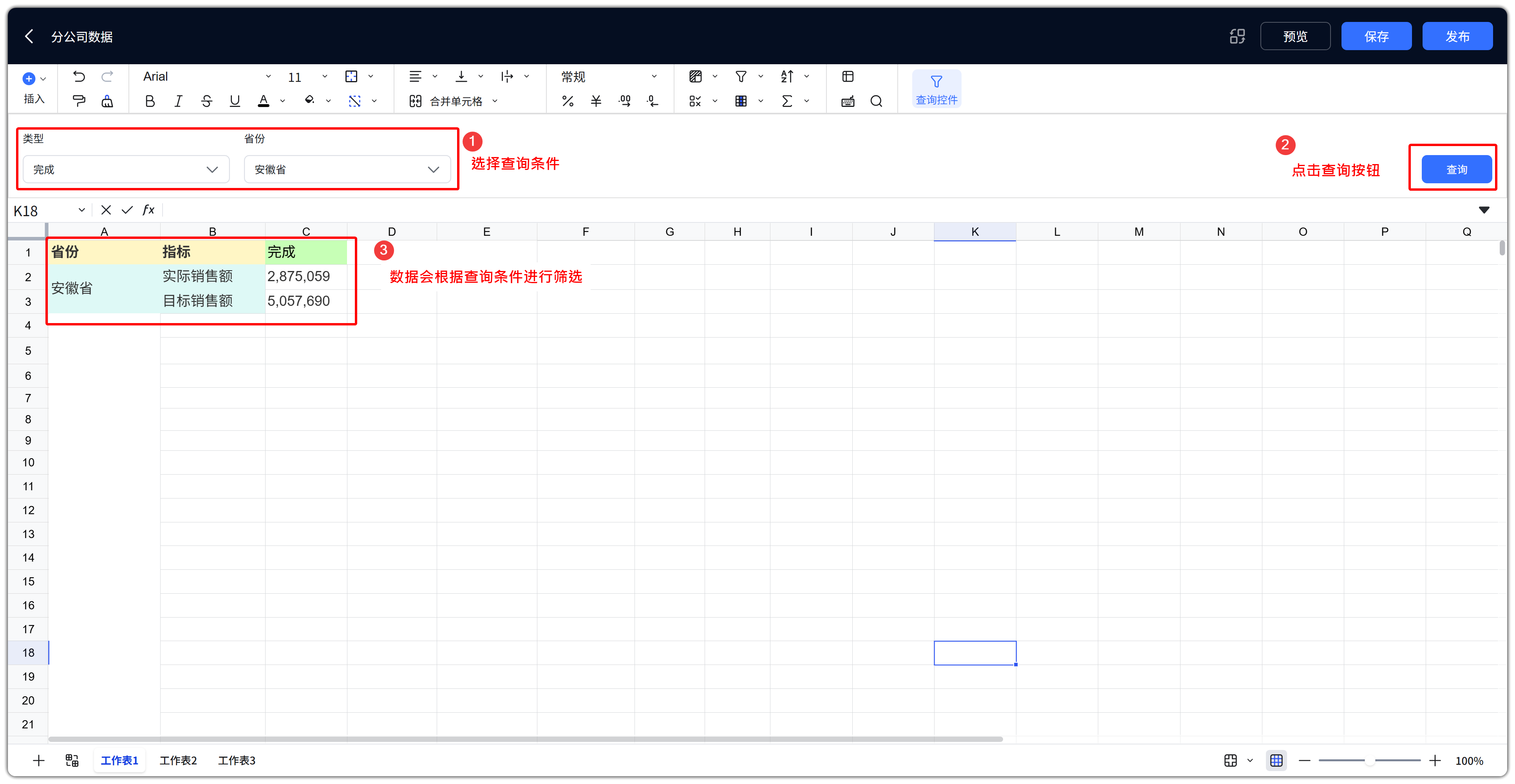
筛选 vs 查询控件:工具栏【筛选】作用于普通单元格区域;【查询控件】联动明细表 / 透视表对象。
6 数据集复制粘贴
| 操作 | 说明 |
|---|---|
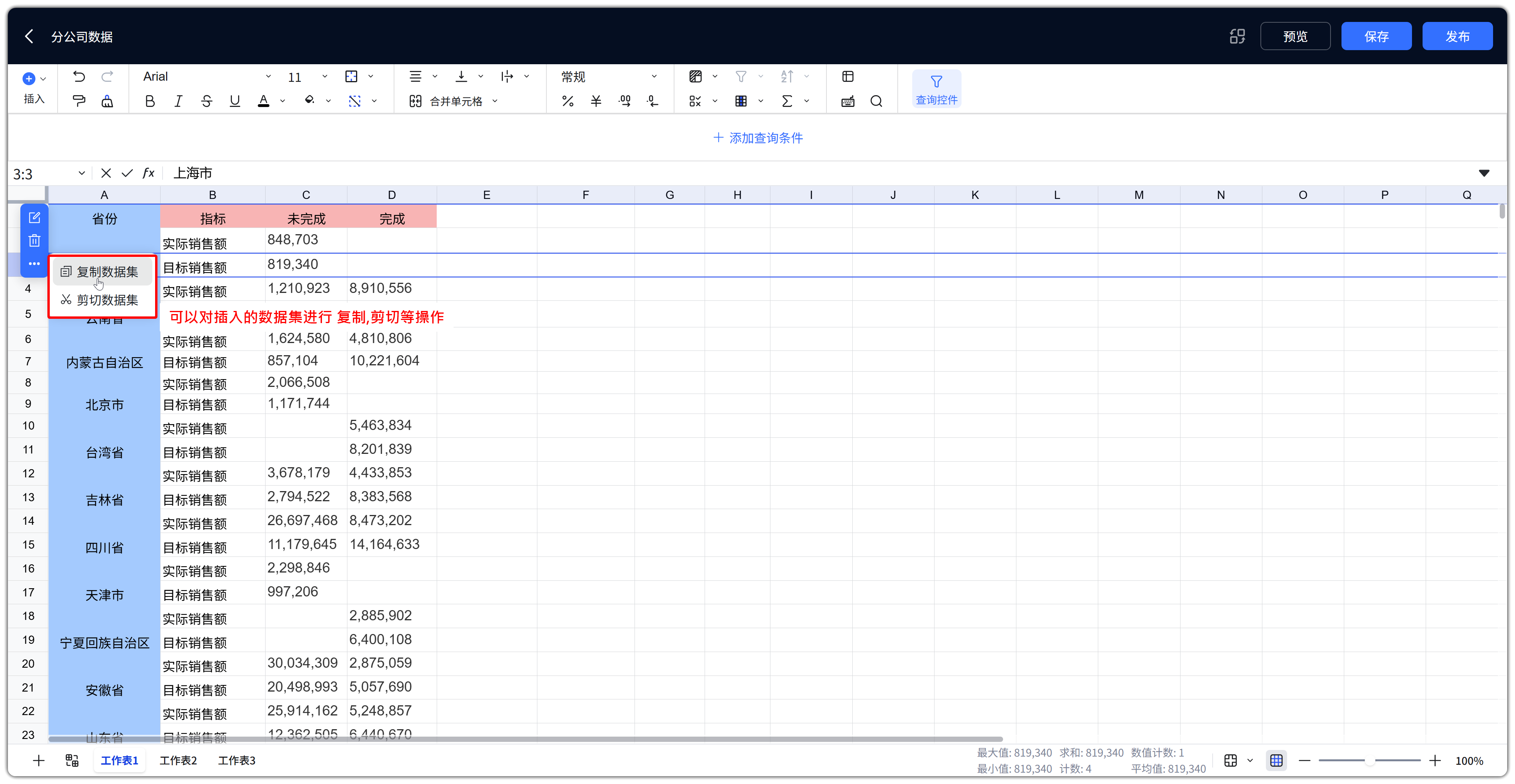
| 复制数据集 / 剪切数据集 | 选中已绑定数据集的明细表 / 透视表时,对象操作条提供复制 / 剪切数据集 |
| 粘贴数据集 | 在目标位置右键【粘贴数据集】,将已复制 / 剪切的数据对象粘贴过去 |
7 右侧配置面板
选中明细表或透视表后,右侧出现配置面板,通常包括:
- 数据:拖拽维度 / 指标到行、列等区域,设置过滤与结果展示条数,点击【更新图表数据】刷新;
- 样式:表头、单元格、边框、合计行等;
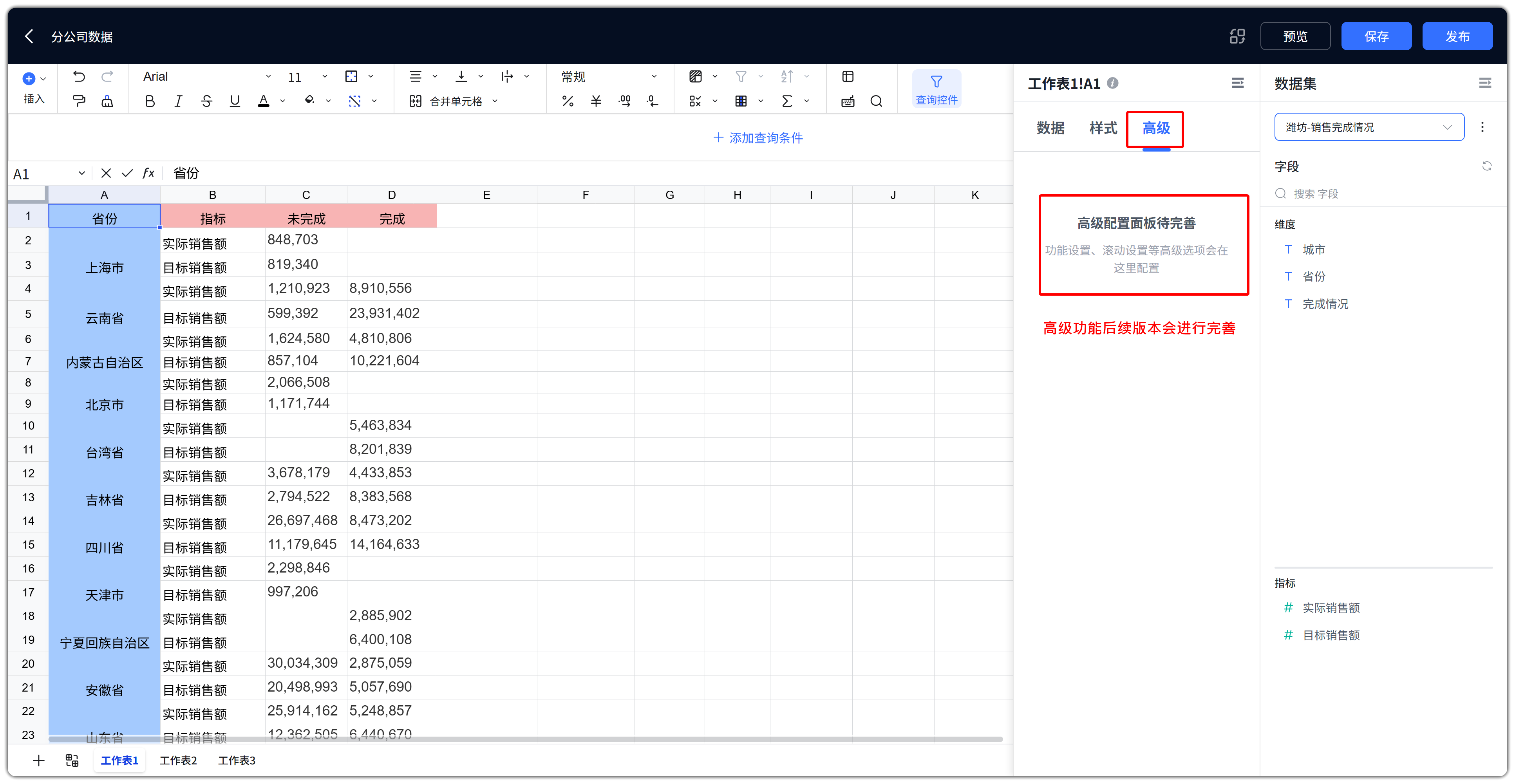
- 高级:按对象能力展示额外选项(目前在设计中)。
最右侧【数据集】面板可切换当前对象绑定的数据集,并按维度 / 指标浏览字段。