
资源目录与管理
1 界面布局
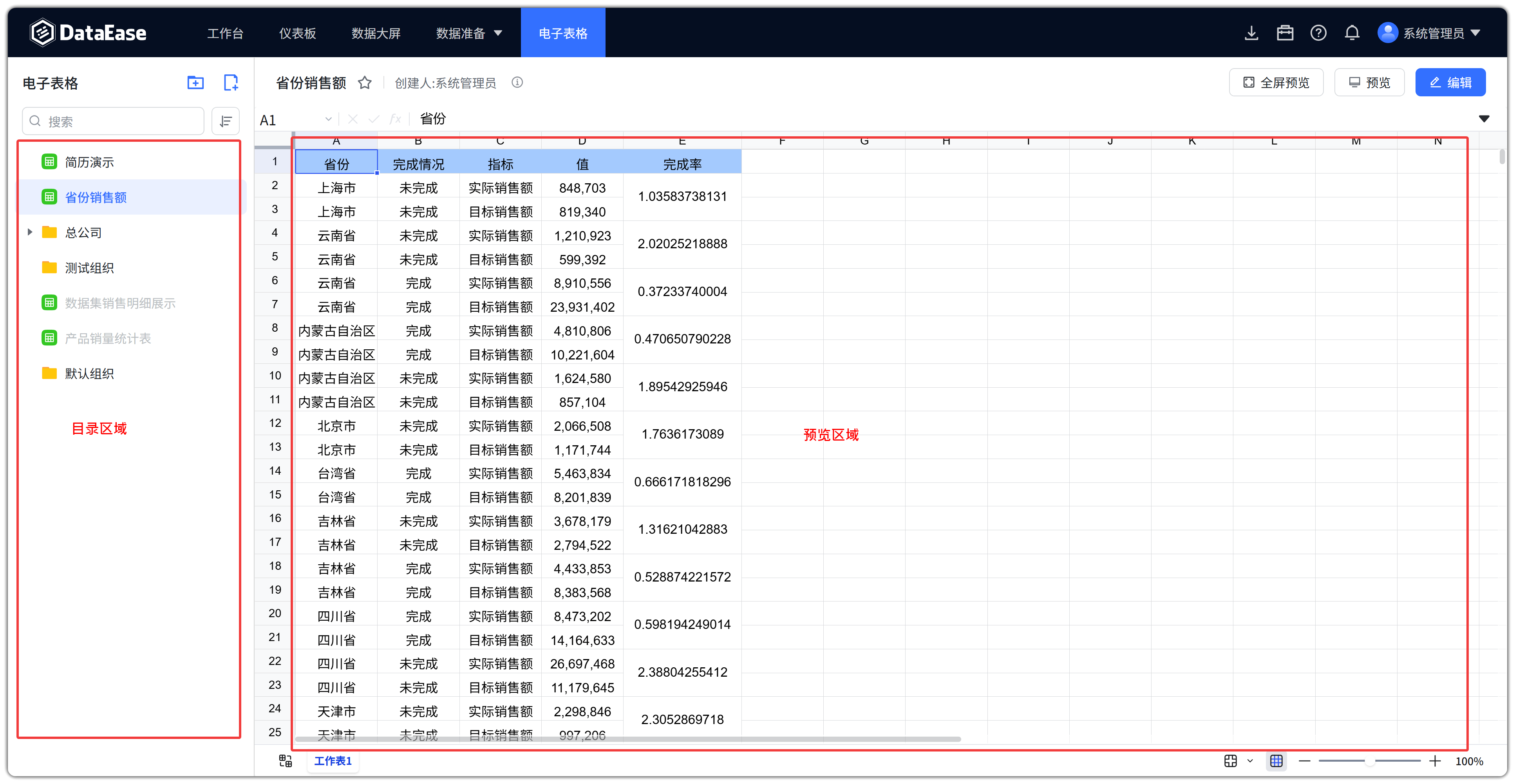
电子表格模块分为:
- 左侧目录区:文件夹 / 表格树、搜索、排序、新建入口;
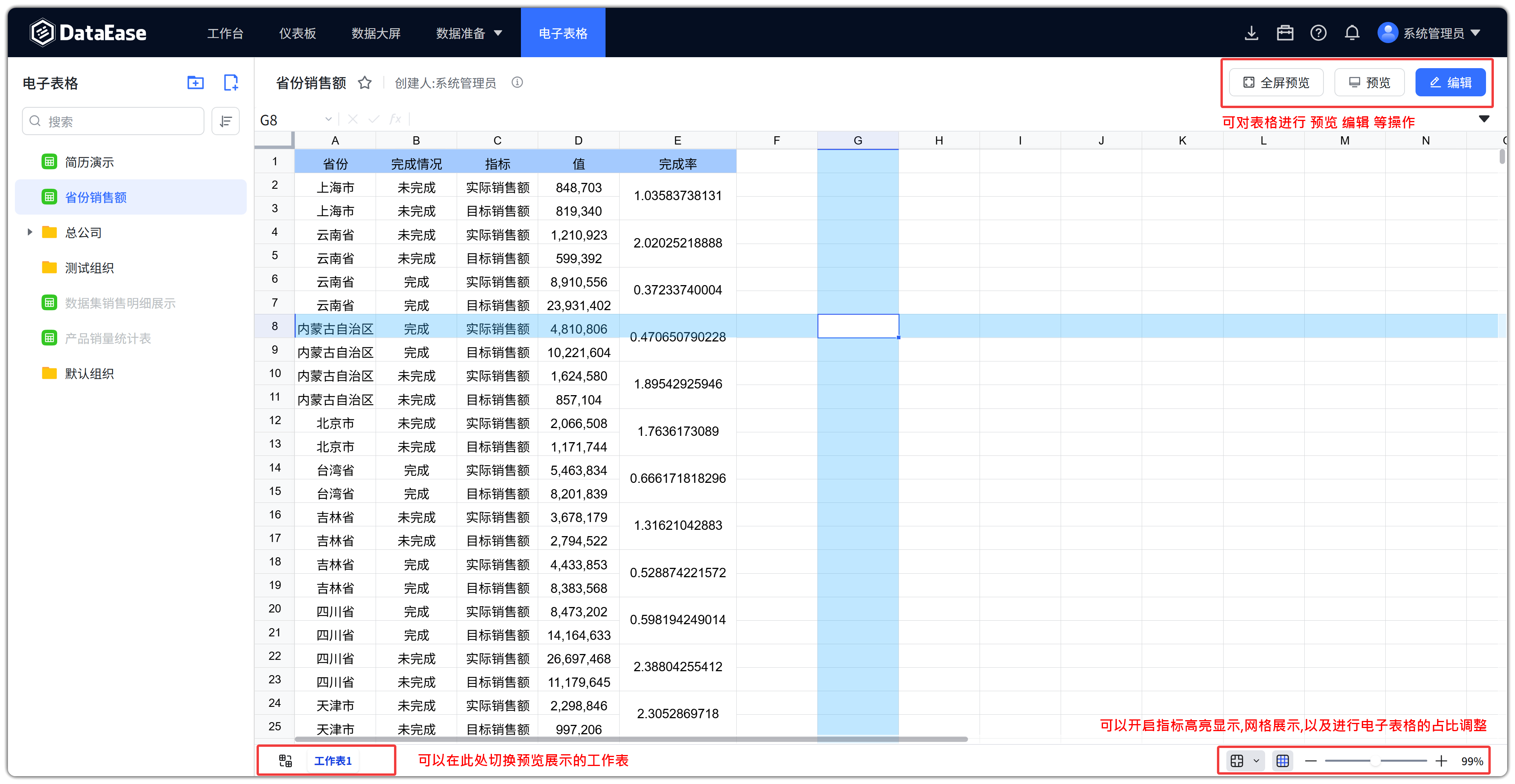
- 右侧预览区:选中表格后展示只读预览,提供【全屏预览】【预览】【编辑】。
未选中资源时,右侧提示从左侧选择。选中后标题旁可收藏,并显示创建人等信息。
2 新建与组织
| 入口 | 说明 |
|---|---|
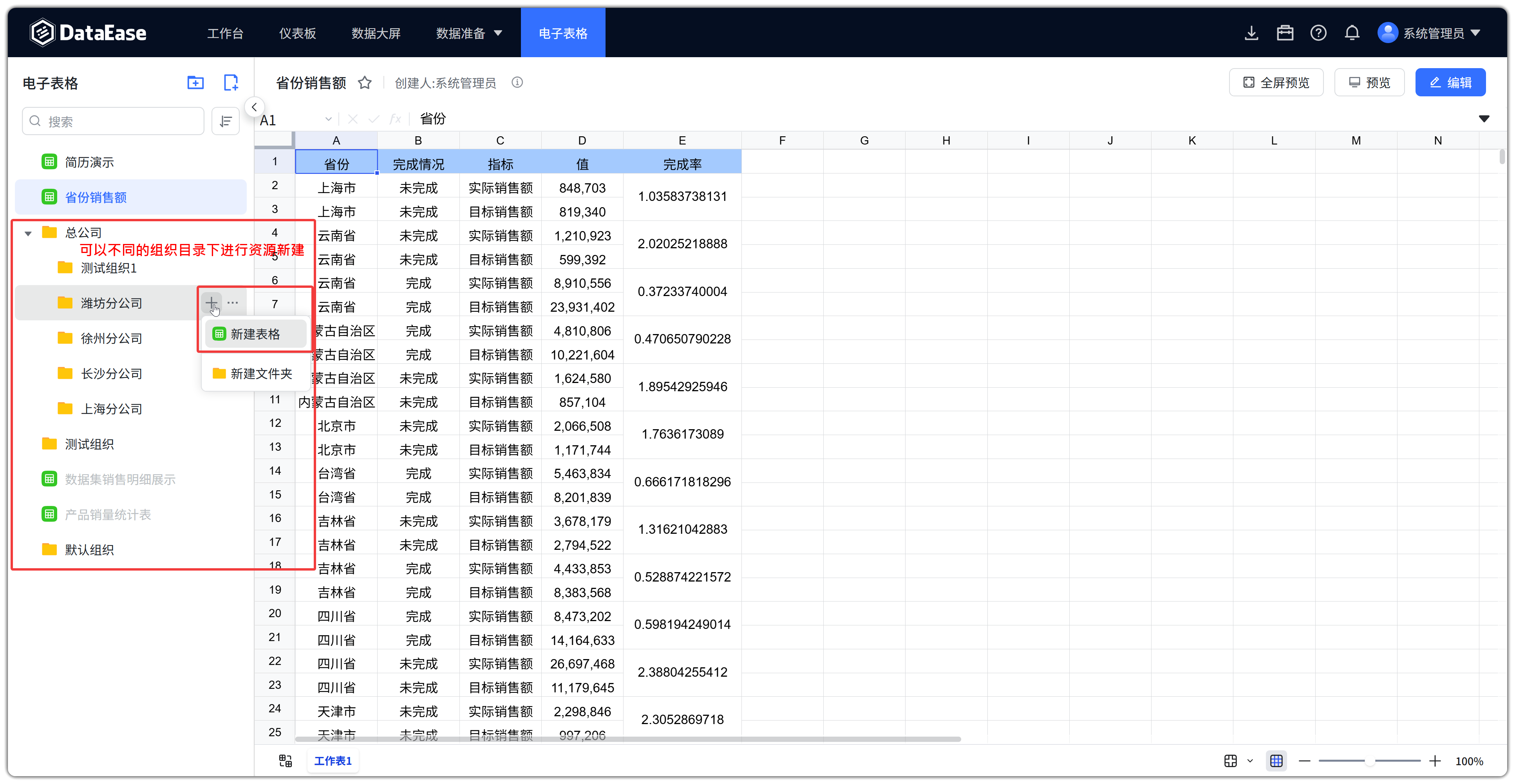
| 标题旁【新建文件夹】图标 | 在根目录新建文件夹 |
| 标题旁【新建表格】图标 | 新建电子表格并进入编辑 |
| 文件夹行【+】菜单 | 【新建表格】【新建文件夹】,在指定文件夹下创建 |
3 搜索与排序
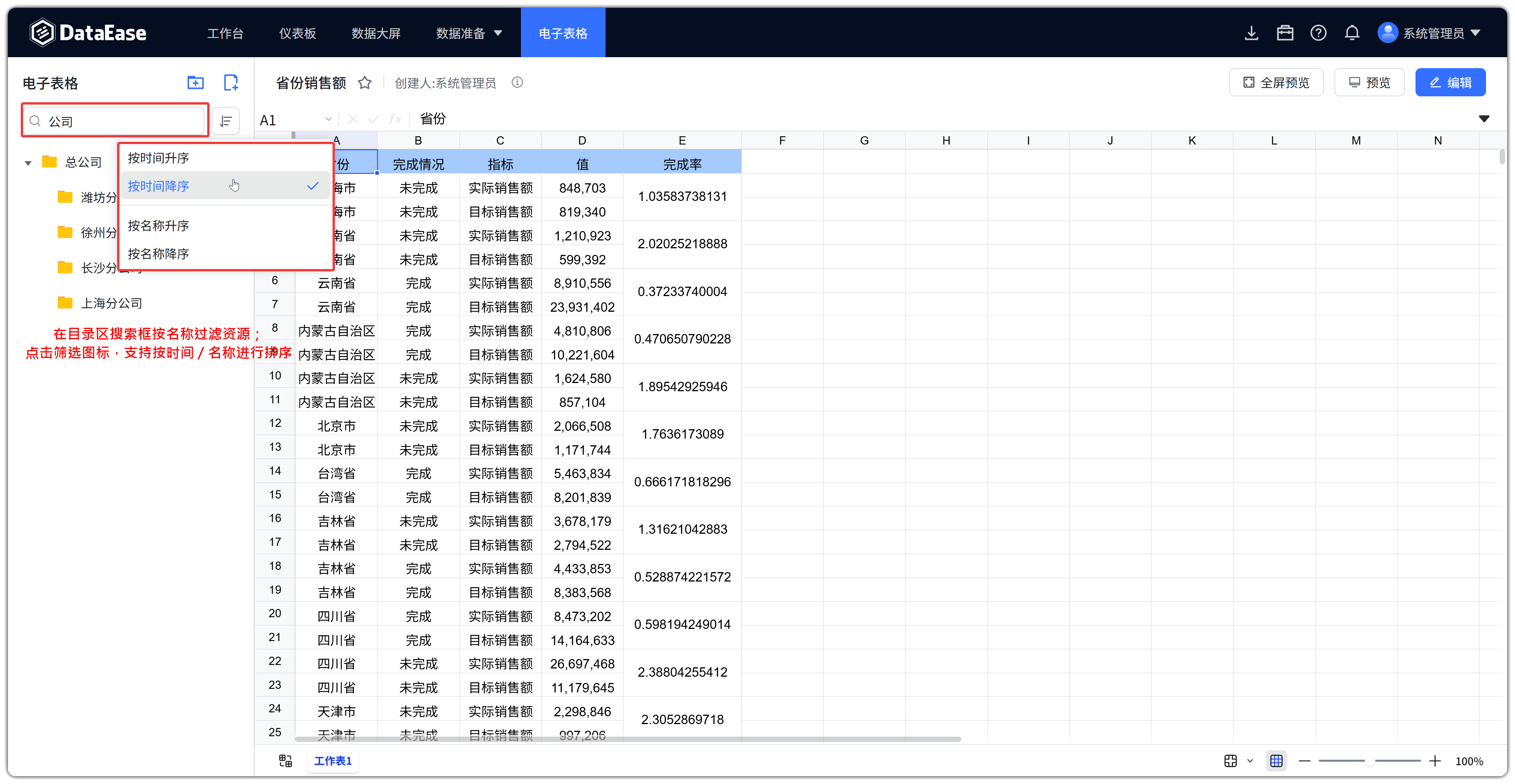
- 搜索:在目录区搜索框按名称过滤资源;
- 排序:点击筛选图标,支持按时间升序 / 降序、按名称升序 / 降序。
4 目录区域表格操作菜单
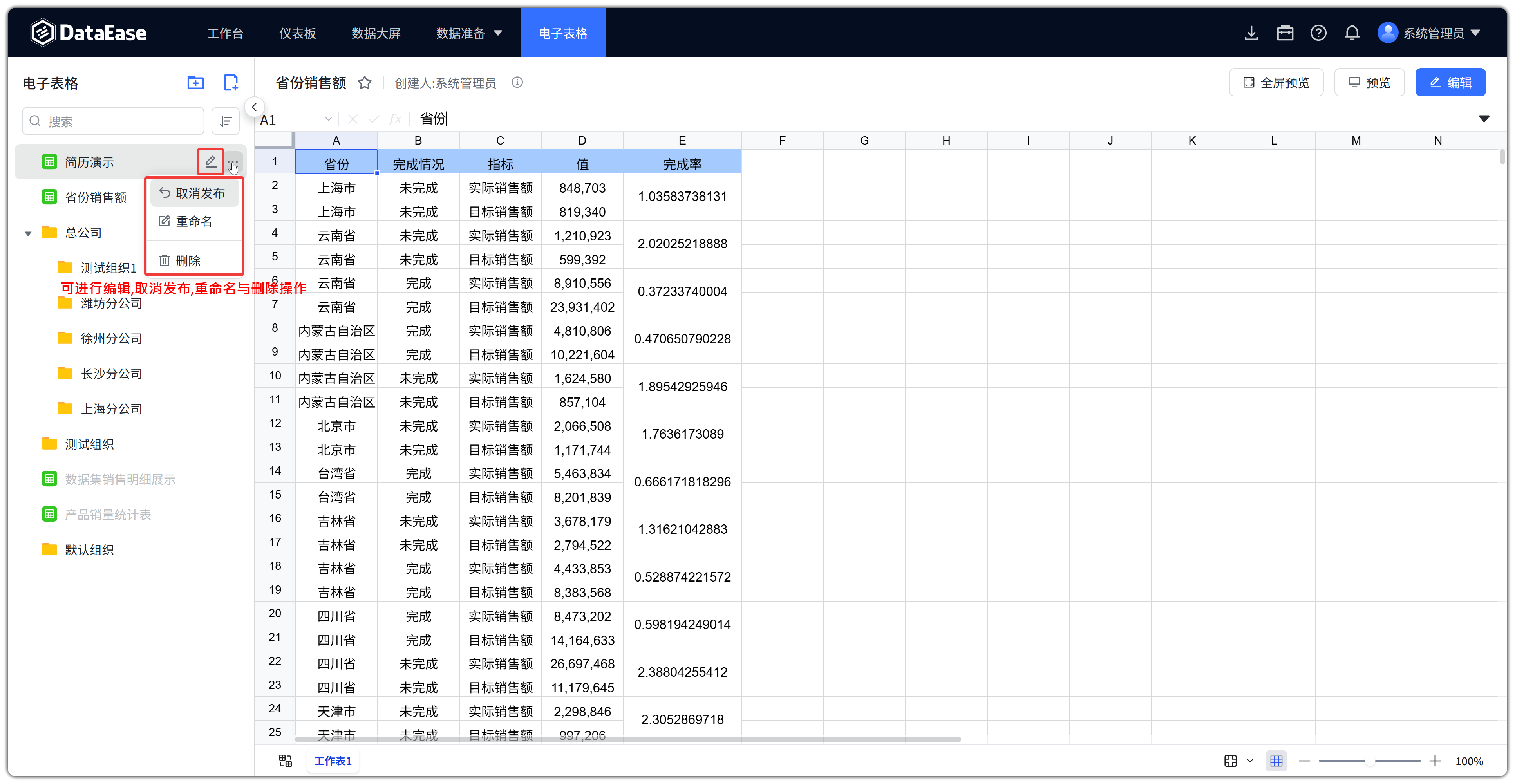
选中电子表格后,可通过行内【编辑】图标直接进入编辑:
| 操作 | 说明 |
|---|---|
| 取消发布 | 已发布表格下线,其他用户不可正式查看 |
| 重命名 | 修改表格或文件夹名称 |
| 删除 | 删除资源;删除文件夹会同时删除其下全部资源 |
5 编辑区域表格操作菜单
选中电子表格后,右侧预览区展示表格内容,可对表格进行预览、编辑等操作。
右上角操作
| 按钮 | 说明 |
|---|---|
| 全屏预览 | 全屏查看当前表格 |
| 预览 | 进入预览模式 |
| 编辑 | 进入编辑器修改表格 |
底部工作表
左下角为工作表标签(如「工作表1」),可在此处切换预览展示的工作表。
底部视图
右下角可开启指标高亮、网格展示,并用滑块调整电子表格的显示占比(缩放)。
权限说明:无权限的表格在目录中置灰;未发布表格对其他用户同样不可查看(列表中有相应提示)。