
电子表格概述
1 功能概述
【电子表格】是 DataEase v3.0.0 起新增的功能模块,用于在线创建、编辑和发布电子表格。用户可在顶部一级菜单进入该模块,以类 Excel 的表格形式展示和分析数据。
资源管理能力
- 支持文件夹分类、搜索、按时间 / 名称排序;
- 支持收藏、预览、全屏预览、重命名、移动到、删除;
- 支持发布 / 取消发布 / 恢复到发布版本,控制其他用户是否可查看。
数据展示能力
- 支持插入 明细表 、 透视表 对象,绑定数据集展示数据;
- 支持字段排序、汇总、数值格式、日期格式、合计行等配置;
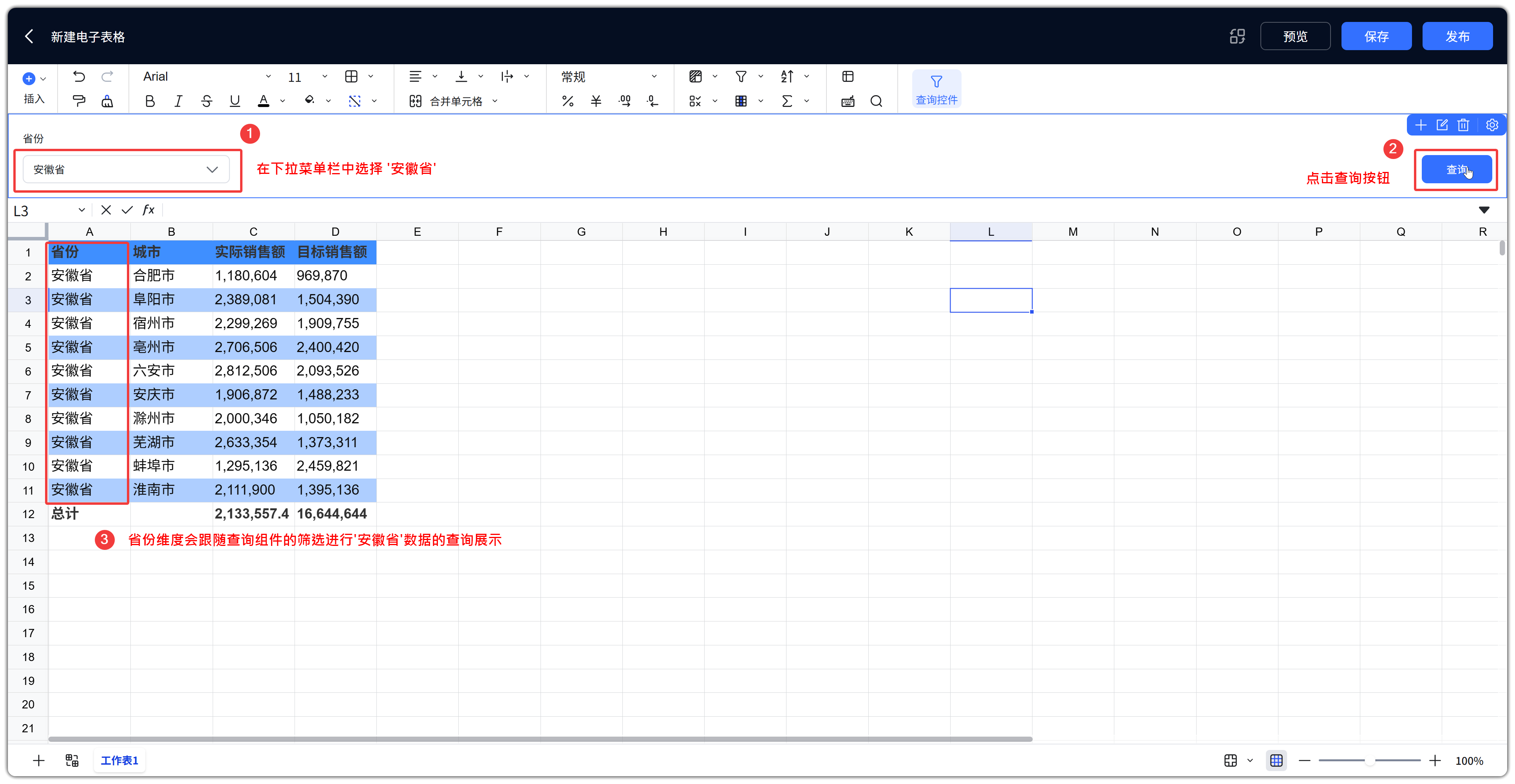
- 支持 查询控件 ,按文本 / 数字 / 时间等条件过滤,并联动明细表、透视表对象刷新。
单元格编辑能力(Univer 引擎)
- 字体、对齐、边框、合并、数字格式、公式、条件格式、数据验证;
- 斜线单元格(二分 / 三分)、冻结窗格、区域筛选、排序;
- 插入图片(浮动 / 单元格)、链接、批注、评论。
运维能力
- 支持替换数据集(全局或按组件),同步更新字段映射;
- 支持手动 / 自动刷新绑定数据;
- 编辑区支持预览、保存、发布全流程。
与 Excel 的关系:单元格编辑能力基于 Univer 引擎,与 Excel 重合度约 90%。DataEase 独有数据集绑定、发布共享、查询控件、明细表 / 透视表对象、数据集替换等。通用编辑见 电子表格功能详解,特有能力见 电子表格特殊功能,对照表见 与 Excel / Univer 的关系。
术语说明
- 界面中的【透视表】即按行 / 列维度汇总指标的对象;
- 查询控件配置中的「关联图表及字段」,指关联当前表格内的 明细表 / 透视表对象 及其字段,并非传统 BI 图表组件。
2 快速上手
本节以制作一张可发布的电子表格为例,用 6 步完成从进入模块到发布的核心路径。
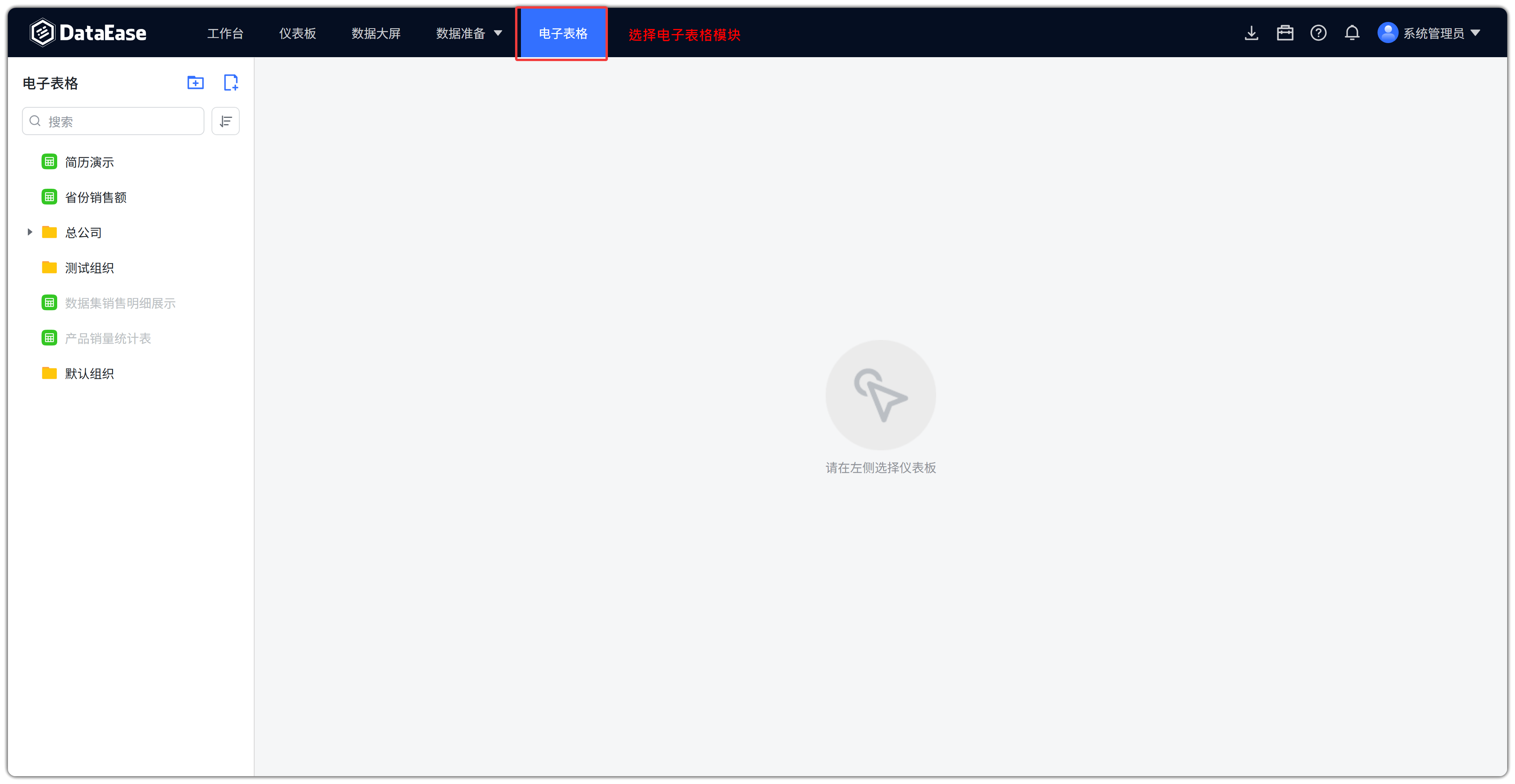
第 1 步:进入电子表格模块
- 在工作台顶部一级菜单点击【电子表格】。
第 2 步:新建电子表格
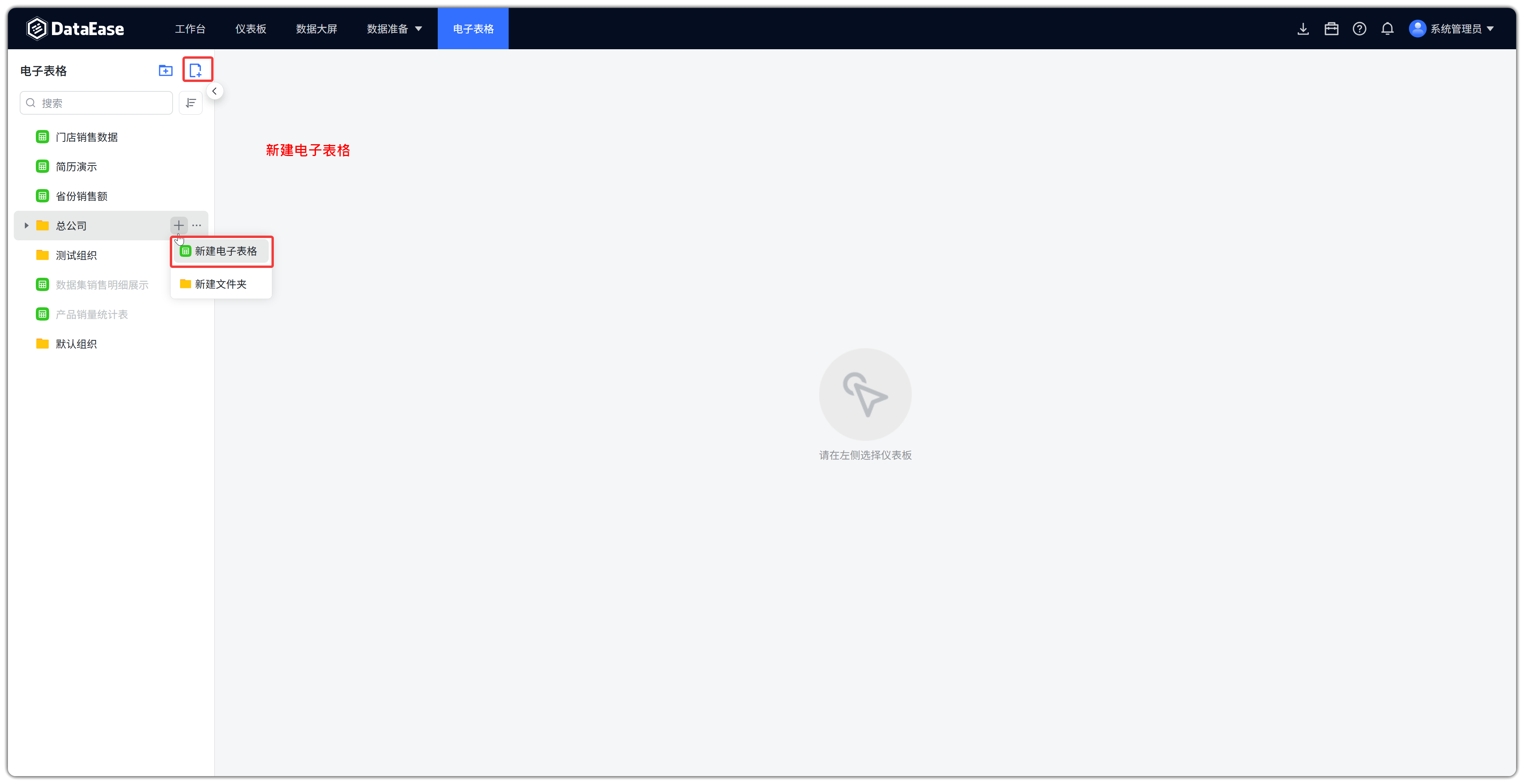
- 在左侧标题【电子表格】旁点击【新建文件夹】或【新建表格】图标;
- 也可在文件夹行的【+】菜单中选择【新建表格】/【新建文件夹】。
第 3 步:插入数据对象
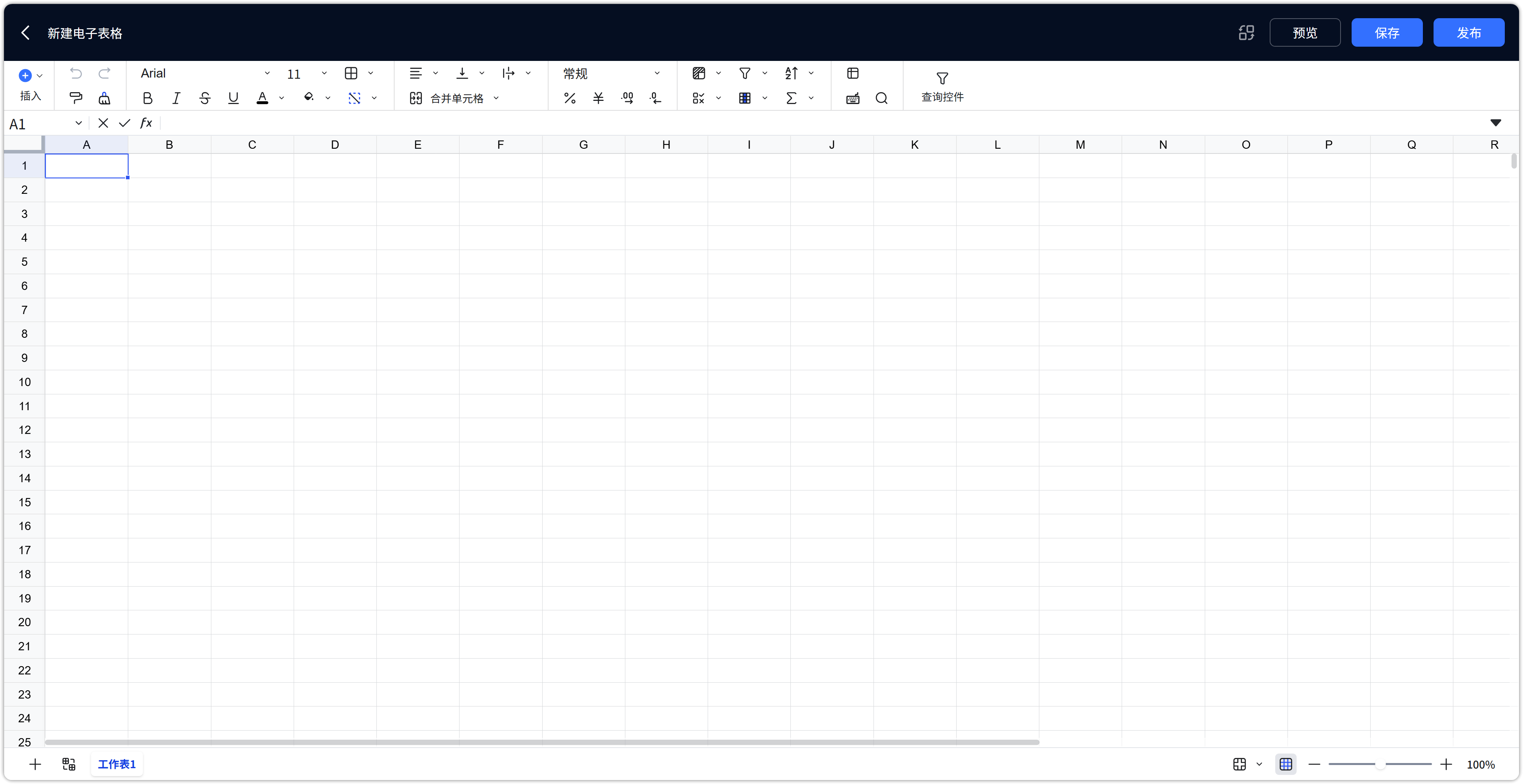
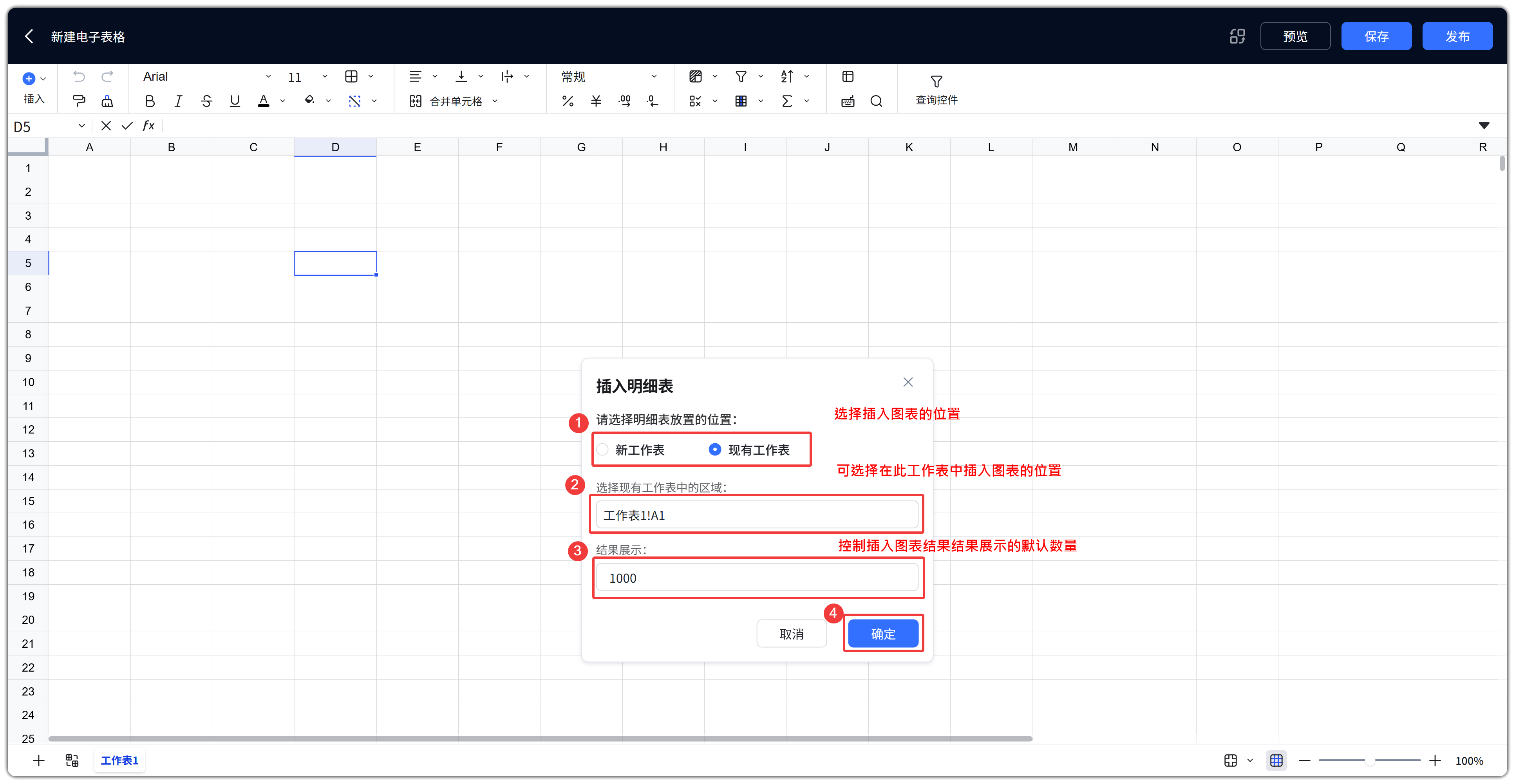
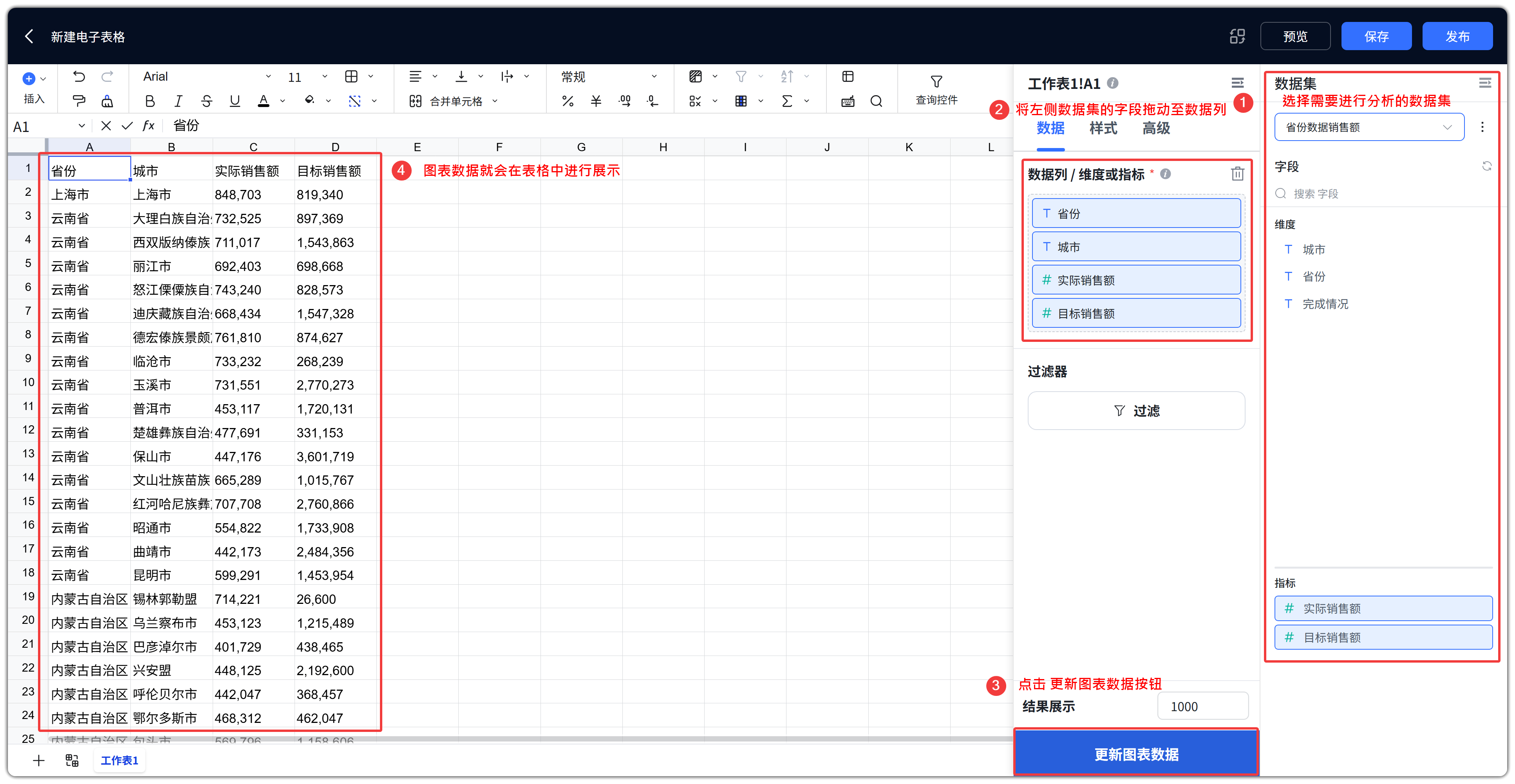
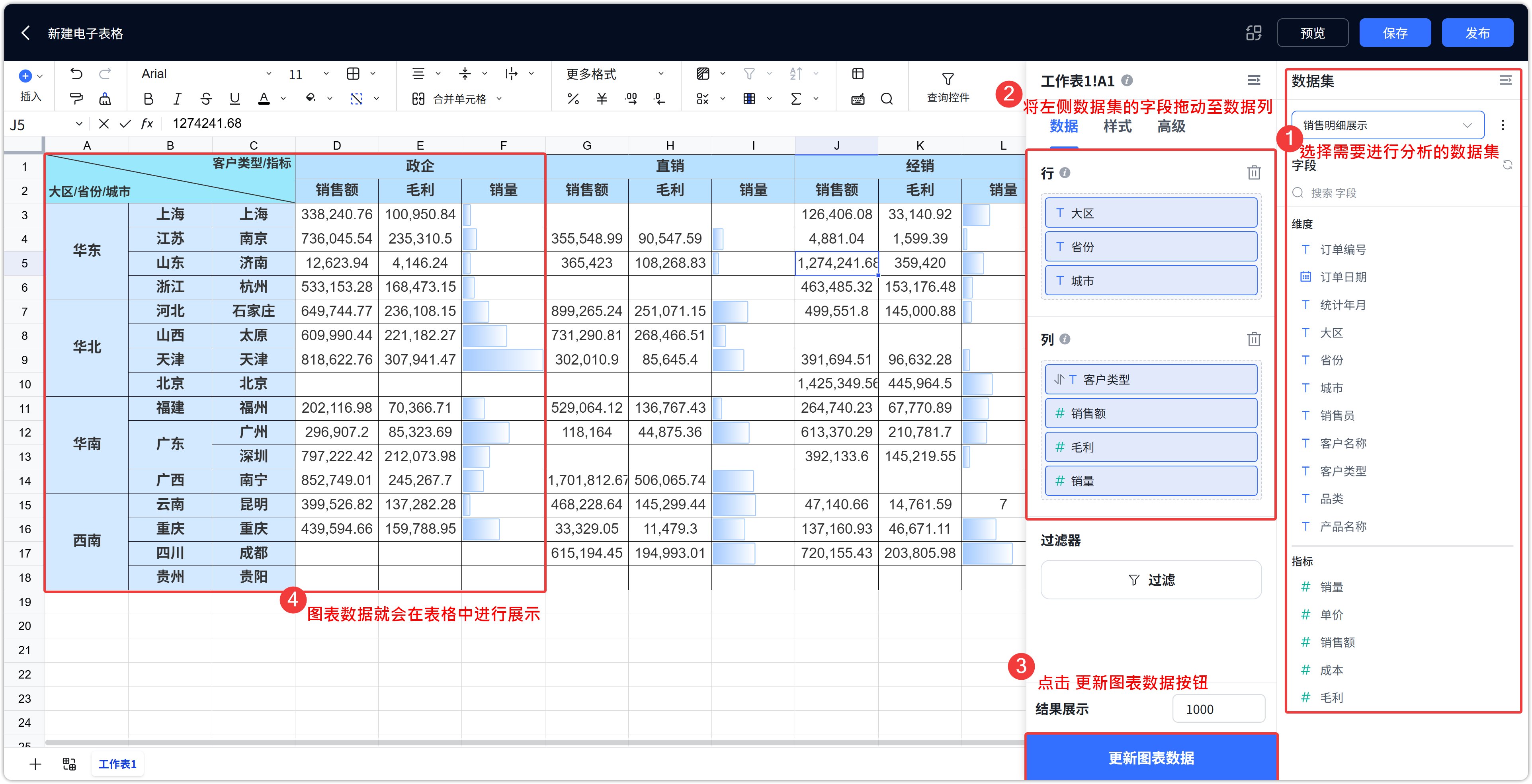
- 进入编辑界面,点击工具栏【插入】→【明细表】或【透视表】;
- 选择放置位置(新工作表 / 现有工作表),设置【结果展示】条数后确定;
- 在右侧配置区选择数据集并拖拽字段;
- 点击下方的刷新图表数据按钮即可展示数据。
第 4 步:设置样式
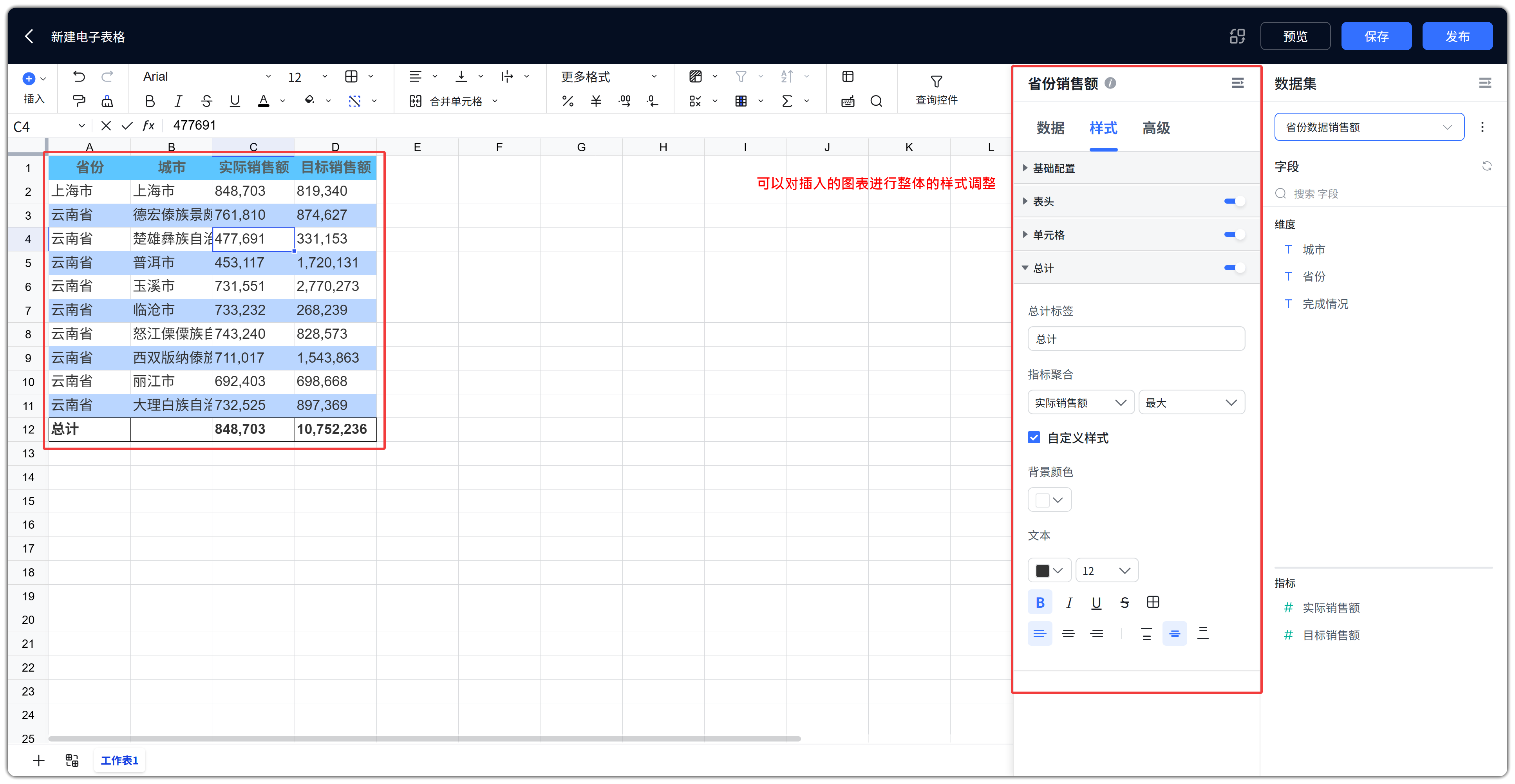
- 可设置表头、单元格样式、边框、合并、数字格式等;
- 长表使用【冻结】固定表头。
第 5 步:配置查询控件(可选)
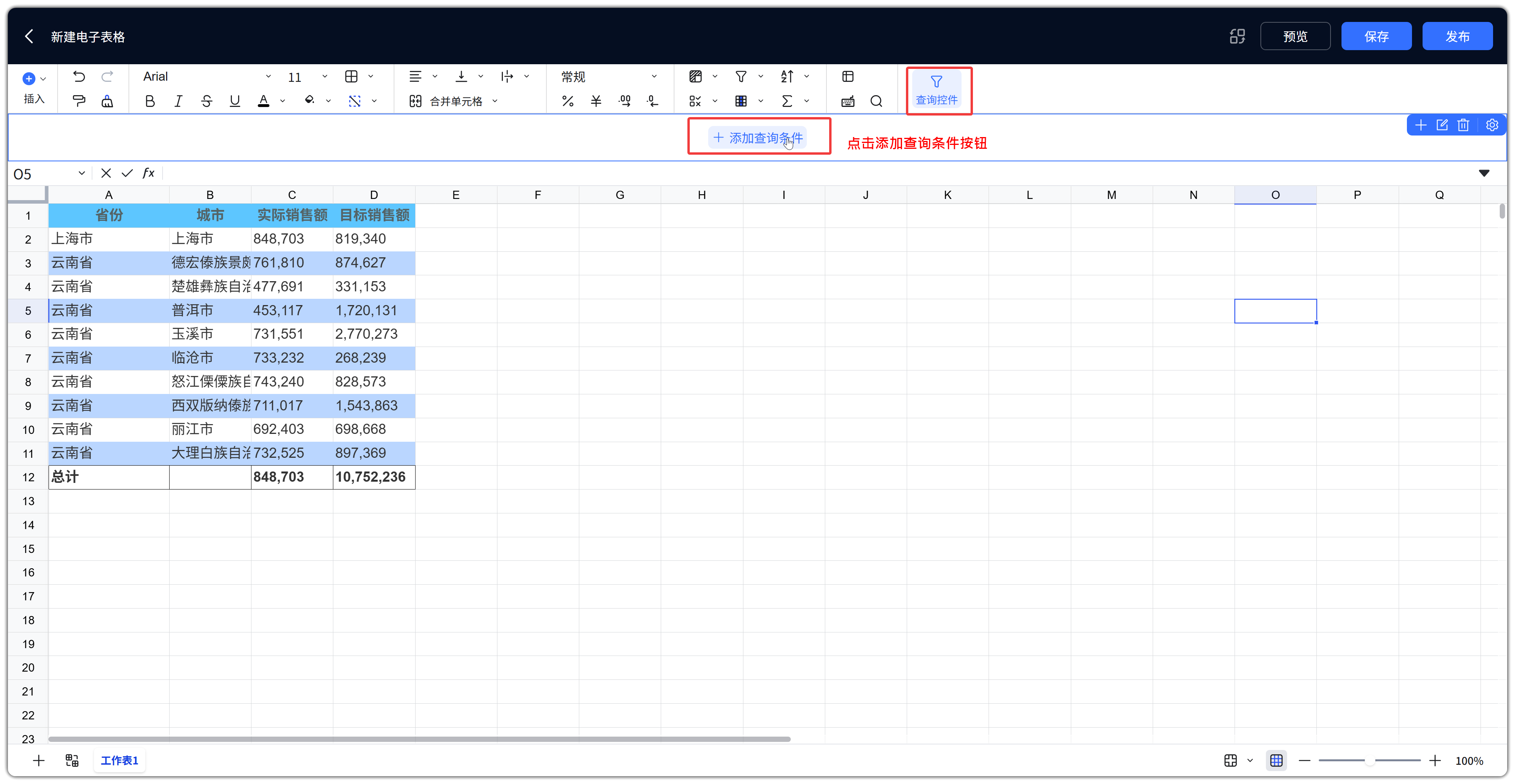
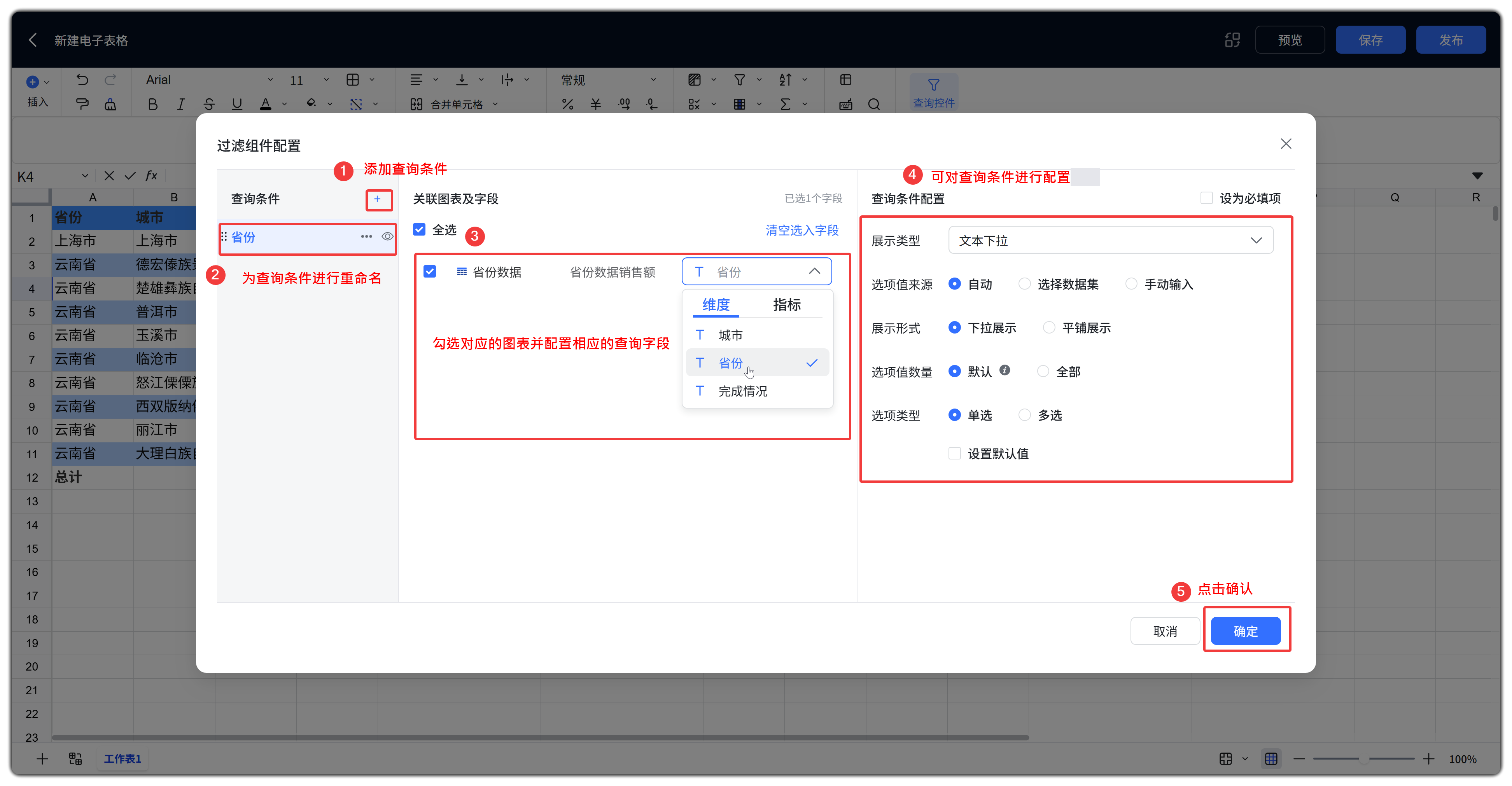
- 点击工具栏【查询控件】→【+ 添加查询条件】;
- 为条件关联明细表 / 透视表字段,实现联动过滤(详见 查询控件)。
第 6 步:预览、保存并发布
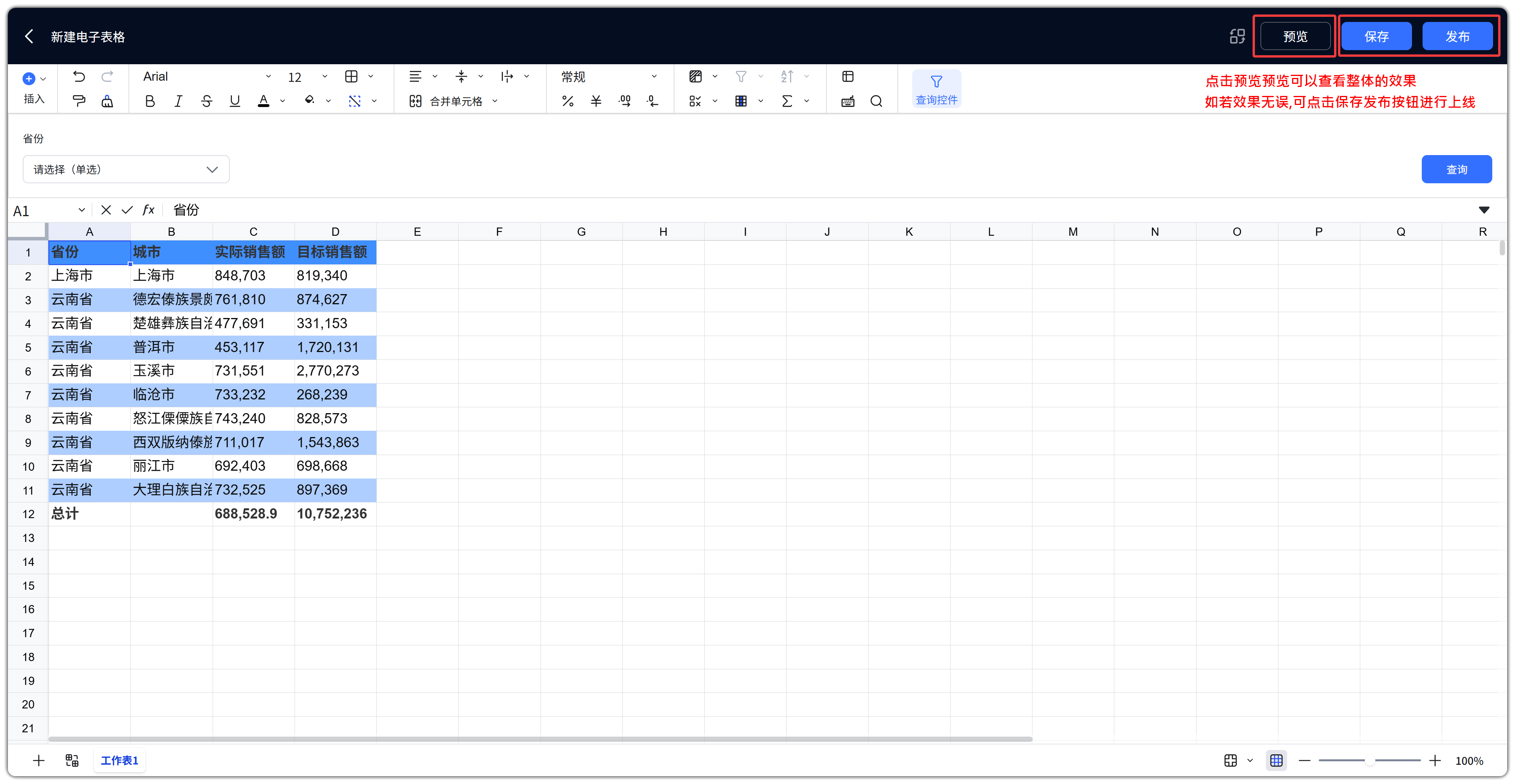
- 【预览】确认效果 →【保存】→【发布】上线。
避坑提示
- 未发布表格对其他用户不可正式查看,需先发布;
- 编辑过程中随时保存;有未发布修改时可通过【恢复到发布版本】回退。