
用户管理
1 功能概述
【用户管理】位于【系统设置】下。入口:右上角头像菜单 →【系统设置】→【用户管理】。
系统管理员在此维护 全平台 用户账号。列表包含全部用户,并显示其所属组织与角色;未加入任何组织的用户,组织列为空、角色显示为 -。
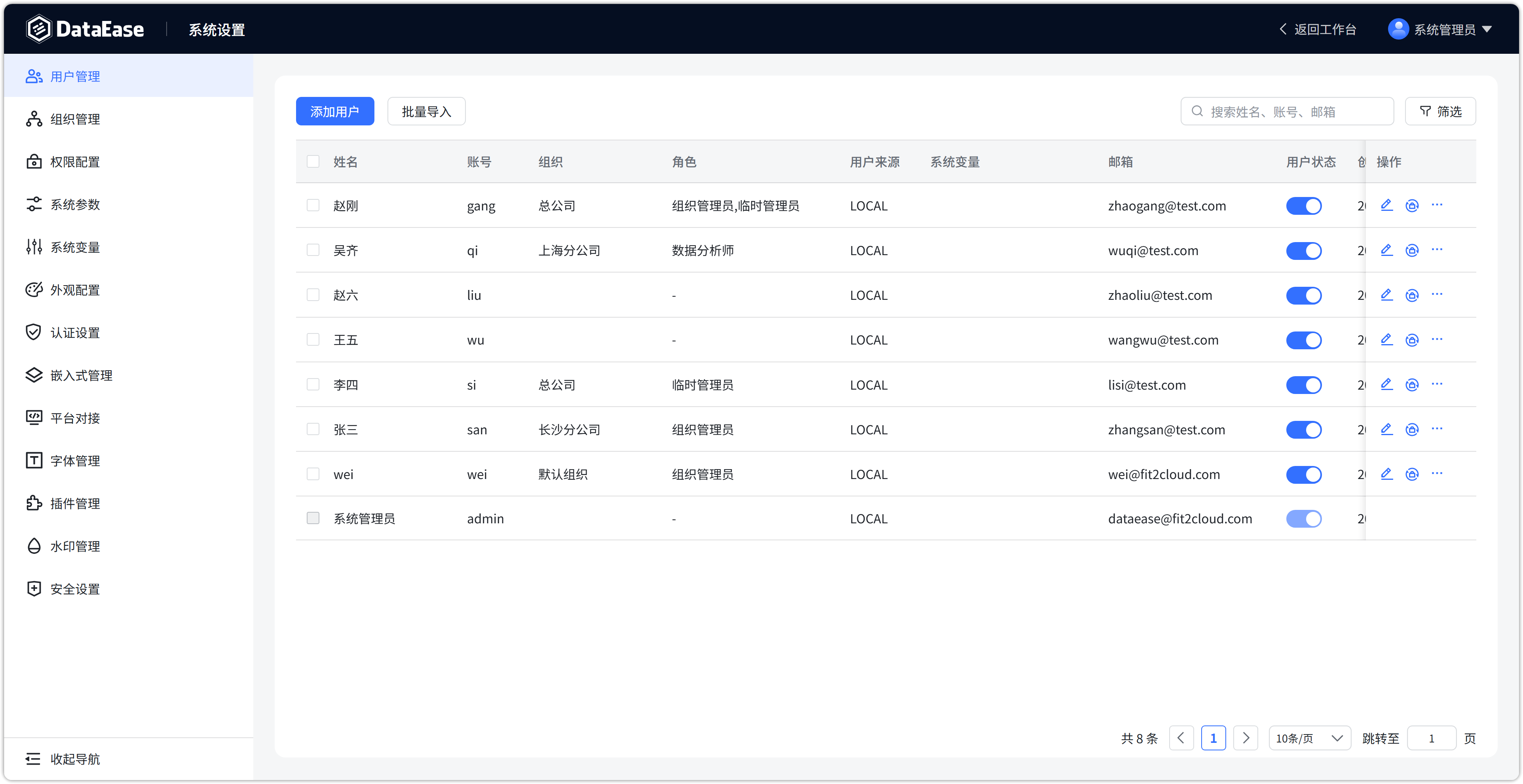
本页可以:
- 添加用户、批量导入;
- 编辑用户信息、启用 / 禁用;
- 重置密码、解锁账号、重置 MFA;
- 删除用户;
- 按姓名、账号、邮箱搜索,并按组织、角色等条件筛选。
本页不可以:
- 创建自定义角色(在【组织管理中心-成员管理】的【角色】页签);
- 将已有用户加入 / 移出某个组织(在 组织管理 中操作)。
与【组织管理中心-成员管理】的区别
| 对比项 | 系统设置-用户管理 | 组织管理中心-成员管理 |
|---|---|---|
| 入口 | 右上角【系统设置】 | 顶部【组织管理中心】 |
| 管理范围 | 全平台用户 | 当前组织成员 |
| 添加用户 / 批量导入 / 删除 | 支持 | 不支持 |
| 加入 / 移出组织 | 在组织管理中操作 | 不支持 |
| 调整组织内角色 | 添加用户时可指定 | 支持 |
| 自定义角色 | 不支持 | 支持 |
2 用户列表
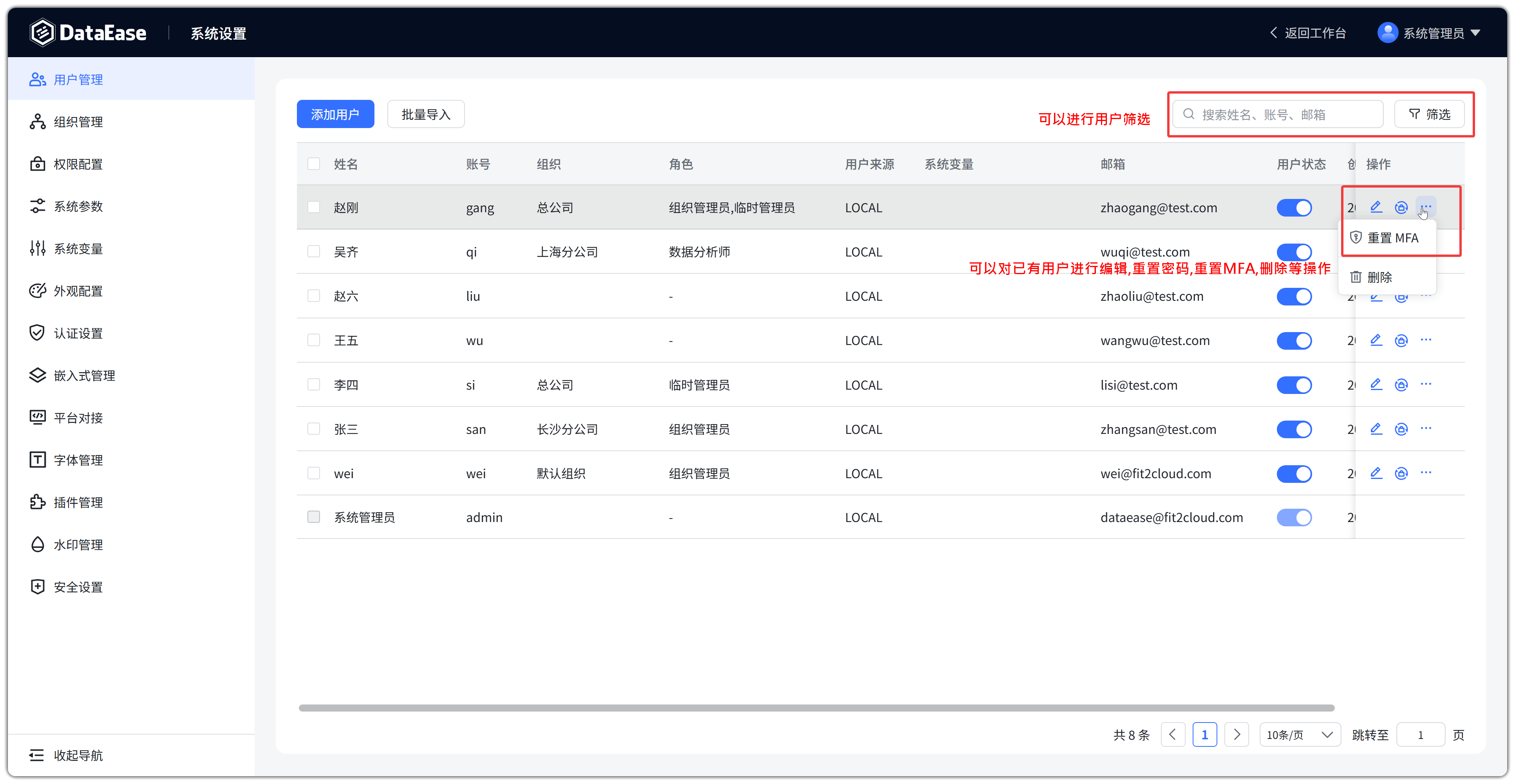
顶部按钮:【添加用户】【批量导入】。右侧可按姓名、账号、邮箱搜索,或打开【筛选】按组织、角色等条件过滤。
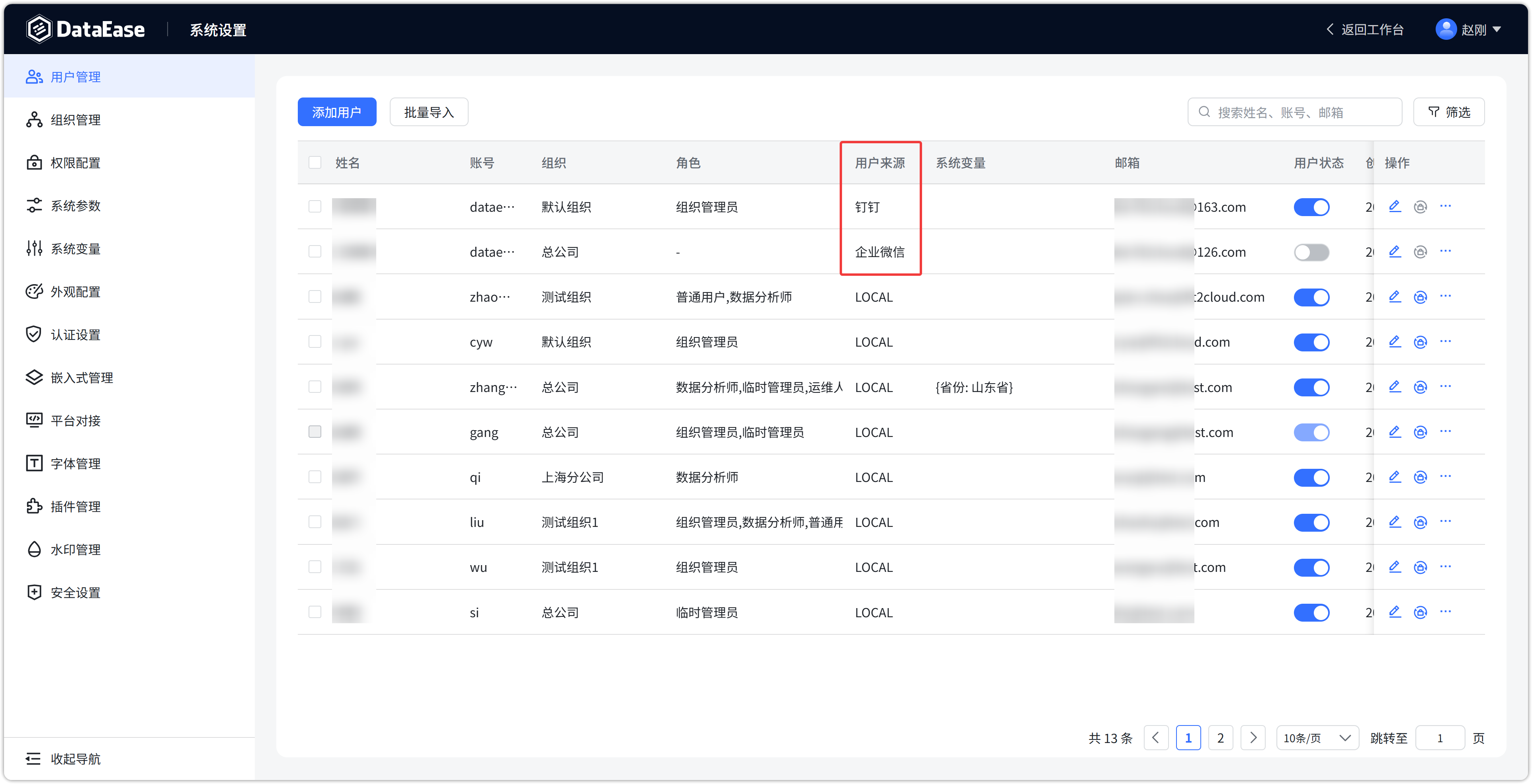
列表列:姓名、账号、组织、角色、用户来源、系统变量、邮箱、用户状态、创建时间、操作。
操作列常见图标:编辑、重置密码,以及更多菜单中的删除、解锁、重置 MFA。
组织管理员账号若同时被授予系统设置权限,也可进入本页;未加入组织的用户(组织列为空、角色为 -)不会出现在对应组织的【组织管理中心-成员管理】中。
3 添加用户
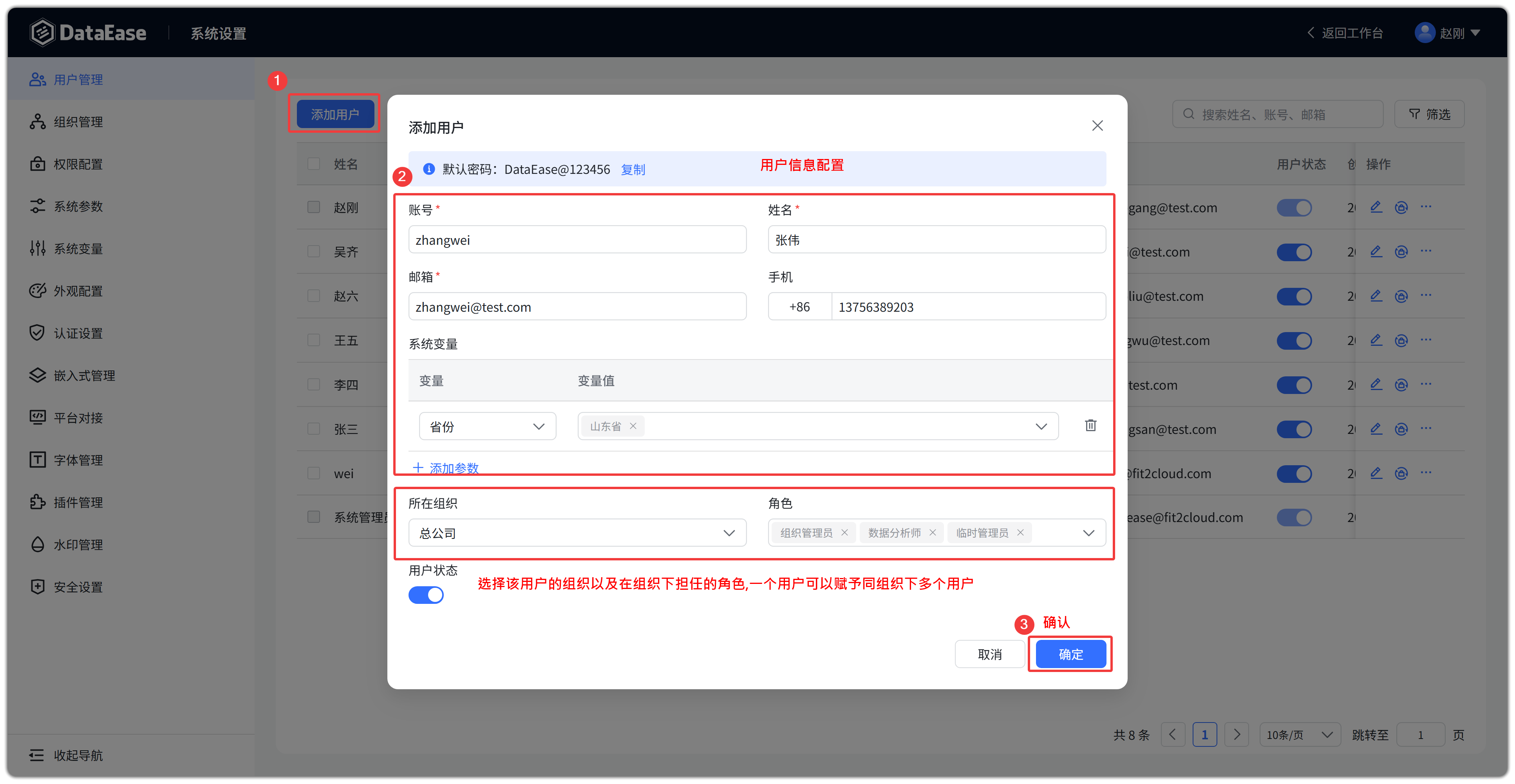
点击【添加用户】,填写账号、姓名、联系方式等信息,并选择所属组织及在该组织下的角色。弹窗顶部会展示默认密码,创建后用户使用该密码登录。
字段说明:
- 账号:用户登录账号,创建后不可修改;
- 姓名:用户姓名;
- 邮箱:用户邮箱;
- 手机:用户手机号;
- 系统变量:可为该用户添加系统变量参数,见 系统变量;
- 所在组织:用户所属组织;未选择时【角色】下拉不可用,提示先选择组织;
- 角色:用户在该组织下的角色,可多选,列表随所选组织变化;
- 用户状态:关闭后用户无法登录。
添加用户时可指定其加入某个组织及角色。若用户已存在、只需加入其他组织,请到 组织管理 中操作。
4 批量导入用户
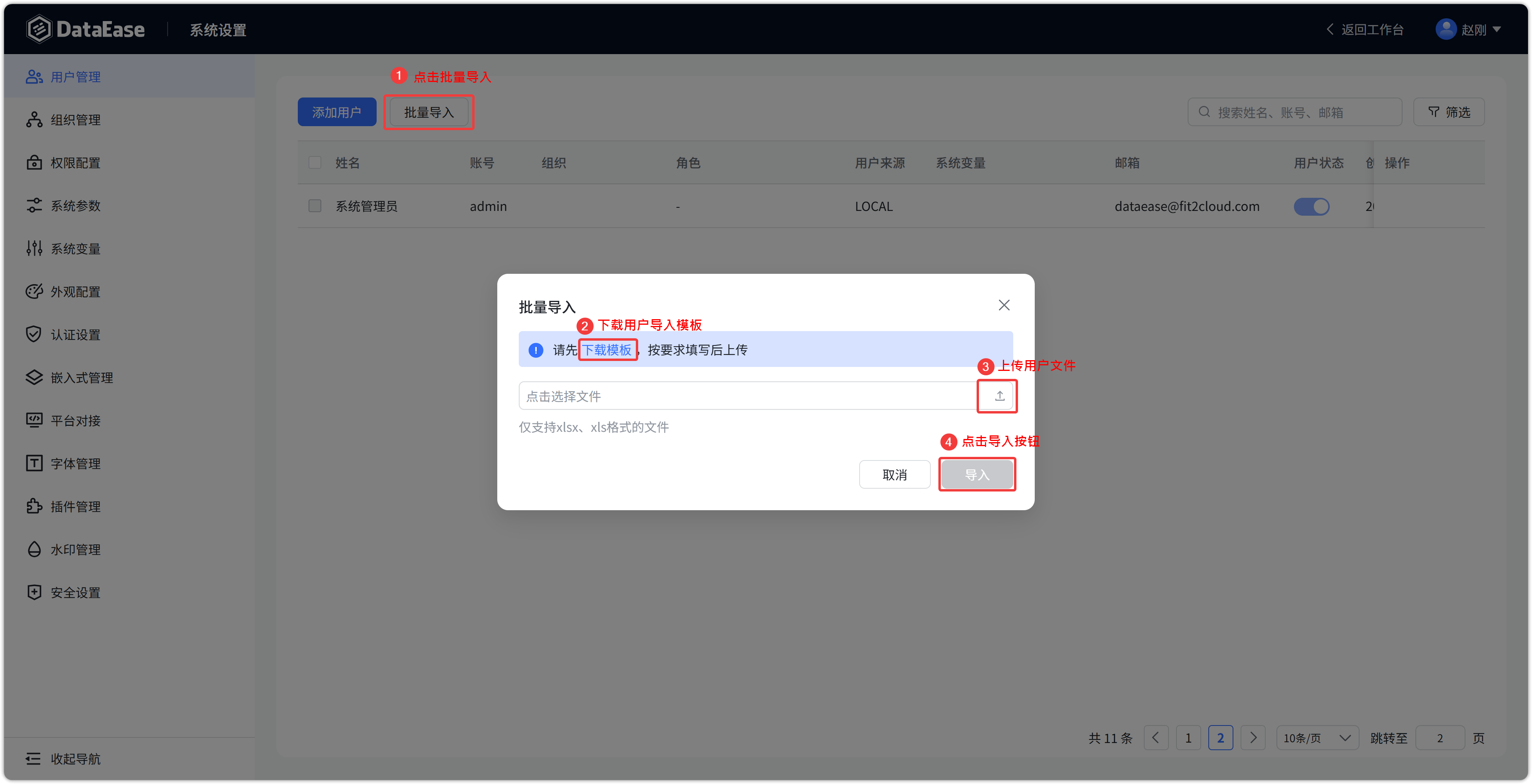
系统支持批量导入用户,并提供 Excel 模板。可按模板格式上传,系统后台会自动进行数据校验。
操作顺序:点击【批量导入】→ 下载导入用户模板 → 填写后上传 .xlsx / .xls 文件 → 点击【导入】。
注意:
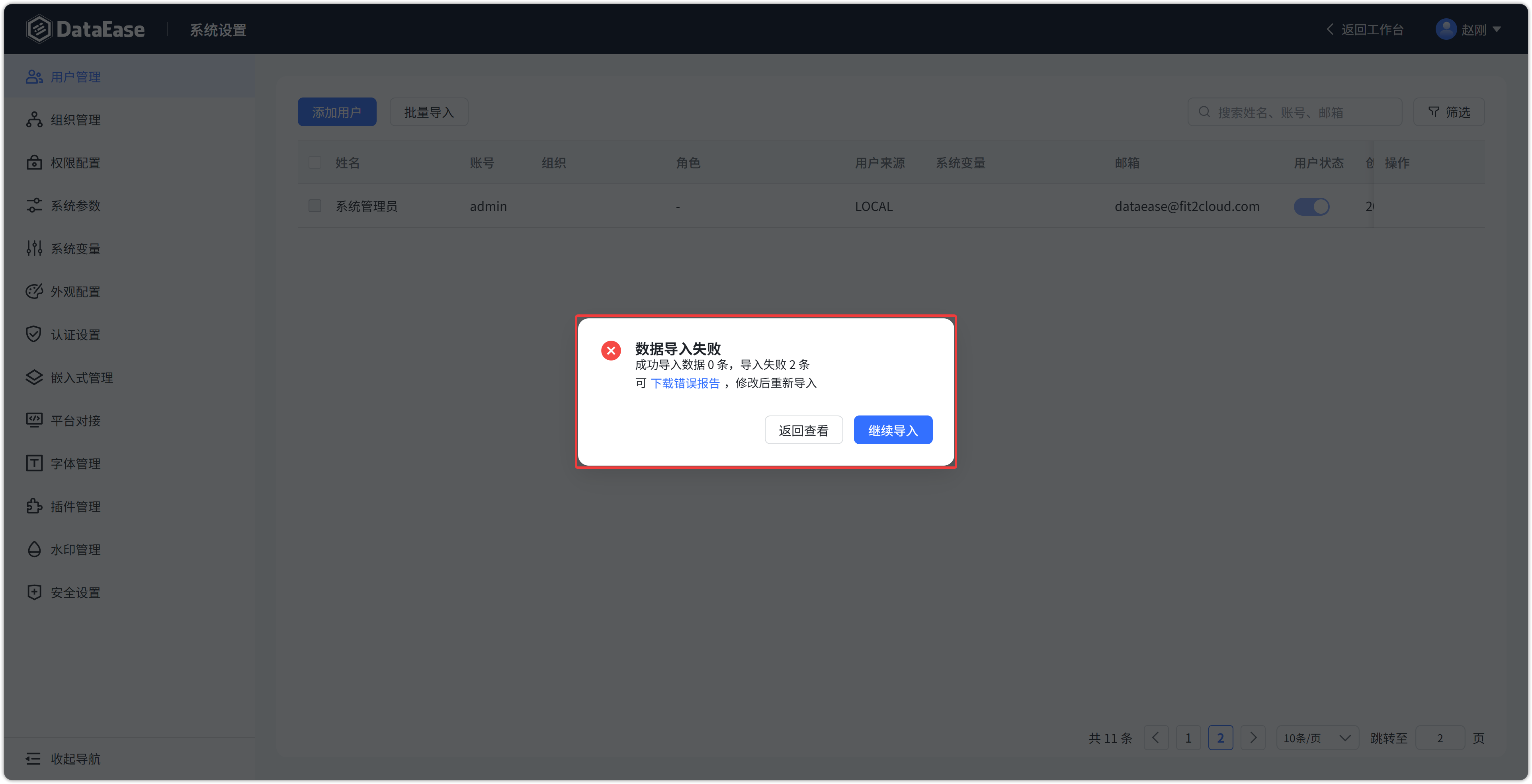
- 如果上传的 Excel 文件中存在不合规的数据,系统只创建合规数据的用户信息;不合规数据会提供错误信息,可下载错误报告查看详情;
- 单次上传文件不超过 10M;
- 企业微信、钉钉、飞书和国际飞书提前导入用户时,需要将对应平台用户的【账户】填入【唯一标识】后上传。
用户来源支持的选项同列表中的【用户来源】字段:LOCAL、企业微信、钉钉、飞书、国际飞书、CAS、OIDC、LDAP。

5 编辑用户
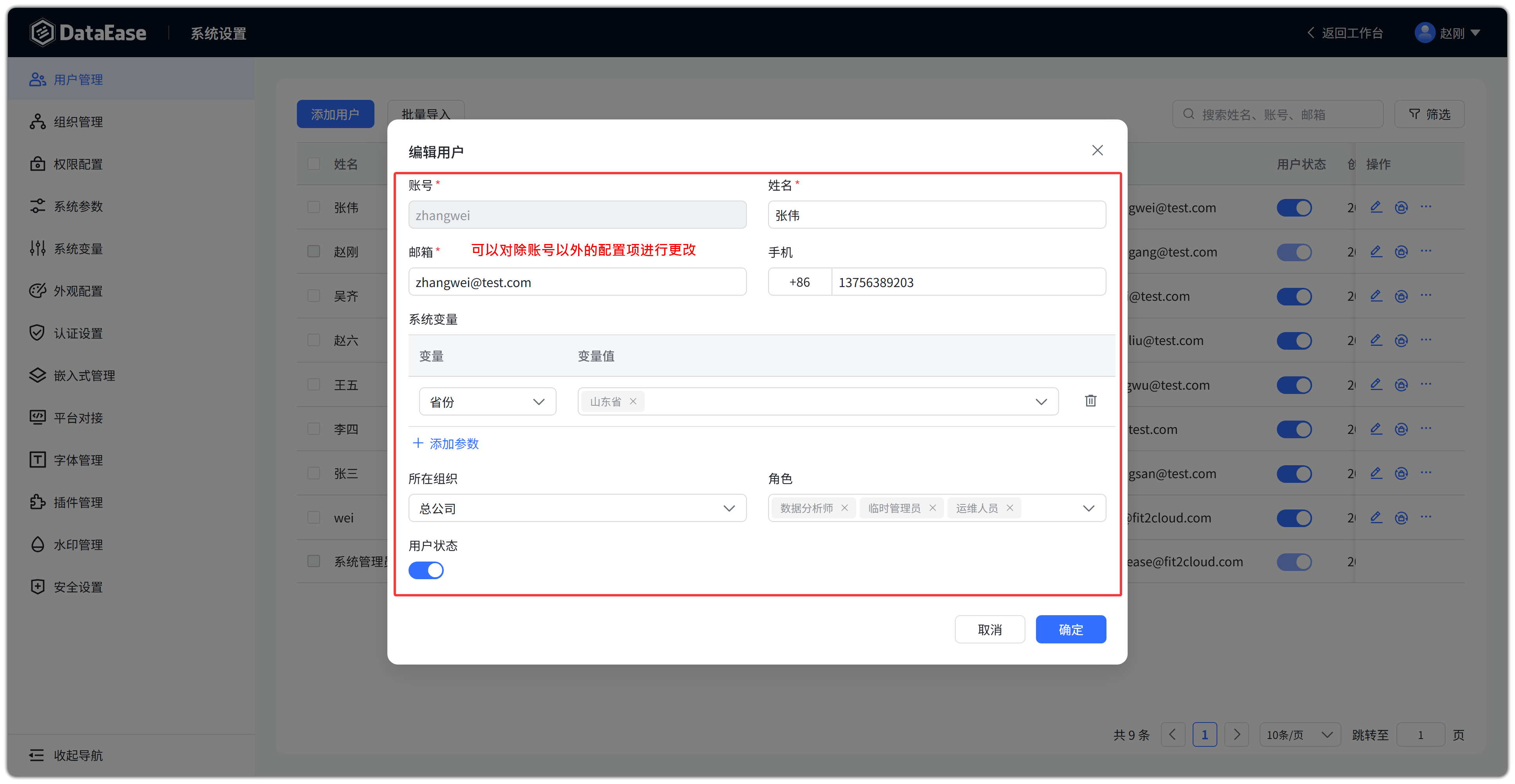
支持管理员编辑用户信息。账号信息不支持修改,可改姓名、邮箱、手机、所属组织、角色及启用状态。
6 重置密码
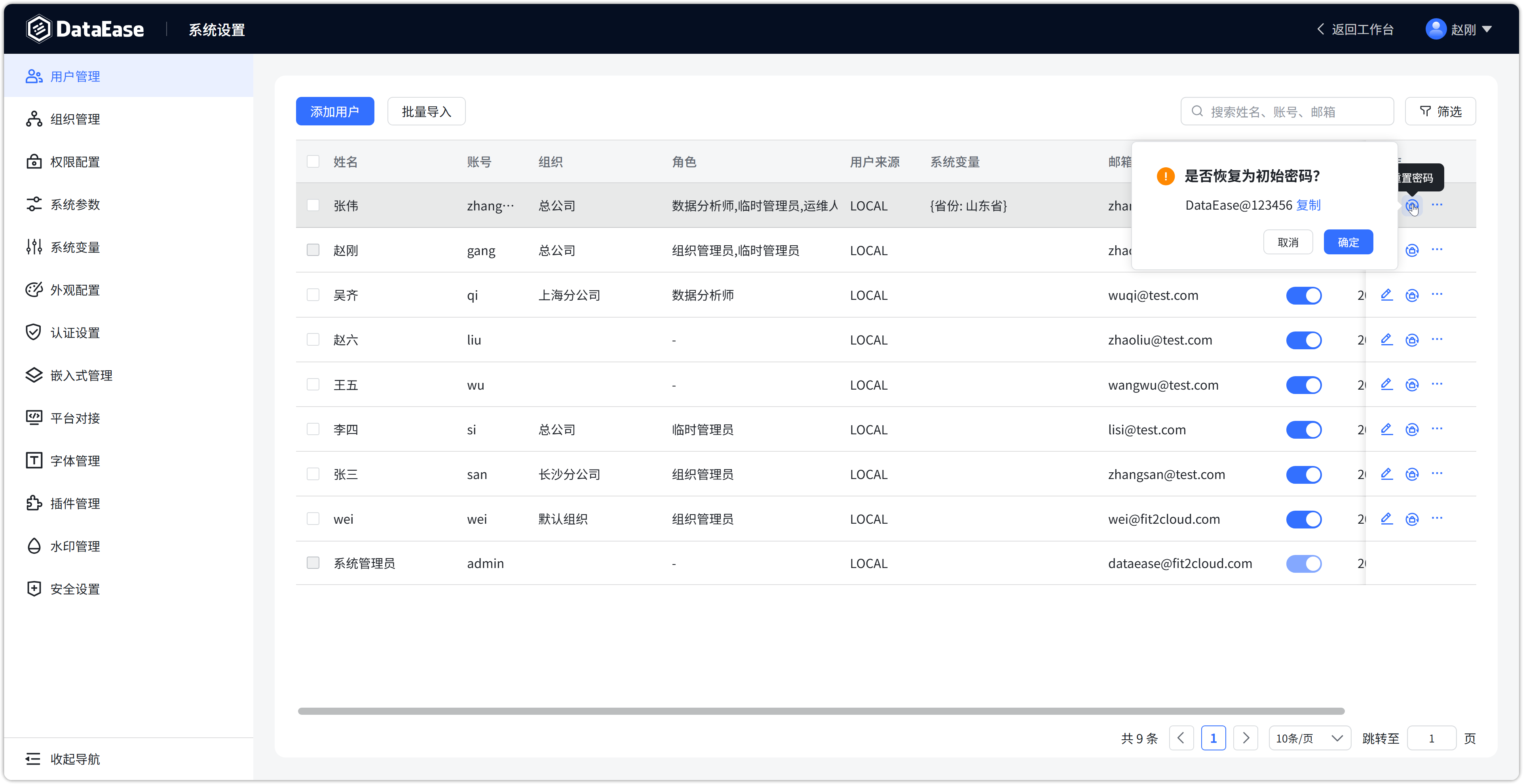
支持管理员将用户密码重置为系统默认密码。确认弹窗中会显示默认密码,可复制后告知用户。
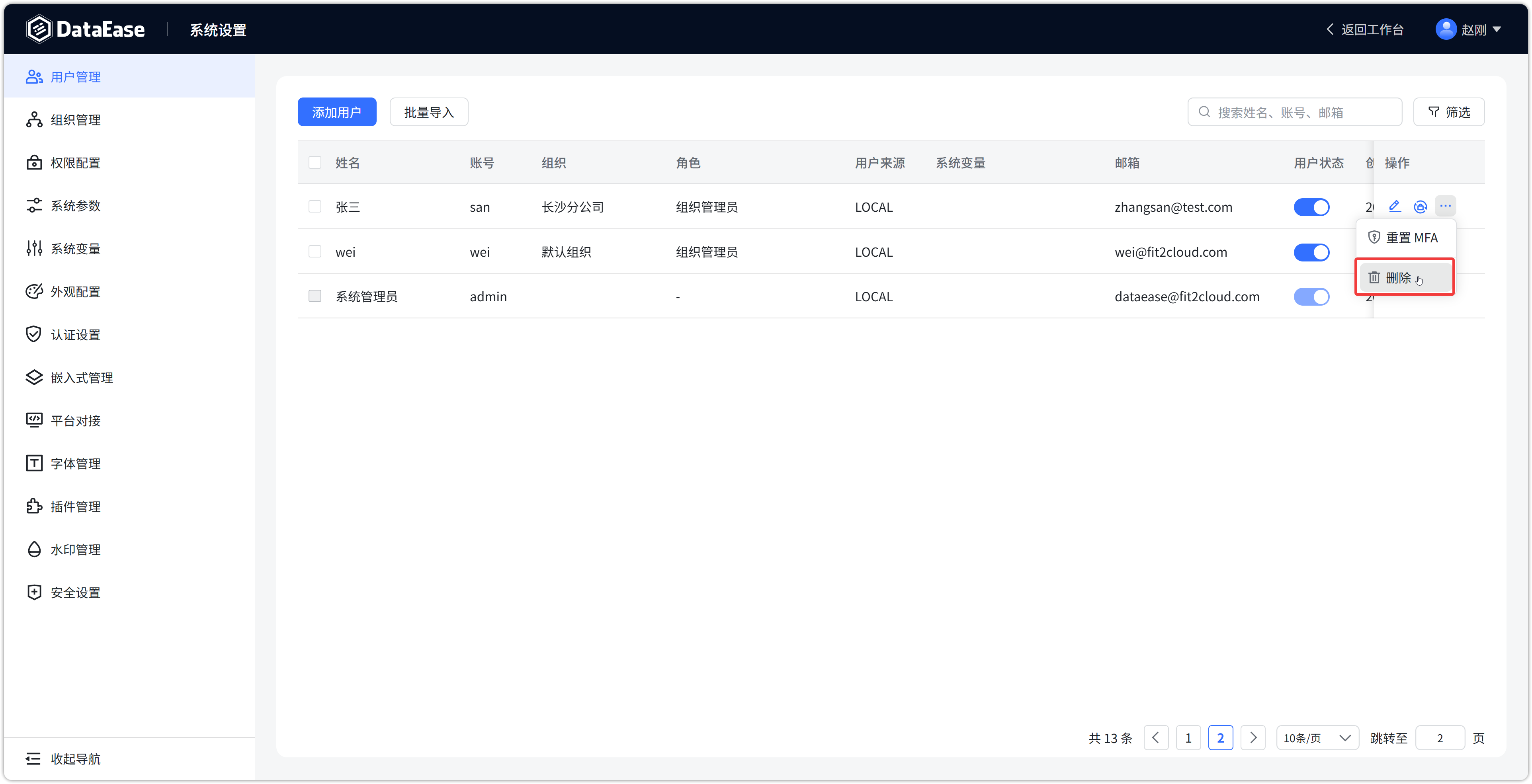
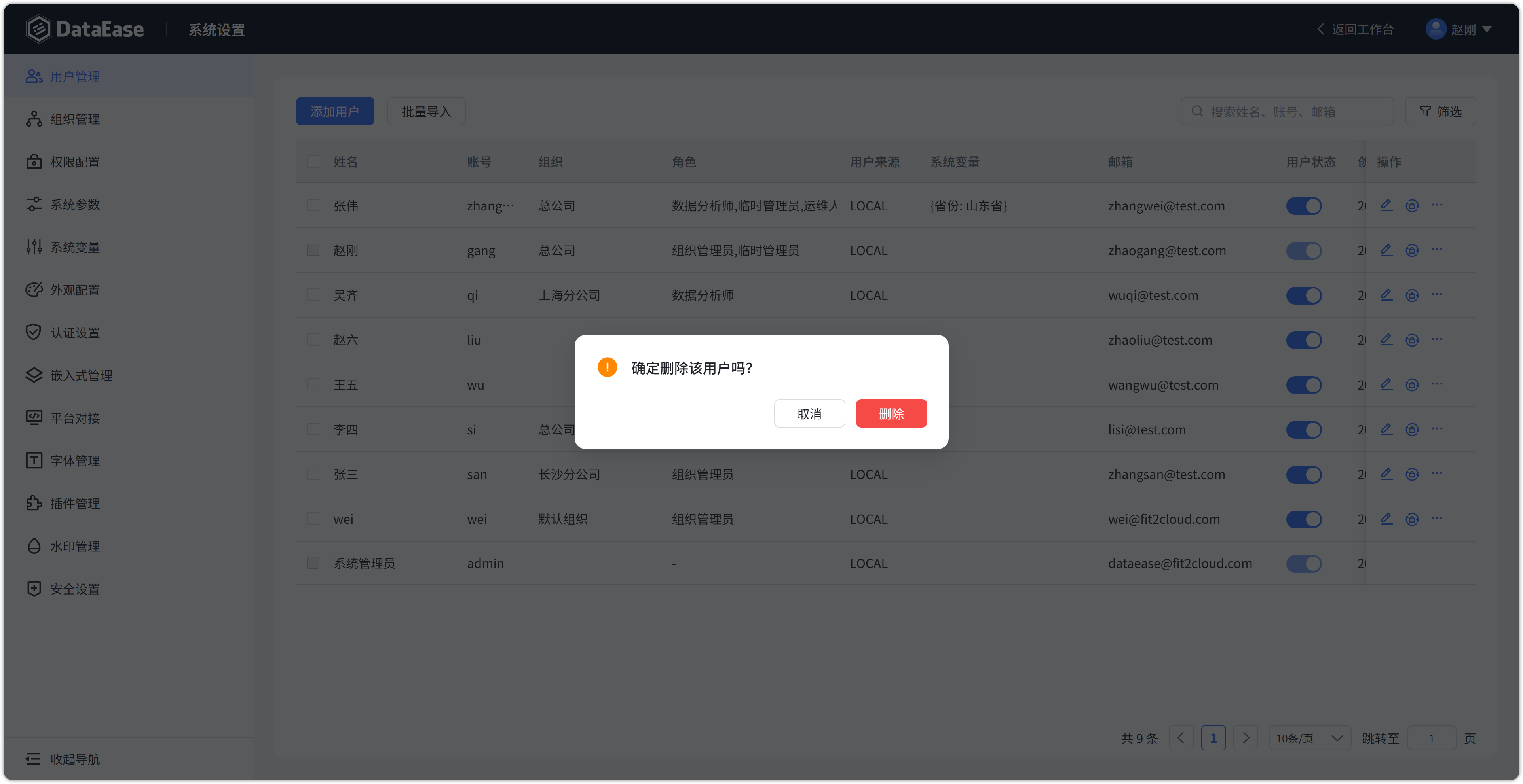
7 删除用户
从平台删除该用户。删除前请确认其在各组织下的角色与资源授权是否需要迁移。
8 内置角色说明
每个组织预置三类系统内置角色(界面标记为「系统」):
- 组织管理员
- 数据分析师
- 普通用户
系统管理员可在【系统设置-权限配置】中,通过【用户】维度为个人分配菜单/资源权限,通过【角色】维度配置资源权限。组织内的自定义角色,以及按角色分配菜单,请在【组织管理中心】中处理,见 成员管理。